
iPhoneでExcel編集:Microsoft Excelアプリの活用方法

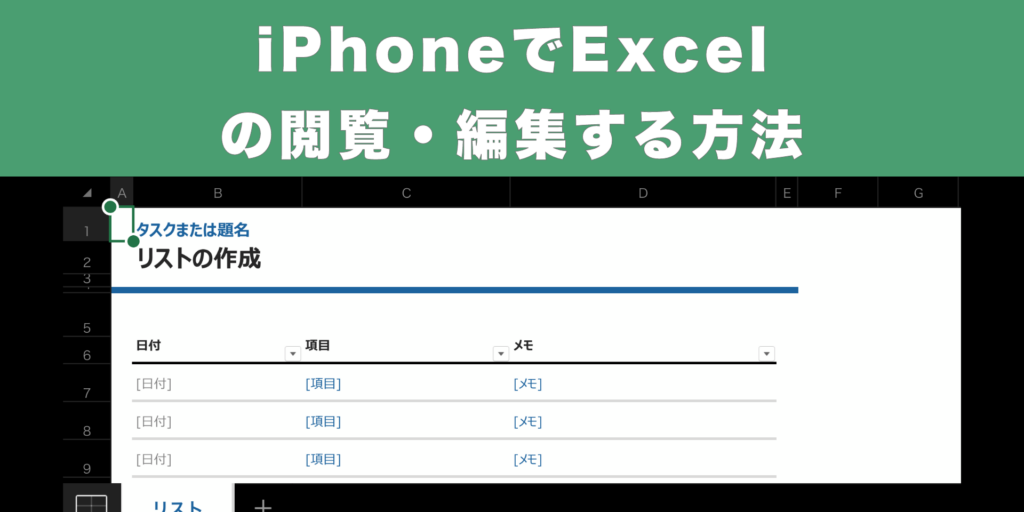
iPhoneでExcelを編集する方法について解説します。Excelはビジネスや学業において欠かせないツールであり、多くの人々が日々使用しています。しかし、外出先や移動中にExcelファイルを編集したい場合、パソコンを持ち歩くのは現実的ではありません。そんな時、Microsoft Excelアプリが役に立ちます。このアプリを使用することで、iPhoneから簡単にExcelファイルを閲覧、編集、共有できます。記事では、Microsoft Excelアプリのインストール方法から、具体的な編集手順、共同編集の方法まで詳しく説明します。また、オフライン使用やサポートされているファイル形式についても触れています。これらの機能を活用することで、iPhoneでも効率的にExcelを扱えるようになります。
Microsoft Excelアプリのインストール
Microsoft Excelアプリは、iPhone上でExcelファイルを編集するための強力なツールです。このアプリを使用すれば、外出先でも資料の作成や編集を行い、効率的に業務を進めることができます。アプリのインストールは簡単で、まずApp Storeにアクセスし、検索欄に「Microsoft Excel」と入力します。検索結果からMicrosoft Excelアプリを見つけたら、「入手」ボタンをタップし、ダウンロードとインストールを開始します。インストールが完了すると、ホーム画面にExcelのアイコンが表示されます。
インストール後は、すぐにExcelファイルの編集を開始できます。ホーム画面からMicrosoft Excelアプリをタップして開き、新しいファイルを作成するか、既存のファイルを開きます。既存のファイルを編集する場合は、OneDriveや iCloud、ローカルファイルから選択できます。ファイルを選択すると、編集画面が表示され、必要な操作を行えます。このアプリは、基本的な編集機能だけでなく、高度な分析やグラフ作成など、さまざまな機能を提供しています。
さらに、Microsoft Excelアプリは、オフライン使用にも対応しています。オフラインで使用するためには、まずファイルをダウンロードする必要があります。ファイルを開き、画面右上の「...」ボタンをタップし、「オフラインで利用」を選択します。これにより、インターネット接続がなくてもファイルを編集できます。オフライン編集は、出張先やネットワーク環境が不安定な場所での作業に非常に便利です。
Excelファイルの開き方
Excelファイルを開くには、まずMicrosoft Excelアプリを起動します。アプリが起動したら、画面上部の「ファイルを開く」ボタンをタップします。これにより、デバイス内やクラウドストレージに保存されているファイルの一覧が表示されます。必要なExcelファイルを選択してタップすると、そのファイルが開かれ、編集が可能です。また、最近開いたファイルの一覧からも簡単にアクセスできます。
クラウドストレージを使用している場合、OneDriveやDropboxなどのアカウントにログインすることで、クラウド上のファイルを直接開くことができます。この機能は、複数のデバイス間でファイルを同期させたい場合や、他のユーザーとファイルを共有したい場合に非常に便利です。ファイルを開く際には、ファイル名や更新日時などで絞り込み、目的のファイルを簡単に見つけることができます。
セルの編集方法
セルの編集は、iPhoneでExcelファイルを効率的に使用するための基本的なスキルです。Microsoft Excelアプリでは、テキストの入力や数値の変更、セルのフォーマットの調整などが簡単にできます。例えば、特定のセルをタップすると編集モードが開始され、キーボードが表示されて入力や編集が可能になります。また、セルの書式設定では、文字の色や背景色、罫線の追加などを行うことができます。
さらに、数式の入力も簡単に行えます。数式を入力する際は、セルをタップして「=」ボタンを押すことで数式モードに切り替わります。そこから、必要な数式を入力し、エンターを押すことで結果が表示されます。Microsoft Excelアプリは、一般的な数式だけでなく、関数の使用もサポートしており、複雑な計算もスムーズに行えます。
セルのコピーと貼り付けも重要な機能の一つです。セルを長押しすると、コピー、切り取り、貼り付けのオプションが表示されます。これらの機能を活用することで、データの移動や複製が手軽に行えます。また、範囲選択機能を用いて複数のセルを一度に選択し、まとめてコピーや編集を行うことも可能です。これらの基本的な操作をマスターすることで、iPhoneでのExcel編集がより効率的になります。
データの並べ替えとフィルター
データの並べ替えとフィルター機能は、Excelの重要な機能の一つです。iPhoneのMicrosoft Excelアプリでも、これらの機能を活用することで、データをより効率的に管理できます。データを並べ替えるには、まず編集したい列を選択します。次に、画面の上部にある「並べ替え」ボタンをタップします。ここから、昇順や降順、またはカスタムの順序で並べ替えることができます。
フィルター機能を使用すると、特定の条件に一致するデータのみを表示できます。例えば、売上データから特定の月のデータだけを抽出したい場合、フィルターを使用することで簡単に実現できます。フィルターを適用するには、まず列ヘッダーをタップし、表示されるメニューから「フィルター」を選択します。ここから、必要な条件を選択または入力することで、フィルターを設定できます。設定したフィルターを解除するには、同じメニューから「フィルター解除」を選択します。
これらの機能を活用することで、iPhone上でデータを効率的に整理し、必要な情報を迅速に抽出できます。特に、大量のデータを扱う場合や、特定の情報にすばやくアクセスする必要がある場面で、非常に役立ちます。
共有と共同編集
共有と共同編集は、Microsoft Excelアプリの重要な機能の一つです。これらの機能を活用することで、チームやグループでの作業効率が大幅に向上します。例えば、プロジェクトの進捗管理表や販売データの共有など、複数の人が同じExcelファイルにアクセスして編集できます。
共有するには、まず編集したいExcelファイルを開きます。次に、画面右上にある「共有」ボタンをタップします。ここから、メールやメッセージ、クラウドサービスなどを通じてファイルを共有できます。共有先のユーザーには、ファイルへのリンクが送られ、そのリンクをクリックすることでファイルにアクセスできます。
共同編集は、共有されたファイルに対して複数のユーザーが同時に編集することができます。共同編集を行うには、共有したファイルを開いた状態で、画面右上にある「共同作業」ボタンをタップします。これにより、リアルタイムで他のユーザーの編集内容が反映され、チームでの作業がスムーズになります。また、編集履歴やコメント機能も利用できるため、より効率的な共同作業が可能になります。
これらの機能を活用することで、iPhoneでのExcel編集がより便利になり、チームでの作業効率が向上します。特に、リモートワークやオンラインでの協力が必要な場面では、これらの機能が大きな役割を果たします。
オフライン使用
オフライン使用は、Microsoft Excelアプリの便利な機能の一つです。この機能を利用することで、インターネット接続がなくてもExcelファイルを編集することができます。例えば、飛行機のフライト中や電車の移動中など、インターネットに接続できない状況でも、重要なデータの編集や分析が可能です。オフライン使用を有効にするには、まずExcelファイルをダウンロードして、ローカルに保存する必要があります。保存されたファイルは、アプリの「オフライン」セクションからアクセスできます。
オフラインモードでは、通常の編集機能が利用できますが、ファイルの保存や共有はインターネット接続が必要となります。そのため、編集が完了したら、インターネットに接続してファイルを保存または共有するようにしてください。また、オフラインで編集したファイルは、インターネットに接続すると自動的に同期されます。これにより、デバイス間での一貫性が保たれ、最新のデータが常に反映されます。
サポートされているファイル形式
Microsoft Excelアプリは、さまざまなファイル形式をサポートしており、幅広い用途に利用できます。主にサポートされている形式は、.xlsx、.xls、.csv、.txtなどです。これらの形式のファイルは、直接アプリ内で開き、編集することが可能です。また、Google Sheets形式のファイル(.gsheet)も読み込みや編集ができます。さらに、OneDriveやDropboxなどのクラウドサービスと連携させることで、外部からファイルを取り込むことも簡単です。これにより、さまざまなデバイス間でのファイル共有や共同作業がスムーズに行えます。
アプリ内でファイルを開く際には、ファイル形式に応じた表示や編集機能が提供されます。たとえば、.csvや.txt形式のファイルは、表形式で表示され、セルの編集やデータの並べ替えが可能になります。また、.xlsx形式のファイルでは、より高度な機能を利用できます。例えば、ピボットテーブルの作成、関数の使用、グラフの作成など、PC版Excelと同等の機能が利用可能です。これにより、iPhoneでも複雑なデータ処理や分析が行え、業務効率化に大きく貢献します。
まとめ
iPhoneでExcelを編集する方法を詳しく解説します。Microsoft Excelアプリを活用することで、ビジネスや学業での作業効率を大幅に向上させることができます。この記事では、アプリのインストールからファイルの開き方、セルの編集、データの並べ替えやフィルター、共有と共同編集の手順まで、一連のプロセスを丁寧に説明します。また、オフライン使用やサポートされているファイル形式についても触れています。これらの機能を活用することで、iPhoneでも効率的にExcelを編集することが可能になります。
Microsoft Excelアプリは、App Storeから無料でダウンロードできます。アプリをインストールしたら、OneDriveや他のクラウドストレージサービスに保存されているExcelファイルを開くことができます。ファイルを開くと、セルの編集や数式の入力、フォーマットの変更など、基本的な操作が簡単にできます。
データの並べ替えやフィルター機能も非常に便利です。例えば、特定の条件に合うデータだけを表示したり、列を昇順や降順に並べ替えたりできます。これらの操作は、大量のデータを扱う際に特に役立ちます。また、ファイルを共有したり、複数のユーザーで共同編集したりする機能も搭載されています。これにより、チームでの作業がスムーズに進行します。
iPhoneでのExcel編集は、オフラインでも可能です。事前にファイルをダウンロードしておくことで、インターネット接続がなくても作業を続けることができます。さらに、Microsoft Excelアプリは、.xlsx、.xls、.csvなどの一般的なファイル形式をサポートしており、幅広い用途に活用できます。これらの機能を活用することで、iPhoneでのExcel編集がより便利で効率的になります。
よくある質問
1. iPhoneでExcelファイルを編集する方法は?
iPhoneでExcelファイルを編集するためには、Microsoft Excelアプリをダウンロードしてインストールする必要があります。まず、App Storeから「Microsoft Excel」アプリを検索し、無料でインストールします。インストールが完了したら、アプリを開き、Google Drive、OneDrive、または他のクラウドストレージサービスからExcelファイルを開くか、新しいワークブックを作成します。ファイルを開いた後は、セルの編集、数式の追加、グラフの作成など、デスクトップ版と同様の機能を使用できます。ただし、iPhoneの画面が小さいため、複雑な操作や大量のデータを扱う際には、デスクトップ版での作業を推奨します。
2. iPhoneのExcelアプリでファイルを保存する方法は?
iPhoneのMicrosoft Excelアプリでファイルを保存する方法は簡単です。編集を終えたら、画面右上にある「保存」ボタンをタップします。このボタンは、通常、「雲と矢印」のアイコンで表示されます。ファイルが自動的に保存される設定になっている場合でも、手動で保存することを確認することをお勧めします。また、クラウドストレージサービス(Google Drive、OneDriveなど)に直接保存することもできます。保存先を変更する場合は、メニューから「ファイル」を選択し、「保存先」をタップして、希望のクラウドサービスを選択します。
3. iPhoneのExcelアプリで共有する方法は?
iPhoneのMicrosoft Excelアプリでファイルを共有する方法は、非常に便利です。まず、編集したファイルを開いた状態で、画面右上にある「共有」ボタン(箱と矢印のアイコン)をタップします。次に、共有先を選択します。メール、メッセージ、クラウドストレージサービス、または他のアプリを通じてファイルを送信できます。共有する相手がMicrosoft Excelアプリを持っている場合は、リアルタイムで共同編集することも可能です。共有する際には、ファイルのバージョン管理に注意し、誤った版が送信されないようにすることが重要です。
4. iPhoneのExcelアプリで数式を入力する方法は?
iPhoneのMicrosoft Excelアプリで数式を入力する方法は、デスクトップ版と似ていますが、タッチスクリーンに適応したUIが提供されています。まず、数式を入力したいセルをタップします。次に、キーボードが表示されたら、「=」キーをタップして数式入力モードに移行します。その後、必要な数値やセル参照、関数を入力します。例えば、SUM関数を使用して複数のセルの合計を計算する場合、「=SUM(A1:A10)」と入力します。入力が完了したら、キーボードの「次」または「完了」ボタンをタップして数式を確定します。また、自動補完機能が利用できるため、関数名を入力すると候補が表示され、選択することで素早く入力できます。
Deja una respuesta
Lo siento, debes estar conectado para publicar un comentario.
関連ブログ記事