
Excelで正負の符号を表示:プラスマイナス表示の方法

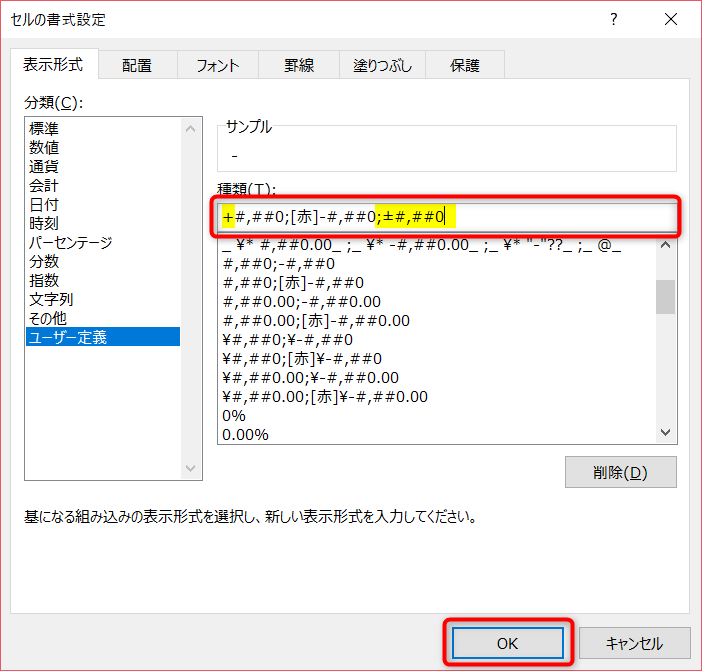
Excelでは、数値の正負を明示的に表示する「プラスマイナス表示」機能があります。この機能を使用することで、データの解析や計算が容易になります。本記事では、数式、カスタム番号形式、条件付き書式の3つの方法を用いて、Excelで正負の符号を表示する方法を詳しく解説します。これらの方法を理解することで、データの見やすさと分析効率が向上し、より効果的なデータ管理が可能になります。また、これらの機能を活用することで、複雑なデータをシンプルに表示し、視覚的に理解しやすくなるため、業務の効率化につながります。
プラスマイナス表示の必要性
Excelでは、数値の正負を明示的に表示する「プラスマイナス表示」機能が非常に役立ちます。この機能は、データの解析や計算を容易にし、視覚的に情報が理解しやすくなります。特に財務分析や科学的な計算では、数値の符号が重要な役割を果たします。正の値と負の値を明確に区別することで、データの傾向やパターンを迅速に把握することができます。また、複雑なデータセットを扱う際には、正負の符号がデータの解釈を助け、誤解を防ぎます。
プラスマイナス表示の方法には、数式を使用する方法、カスタム番号形式を使用する方法、条件付き書式を使用する方法があります。それぞれの方法には独自の利点があり、用途に応じて選択することができます。数式を使用する方法は、IF関数やSIGN関数を用いて正負を判断し、符号を表示します。この方法は柔軟性が高く、複雑な条件を設定するのに適しています。カスタム番号形式を使用する方法は、「+,0;,0」などの書式コードを使用して正負の符号を表示します。この方法は簡単で直感的であり、多くのユーザーに親しまれています。条件付き書式を使用する方法は、値が正または負である場合に特定の書式を適用します。この方法は、視覚的な強調が必要な場合に効果的です。
Excelのプラスマイナス表示機能を理解し、適切に活用することで、データの見やすさと分析効率が大幅に向上します。特に大量のデータを扱う際や、詳細な分析が必要な場面では、この機能の重要性がより顕著になります。
数式を使用する方法
数式を使用してExcelで正負の符号を表示する方法は、特に複雑なデータセットの解析に役立ちます。IF関数やSIGN関数などを用いて、セルの値が正または負であるかどうかを判断し、それに応じてプラスやマイナスの符号を表示することができます。たとえば、IF(A1>0, "+", IF(A1<0, "-", ""))という式を使用することで、セルA1の値が正であれば「+」、負であれば「-」、ゼロであれば何も表示しないという結果を得られます。また、SIGN(A1)を使用することで、1(正)、0(ゼロ)、-1(負)のいずれかを返すことができます。これらの関数を組み合わせて使用することで、より複雑な条件にも対応できるようになります。数式を使用した方法は、データの分析や報告書の作成において非常に効果的です。
カスタム番号形式を使用する方法
カスタム番号形式を使用すると、Excelで数値の正負を簡単に表示することができます。この方法は、セルの書式設定をカスタマイズすることで、正の数値にはプラス記号、負の数値にはマイナス記号を自動的に表示させることが可能です。カスタム番号形式は、数値の見やすさと分析の効率を大幅に向上させます。
具体的には、セルを選択し、「ホーム」タブの「数値」グループにある「書式設定」をクリックします。次に、「書式設定の設定」を選択し、「数値」タブで「カスタム」を選択します。ここに、書式コードを入力します。例えば、「+,0;-0;0」這個格式代码会分别对正数、负数和零进行不同的显示。正数会显示为 +123、负数会显示为 -123、零会显示为 0。この設定により、一目で数値の正負を判断できるようになります。
カスタム番号形式を使用することで、大量のデータを扱う際や、複雑な計算を行う際にも、データの意味をすぐに理解できるようになります。また、カスタム番号形式は他の書式設定と組み合わせることも可能で、色や桁区切りなどを追加することで、さらに視覚的に分かりやすい表示が実現できます。
条件付き書式を使用する方法
Excelで正負の符号を表示するための方法の一つとして、条件付き書式を使用することができます。この機能は、セルの値が特定の条件を満たす場合に、そのセルの書式を自動的に変更するものです。例えば、値が正の場合は緑色、負の場合は赤色で表示するように設定することができます。条件付き書式を使用することで、データの視覚的な区別がつけやすくなり、データの解析や分析がより容易になります。
条件付き書式の設定方法は簡単です。まず、正負の符号を表示したいセル範囲を選択します。次に、「ホーム」タブの「条件付き書式」ボタンをクリックし、「新しい規則」を選択します。ここで、「セルの値で規則を作成」を選択し、条件を設定します。例えば、値が「大于」0の場合は緑色の文字色に、値が「小于」0の場合は赤色の文字色に設定することができます。これらの設定を完了すると、選択したセル範囲内の数値が自動的に正負の符号に応じた色で表示されます。
条件付き書式を使用することで、データの視覚的な理解が深まり、一目で正負の差異を把握することができます。特に、大量のデータを扱う際や、迅速な意思決定が必要な場面で、この機能は非常に役立つでしょう。また、条件付き書式は動的な書式設定も可能で、データが変更されても自動的に更新されるため、常に最新の状態を反映した表示が可能です。
プラスマイナス表示の自動化
Excelでは、数値の正負を自動的に表示する機能を使用することで、データの解析やレポート作成が大幅に効率化されます。特に、大量のデータを扱う際には、正負の符号を一目で確認できることが重要です。この機能を活用することで、データの傾向や異常値の検出が容易になります。
カスタム番号形式を使用すると、セル内の数値に正負の符号を自動的に付加することができます。例えば、「+0,00;-0,00;0」のような書式コードを設定することで、正数にはプラス記号、負数にはマイナス記号が表示されます。また、0には特定のフォーマットを適用することも可能です。この方法は、一括で複数のセルに適用できるため、非常に便利です。
さらに、条件付き書式を使用することで、数値の正負に応じて異なる書式を自動的に適用することができます。例えば、正数には緑色の文字色、負数には赤色の文字色を使用するといった設定が可能です。これにより、視覚的にデータの状態を把握しやすくなります。条件付き書式は、視覚的な区別が必要な場合や、特定の値を強調したい場合に特に役立ちます。
これらの機能を組み合わせることで、Excelでのデータ管理と分析がより効率的かつ正確に行えるようになります。正負の符号を明示的に表示することで、データの解釈や意思決定プロセスがスムーズになり、業務の生産性が向上します。
まとめ
Excelで正負の符号を明確に表示することは、データの解析や計算をより効率的に行うために重要です。プラスマイナス表示機能には、数式を使用する方法、カスタム番号形式を使用する方法、そして条件付き書式を使用する方法の3つの主要なアプローチがあります。
数式を使用する方法では、IF関数やSIGN関数を活用して、数値が正であるか負であるかを判断し、それに対応する符号を表示します。たとえば、=IF(A1>0, "+", IF(A1<0, "-", ""))という数式を使用することで、セルA1の値が正であればプラス符号、負であればマイナス符号、ゼロであれば空白を表示できます。
カスタム番号形式を使用する方法では、セルの書式設定をカスタマイズすることで、数値の前に正または負の符号を自動的に表示させることができます。この方法では、「+,0;-0;0」のような書式コードを設定します。これにより、正の数値の前にプラス符号、負の数値の前にマイナス符号が表示され、ゼロには符号が表示されません。
条件付き書式を使用する方法では、数値が正または負である場合に特定の書式を適用することができます。たとえば、数値が正の場合は文字色を緑色に、負の場合は文字色を赤色に変更するなど、視覚的に分かりやすく表示することができます。この方法は、データの可視化に特に効果的で、一目で数値の正負を把握することができます。
これらの方法を活用することで、Excelでのデータ表示がより明確になり、解析や報告の際の効率が向上します。また、これらの機能を組み合わせることで、より複雑なデータ表示や分析も可能になります。
よくある質問
Excelで正の数にプラス記号を表示する方法は?
Excelで正の数にプラス記号(+)を表示するには、カスタム数値書式を使用します。まず、データが入力されているセルを選択し、[ホーム] タブの [書式設定] グループにある [セルの書式設定] をクリックします。すると、[セルの書式設定] ダイアログボックスが開きます。このダイアログボックスで [数値] タブを選択し、[書式] リストから [カスタム] を選択します。次に、[種類] のテキストボックスに +0;-0;0 と入力します。これにより、正の数にはプラス記号が、負の数にはマイナス記号が、ゼロには何も表示されないようになります。この設定を適用すれば、正の数がプラス記号付きで表示されます。
Excelで負の数を赤色で表示する方法は?
Excelで負の数を赤色で表示するには、条件付き書式設定を使用します。まず、データが入力されているセル範囲を選択し、[ホーム] タブの [スタイル] グループにある [条件付き書式設定] をクリックします。すると、ドロップダウンメニューから [新しいルール] を選択します。[新しい書式設定ルール] ダイアログボックスが開いたら、[書式を適用するセルの値が次の条件を満たす場合] の下にある [セルの値] を選択し、[ルールの種類] から [小于] を選びます。次に、[値またはセル参照] のテキストボックスに 0 を入力します。最後に、[書式設定] ボタンをクリックし、[フォント] タブで色を赤色に設定します。これにより、負の数が赤色で表示されるようになります。
Excelでゼロを非表示にする方法は?
Excelでゼロを非表示にするには、ワークシートの設定を変更します。まず、Excelの上で [ファイル] タブをクリックし、[オプション] を選択します。[Excel オプション] ダイアログボックスが開いたら、[詳細] タブを選択します。このタブの下部にある [表示オプション] セクションで、[ワークシートで 0 値のセルを表示する] チェックボックスのチェックを外します。これにより、ワークシート上の ゼロ 値が非表示になります。ただし、この設定はワークシート全体に適用されるため、他のゼロ値も非表示になる点に注意してください。
Excelで数値書式を一括で変更する方法は?
Excelで複数のセルの数値書式を一括で変更するには、まず変更したいセル範囲を選択します。次に、[ホーム] タブの [数値] グループにある [数値書式] ドロップダウンリストをクリックします。ここから、事前に定義された書式を選択できます。例えば、通貨、日付、時間、パーセント などの書式が用意されています。また、カスタム数値書式を使用したい場合は、[その他の数値書式] を選択し、[セルの書式設定] ダイアログボックスで [カスタム] を選び、必要な書式を入力します。これにより、選択したセル範囲全体の 数値書式 が一括で変更されます。
Deja una respuesta
Lo siento, debes estar conectado para publicar un comentario.
関連ブログ記事