
Excel 改ページ:印刷レイアウトを簡単に整える方法

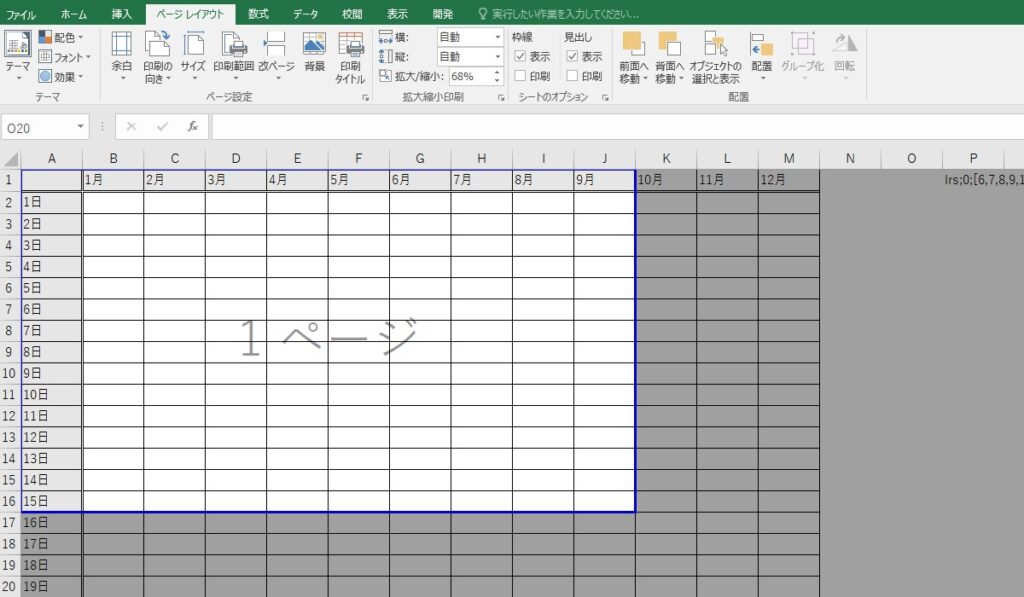
Excelの改ページ機能は、印刷レイアウトを整える上で非常に重要な役割を果たします。この機能を使用することで、ページ区切りを調整し、見やすいレイアウトを作成することができます。特に、手動改ページの設定や、改ページプレビューを使って印刷時のページ区切りを確認し、調整する方法は、効率的な印刷作業をサポートします。また、印刷範囲の設定やページ設定の調整も、印刷結果をより正確に制御するために欠かせない要素です。本記事では、これらの機能を活用して、Excelの印刷レイアウトを簡単に整える方法を解説します。
Excel 改ページの基本
Excelの改ページ機能は、印刷レイアウトを整える上で欠かせないツールです。この機能を活用することで、ページ区切りを調整し、見やすいレイアウトを作成できます。Excelでは、自動改ページと手動改ページの2種類の方法があります。自動改ページは、Excelがデータの量や配置に基づいて自動的にページ区切りを設定しますが、手動改ページでは、ユーザーが自由にページ区切りを設定することができます。
手動改ページを設定するには、「ページレイアウト」タブの「改ページ」オプションを使用します。このオプションを選択すると、ページ区切りの線が表示され、ドラッグ&ドロップで簡単に調整できます。また、改ページプレビュー機能を使用することで、印刷時のページ区切りを確認し、必要な調整を行えます。プレビュー画面では、各ページの内容を一覧で見ることができ、ページの配置やレイアウトを確認しながら微調整が可能です。
印刷範囲を設定することで、必要なデータのみを印刷できます。印刷範囲は、印刷したいデータを選択し、ホームタブの「印刷範囲」ボタンから設定します。これにより、不要なデータを印刷から省き、効率的な印刷が可能になります。さらに、ページ設定では、紙サイズ、向き、余白などを調整し、印刷物の見た目を整えることができます。スケールの調整では、印刷されるデータの拡大率を設定し、ページに収まるように調整できます。これらの設定を適切に行うことで、見やすく、わかりやすい印刷物を作成することが可能です。
手動改ページの設定方法
手動改ページを設定することで、Excelの印刷レイアウトをより正確にコントロールすることができます。手動改ページは、特定の位置でページを区切る必要がある場合に特に役立ちます。設定方法は簡単で、まず「ページレイアウト」タブを選択します。次に、「改ページ」オプションから「改ページの挿入」を選択し、ページを区切りたいセルの上でクリックします。これにより、指定した位置に改ページ線が表示され、その位置でページが区切られます。
改ページ線は、ドラッグアンドドロップ機能を使って簡単に移動させることができます。プレビュー画面でページの区切り位置を確認し、必要に応じて調整しましょう。また、不要になった改ページ線は、同じようにドラッグして削除することも可能です。手動改ページを活用することで、複雑なデータシートでも見やすい印刷レイアウトを作成できます。
手動改ページの設定は、特に大きなデータシートや複数のシートを印刷する際に効果的です。例えば、ある範囲のデータを1ページに収めたい場合や、特定の表を別ページに表示させたい場合など、細かな調整が可能です。これらの機能を活用することで、印刷物の品質を向上させ、見やすく整理された文書を作成することができます。
改ページプレビューの活用
改ページプレビューは、Excelの印刷レイアウトを調整する際の重要なツールです。この機能を使用することで、印刷されるデータのページ区切りを視覚的に確認し、必要に応じて調整することができます。改ページプレビューでは、ページの境界線が明確に表示され、データがどのページにどのように分布するかを一目で把握できます。これにより、ページが乱れることなく、見やすいレイアウトを作成することが可能になります。
改ページプレビューでは、ページ区切りをドラッグ&ドロップで簡単に移動させることができます。例えば、特定のセルや行がページの途中で切れていて見づらい場合、ページ区切り線をドラッグして調整することで、データが適切な位置に配置されるようにすることができます。また、ページ区切り線を削除することも可能で、不要なページ区切りが生じた場合に役立ちます。
さらに、改ページプレビューでは、印刷範囲の設定も確認できます。印刷範囲を正確に設定することで、必要なデータのみを印刷し、無駄を省くことができます。印刷範囲を調整する際は、選択範囲がページ区切りにどのように影響するかを確認し、最適な設定に調整することが重要です。これにより、印刷した結果が予想通りの形になることを確認できます。
印刷範囲の設定
印刷範囲の設定は、Excelの印刷機能を効果的に活用する上で重要なステップです。Excelのシートには多くのデータが含まれていることが多いため、全てを印刷する必要がない場合や、特定の範囲のみを印刷したい場合があります。印刷範囲を設定することで、必要なデータのみを効率的に印刷できます。印刷範囲を設定するには、「ページレイアウト」タブの「印刷範囲」グループにある「印刷範囲の設定」ボタンをクリックします。次に、印刷したい範囲をドラッグして選択します。範囲が選択されると、その範囲がハイライト表示され、印刷時にこの範囲が印刷されます。
また、印刷範囲を設定することで、無駄なページの印刷を防ぎ、紙の節約にもつながります。例えば、シートの一部が空白であったり、不要なデータが含まれている場合、これらの部分を印刷範囲から除外できます。印刷範囲の設定は、複数のシートにも適用できます。複数のシートにまたがるデータを印刷する場合は、各シートの印刷範囲を個別に設定することで、効率的に印刷できます。これにより、各シートの重要なデータのみを正確に印刷することが可能になります。
ページ設定の調整
ページ設定の調整は、Excelの印刷レイアウトを整える上で重要なステップです。印刷する前に、紙サイズ、向き、余白などを適切に設定することで、見栄えの良い印刷物を作成できます。まず、ページ設定を行うには、メニューの「ファイル」から「印刷」を選択し、「設定」ボタンをクリックします。ここでは、紙のサイズや向き(縦向きまたは横向き)を選択できます。紙サイズは、使用するプリンターの仕様に合わせて選択することが一般的です。また、印刷物の内容に応じて、縦向きや横向きを選択することで、データの配置を最適化できます。
余白の設定も重要です。余白を調整することで、印刷物の端にデータが切り取られたり、読みにくくなるのを防ぐことができます。標準的な余白は、上、下、左、右それぞれが0.75インチ(約1.9センチメートル)ですが、必要に応じてこれを変更できます。特に長いタイトルやヘッダー、フッターがある場合は、上部や下部の余白を広く設定すると良いでしょう。また、データが端に近い場合は、左右の余白を広くすることで、読みやすさを向上させることができます。
最後に、スケールの調整も忘れずに設定しましょう。スケールは、印刷されるデータの拡大率を設定する機能です。データがページに収まらない場合は、スケールを調整することで、データを適切に配置できます。例えば、「1ページに収める」オプションを選択すると、データ全体が1ページに収まるように自動的に縮小されます。また、特定の範囲にデータを収めたい場合は、「ページ幅」と「ページ高さ」を手動で設定できます。これらの設定を適切に行うことで、見やすく、読みやすい印刷物を作成できます。
スケールの調整方法
スケールの調整は、Excelの印刷設定で重要な役割を果たします。印刷するデータがページに収まらない場合や、特定の範囲をより明瞭に表示したい場合に、スケールの調整が役立ちます。スケールの調整は、「ページレイアウト」タブの「ページ設定」ダイアログボックスから行います。このダイアログボックスでは、「ページの縮小」、「「1ページに収める」、「カスタム」の3つのオプションが提供されています。
「ページの縮小」オプションでは、印刷範囲が指定されたページ数に収まるように自動的に縮小されます。例えば、横方向に1ページ、縦方向に2ページに収めるなどの設定が可能です。この設定は、複数ページにまたがるデータを一覧性のある形で印刷したい場合に便利です。「1ページに収める」オプションでは、印刷範囲を1ページに収めるように自動的にスケールが調整されます。この設定は、全体像を一覧で確認したい場合に役立ちます。
「カスタム」オプションでは、より細かい調整が可能です。ここでは、「幅」と「高さ」のパーセント値を手動で設定できます。例えば、データを50%のサイズで印刷することで、ページのスペースを有効に活用できます。また、100%のサイズで印刷したい場合も、このオプションを使用して設定できます。カスタム設定は、特定の要件に合わせて印刷レイアウトを調整したい場合に便利です。
スケールの調整は、印刷するデータの見やすさと一覧性を高めるために重要な機能です。適切に設定することで、印刷された資料が読みやすく、視覚的にも魅力的なものになります。
印刷範囲がずれる原因
印刷範囲がずれる原因には、いくつかの要素が関与しています。まず、マージン設定の誤りが挙げられます。マージンが狭すぎると、印刷範囲がページの外に溢れてしまうことがあります。また、セルサイズの変更も影響を与えます。セルの幅や高さが印刷用紙のサイズに合っていないと、データが適切に配置されず、印刷範囲がずれてしまうことがあります。さらに、印刷スケールの設定も重要な要因です。印刷スケールを調整することで、データの拡大率を変更できますが、設定が適切でない場合、データがページからはみ出したり、逆に小さすぎたりすることがあります。これらの設定を正しく行うことで、印刷範囲がずれる問題を防ぐことができます。また、ページ設定での紙サイズや向き、余白の調整も、印刷レイアウトの整え方において重要な役割を果たします。
よくある質問と解決方法
Excelの改ページ機能を活用することで、印刷レイアウトをより効率的に整えることができます。しかし、使用する際にはさまざまな問題に遭遇することがあります。例えば、改ページの挿入や削除、ページ区切りの確認など、多くのユーザーがよく疑問に思う点があります。これらの質問に対する解決方法を紹介します。
まず、改ページの挿入についてです。手動で改ページを挿入するには、「ページレイアウト」タブから「改ページ」を選択し、「改ページの挿入」をクリックします。これにより、新しいページ区切りがセルの間に挿入されます。改ページが正確に挿入されない場合は、ページプレビューで確認し、必要に応じてDrag&Dropで調整することができます。
次に、改ページの確認です。改ページが正しく設定されているか確認するには、「ページレイアウト」ビューに切り替えて、ページ区切り線が表示されるか確認します。ページプレビューでも同様に確認できます。ページ区切りが見えない場合は、表示設定が正しくない可能性がありますので、メニューから「ページ区切り線の表示」を有効にしてください。
改ページの削除も重要な操作です。不要なページ区切りを削除するには、ページプレビューで該当のページ区切りを選択し、Deleteキーを押します。手動で挿入した改ページは簡単に削除できますが、自動改ページはページ範囲を変更することで調整されるため、注意が必要です。
自動改ページの設定変更も頻繁に必要とされます。自動改ページは、印刷範囲のセルの数や位置に応じて自動的にページ区切りが設定されます。印刷範囲が適切に設定されていないと、ページ区切りが適切に機能しないことがあります。印刷範囲を設定するには、「ページレイアウト」タブの「印刷範囲」から「印刷範囲の設定」を選択し、必要な範囲を選択します。これにより、自動改ページが正しい範囲で機能します。
これらの基本的な操作を理解することで、Excelの改ページ機能をより効果的に活用できます。印刷レイアウトを整える際には、これらの解決方法を参考にして、快適な印刷環境を作りましょう。
まとめ
改ページ機能は、Excelの印刷レイアウトを整えるための重要なツールです。印刷レイアウトを最適化することで、情報を効果的に伝え、見やすく整理することができます。改ページは自動と手動の2種類があり、それぞれの用途に応じて使い分けることが可能です。手動改ページは、「ページレイアウト」タブの「改ページ」オプションから設定できます。この機能を使用することで、データのページ区切りを自由に調整し、見やすいレイアウトを作成できます。
改ページプレビュー機能を活用することで、印刷時のページ区切りを事前に確認できます。プレビュー画面では、ページ区切りの線が表示され、ドラッグ&ドロップで簡単に調整することが可能です。これにより、印刷前にレイアウトを確認し、必要な修正を行うことができます。また、印刷範囲の設定により、必要なデータのみを印刷範囲に含めることができます。これにより、無駄な印刷を避け、効率的にデータを管理できます。
ページ設定では、紙サイズ、向き、余白などを調整できます。これらの設定を最適化することで、印刷結果の品質を高めることができます。さらに、スケールの調整機能を使用して、印刷されるデータの拡大率を設定できます。これにより、印刷範囲が画面上で正確に表示され、必要な情報が適切なサイズで印刷されます。印刷範囲がずれる原因としては、マージン設定の誤り、セルサイズの変更、印刷スケールの設定などが考えられます。これらの問題を回避するためには、事前に設定を確認し、必要に応じて調整することが重要です。
よくある質問
Excelの改ページ設定はどこで行いますか?
Excelの改ページ設定は、主に「ページレイアウト」ビューで行います。このビューでは、ページの区切り線やヘッダー/フッター、ページの余白などが可視化され、印刷時のレイアウトを細かく調整できます。具体的には、「ファイル」タブから「印刷」を選択し、表示される「印刷」ウィンドウで「設定」をクリックすることで、改ページやページの向き、ページ範囲などの設定を変更できます。また、「ページレイアウト」タブの「ページ設定」ボタンをクリックすることで、詳細な設定を行えます。ここでは、ページのサイズ、余白、ヘッダー/フッター、グリッド線の表示など、印刷レイアウトに関連する様々な設定を調整できます。
Excelのページ区切り線を自動的に設定する方法は?
Excelのページ区切り線を自動的に設定するには、まず「ページレイアウト」ビューに移動します。このビューでは、ページの区切り線が可視化され、ページの分割がどのように行われるかを確認できます。次に、「ページレイアウト」タブの「ページ設定」ボタンをクリックし、「ページ」タブを選択します。ここで、「ページの向き」や「用紙サイズ」などの基本的な設定を行います。さらに、「余白」タブでは、上、下、左、右の余白を調整できます。これらの設定が完了したら、「印刷」プレビューを表示して、ページ区切り線が適切に表示されているか確認します。必要に応じて、区切り線の位置を手動で調整することも可能です。
Excelで特定のセルや範囲を新しいページから印刷するにはどうすればいいですか?
Excelで特定のセルや範囲を新しいページから印刷するには、ページ区切り線を手動で設定する必要があります。まず、「ページレイアウト」ビューに移動します。次に、新しいページから印刷したい範囲の最初の行または列を選択します。選択した範囲の左側または上側で右クリックし、表示されるメニューから「ページ区切り線の挿入」を選択します。これにより、選択した位置にページ区切り線が挿入され、その位置から新しいページが開始されます。ページ区切り線の位置を調整する必要がある場合は、区切り線をドラッグして移動できます。また、「ページレイアウト」タブの「ページ設定」ボタンをクリックし、「ページ」タブで「ページの向き」や「用紙サイズ」を確認し、必要に応じて調整することも重要です。
Excelで複数のシートを印刷するとき、各シートの改ページ設定を一括で適用できますか?
Excelで複数のシートを印刷する際、各シートの改ページ設定を一括で適用することは可能です。まず、複数のシートを選択する必要があります。これを行うには、シートタブを右クリックし、表示されるメニューから「すべてのシートを選択」または「シートのグループ化」を選択します。次に、「ページレイアウト」タブの「ページ設定」ボタンをクリックし、必要な設定を行います。ここでは、ページの向き、用紙サイズ、余白、ヘッダー/フッター、グリッド線の表示などを一括で設定できます。設定が完了したら、選択したシートのグループを解除するために、再びシートタブを右クリックし、「シートのグループ化解除」を選択します。これにより、選択したすべてのシートに同じ改ページ設定が適用され、一括して印刷することができます。
Deja una respuesta
Lo siento, debes estar conectado para publicar un comentario.
関連ブログ記事