
Excel 列番号:アルファベットと数字の変換方法とVBA操作

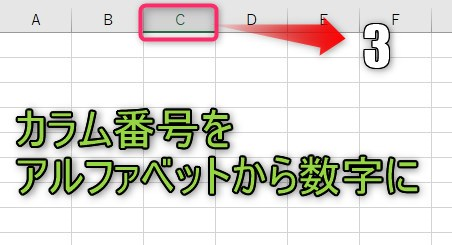
Excelの列番号は、アルファベットで表現され、Aが1列目、Bが2列目というように割り当てられます。26列目以降は、AAが27列目、ABが28列目のように26進数のルールが適用されます。本記事では、列番号のアルファベットと数字の変換方法について詳しく説明します。また、VBAを使用した列番号の操作方法や、Excelの最大列数(16384列、XFDまで)についても解説します。さらに、セルの参照方法(相対参照と絶対参照)や範囲指定の方法についても紹介します。これらの内容を通じて、Excelの列番号の扱い方をより深く理解していただければと思います。
列番号の基本
Excelの列番号は、アルファベットで表現され、Aが1列目、Bが2列目、Cが3列目というように割り当てられます。26列目までの列は単一のアルファベットで表現されますが、27列目以降は26進数のルールが適用されます。例えば、27列目はAA、28列目はAB、52列目はAZとなります。16384列目はXFDと表現されます。この26進数のシステムは、アルファベットの組み合わせによって列番号を表現するため、Excelの最大列数である16384列まで対応できます。
列番号の変換は、アルファベットを数字に、またはその逆の操作を行うことで行われます。例えば、Aを1、Bを2、Cを3と変換します。27列目以降は、AAを27、ABを28、ACを29と変換します。この変換は、Excelの関数やVBAを使用することで簡単に実行できます。また、逆の変換、つまり数字をアルファベットに変換する方法も、同様にExcelの関数やVBAを使用して行うことが可能です。
列番号の変換は、VBAを使用することで自動化できます。VBAでは、列番号をアルファベットに変換する関数や、逆の操作を行う関数が用意されています。これらの関数を使用することで、複雑な列番号の管理を簡素化し、効率的なデータ処理が可能になります。例えば、特定の列のデータを取得したり、新しい列にデータを書き込んだりする際、列番号の変換が非常に役立ちます。
アルファベットと数字の変換
Excelでは、列番号がアルファベットで表現されます。例えば、A列が1列目、B列が2列目、C列が3列目と割り当てられます。26列目までは単一のアルファベットで表現されますが、27列目からは26進数のルールが適用されます。つまり、27列目はAA、28列目はAB、29列目はACと続きます。この方式は、Excelの最大列数である16384列(XFD列)まで適用されます。
変換方法としては、アルファベットから数字への変換と、数字からアルファベットへの変換の2種類があります。アルファベットから数字への変換は、Excelの組み込み関数であるCOLUMN関数を使用することができます。例えば、A1セルの列番号を取得するには、=COLUMN(A1)と入力します。これにより、1という結果が返されます。
一方、数字からアルファベットへの変換は、VBAを使用することで簡単に実現できます。VBAのコード例を挙げると、以下のような関数が考えられます。この関数は、与えられた数字から対応するアルファベット列を取得します。
vba

Function NumToAlpha(ByVal num As Long) As String

Dim alpha As String

alpha = ""

num = num - 1

Do While num >= 0

alpha = Chr(65 + (num Mod 26)) & alpha

num = num  26 - 1

Loop

NumToAlpha = alpha

End Function
この関数を使用することで、例えばNumToAlpha(27)と呼び出すと"AA"が返されます。同様に、NumToAlpha(16384)と呼び出すと"XFD"が返されます。このように、VBAを使用することで、列番号の変換を効率的に行うことができます。
VBAを使用した列番号操作
VBAを使用することで、Excelの列番号を効率的に操作することができます。VBAはVisual Basic for Applicationsの略で、Excelの背後で動作するプログラミング言語です。列番号の操作には、列の追加、削除、移動、および列の幅の変更などが含まれます。
列番号を操作する際、アルファベットと数字の変換が重要な役割を果たします。例えば、列番号をアルファベットから数字に変換するには、Application.WorksheetFunction.Column関数を使用します。逆に、数字からアルファベットに変換するには、カスタム関数を作成する必要があります。以下に、これらの変換に使用できるVBAコードの例を示します。
```vba
Function ColumnNumberToLetter(ColumnNumber As Long) As String
ColumnNumberToLetter = Split(Cells(1, ColumnNumber).Address, "$")(1)
End Function
Function ColumnLetterToNumber(ColumnLetter As String) As Long
ColumnLetterToNumber = Application.WorksheetFunction.Column(Range(ColumnLetter & "1"))
End Function
```
これらの関数を使用することで、列番号をアルファベットと数字のどちらでも扱うことができます。列の追加や削除は、Columns.InsertやColumns.Deleteメソッドを使用します。例えば、列Aの前に新しい列を追加するには、以下のように記述します。
vba

Columns("A").Insert
また、列Aを削除するには、以下のように記述します。
vba

Columns("A").Delete
列の移動は、Columns.CutやColumns.Pasteメソッドを使用します。例えば、列Bを列Dの前に移動するには、以下のように記述します。
vba

Columns("B").Cut

Columns("D").Insert Shift:=xlToRight
列の幅の変更は、Columns.ColumnWidthプロパティを使用します。例えば、列Aの幅を15に設定するには、以下のように記述します。
vba

Columns("A").ColumnWidth = 15
これらのVBAコードを活用することで、Excelの列番号を効率的に操作し、ワークシートの管理をよりスムーズに行うことができます。
最大列数の理解
Excelの列番号は、AからXFDまでのアルファベットで表現され、これは最大16384列まで対応しています。Aが1列目、Bが2列目と続き、Zが26列目、その後AAが27列目、ABが28列目というように、26進数のルールが適用されます。この列番号の変換は、VBAで操作する際に特に重要となります。例えば、VBAで特定の列を操作する場合、列番号をアルファベットに変換する必要があることが frecuente です。
最大列数の理解は、大規模なデータを扱う際に特に重要です。Excelの最新版では、最大16384列まで対応していますが、これだけの列数を一覧表示することは現実的ではありません。そのため、範囲指定やセルの参照方法を適切に使用することで、効率的にデータを管理することができます。
相対参照と絶対参照の違いも重要なポイントです。相対参照は、セルの位置が相対的に変化する参照方法で、例えばA1からB1に移動すると、参照先も1列右にずれます。一方、絶対参照は $A$1 のように $ 記号を使用することで、特定のセルを固定して参照する方法です。範囲指定では、複数のセルを一度に選択することができ、例えば A1:A10 は1列目から10行目までの範囲を指定します。これらの参照方法を理解することで、VBAのスクリプトをより効率的に書くことができます。
セルの参照方法
Excelでは、セルの参照方法として相対参照と絶対参照があります。相対参照は、参照元のセルからの相対的な位置を示します。例えば、セルA1からセルB2を参照すると、B2はA1の右隣の行の次のセルになります。この方法は、数式をコピーした際に参照先も自動的にシフトするため、便利です。一方、絶対参照は、特定のセルを常に参照するために使われます。絶対参照を設定するには、セル番号の前に$を付けます。例えば、$A$1は常にA1セルを参照します。数式をコピーしても、絶対参照は変化しません。
また、範囲指定の方法も重要です。範囲指定は、複数のセルを一度に扱う際によく使われます。範囲を指定するには、始点のセルと終点のセルの間にコロン(:)を挟みます。例えば、A1:A10はA1からA10までの範囲を指定します。範囲指定は、データの集計やグラフの作成など、さまざまな場面で活用されます。さらに、範囲指定には名前付けも利用できます。名前付けは、特定の範囲に名前を付けることで、その範囲を簡単に参照できるようにする機能です。例えば、A1:A10の範囲に「SalesData」という名前を付けると、数式の中でSalesDataと書くだけでその範囲を参照できます。
範囲指定の方法
範囲指定は、Excelでデータを操作する際に非常に重要な役割を果たします。範囲指定を行うことで、特定のセルやセルのグループに簡単にアクセスでき、データの編集、フォーマットの変更、関数の適用などが可能になります。範囲指定は通常、セルのアドレスを使用して行われます。例えば、A1からC3までの範囲を指定する場合、A1:C3のように記述します。
範囲指定は単一のセルだけでなく、複数の列や行にも適用できます。例えば、A列全体を指定したい場合はA:A、1行全体を指定したい場合は1:1と記述します。また、特定の範囲を指定したい場合は、開始セルと終了セルのアドレスをコロン(:)で区切って記述します。例えば、A1からB10までの範囲はA1:B10と記述します。
範囲指定はVBAでも同じように使用されます。VBAでは、Rangeオブジェクトを使用して範囲を指定します。例えば、A1からC3までの範囲を指定するVBAコードは、Range("A1:C3")となります。また、範囲内のすべてのセルに対して操作を行いたい場合は、For Eachループを使用することが効果的です。例えば、A1からC3までの範囲内のすべてのセルの値を10に設定するVBAコードは、以下のようになります:
vba

Dim cell As Range

For Each cell In Range("A1:C3")

cell.Value = 10

Next cell
このように、範囲指定は単一の操作だけでなく、複数のセルに対する一連の操作を効率的に行うためにも重要なテクニックです。
まとめ
Excelの列番号は、アルファベットで表現されます。例えば、1列目はA、2列目はB、26列目はZになります。26列目以降は、AA、AB、ACのように、26進数のルールが適用されます。このルールは、16384列(XFDまで)まで有効です。列番号をアルファベットと数字の間で変換する方法を理解することは、VBAを使用した列番号の操作や、セルの参照方法、範囲指定の際に役立ちます。
列番号のアルファベットと数字の変換は、VBAの関数を使用することで簡単に実現できます。例えば、ColumnIndexToLetter関数は、数字の列番号をアルファベットに変換します。逆に、ColumnLetterToIndex関数は、アルファベットの列番号を数字に変換します。これらの関数は、VBAスクリプト内で使用することで、動的に列番号を操作できます。
セルの参照方法には、相対参照と絶対参照があります。相対参照は、セルの位置を基準に相対的に指定する方法で、例えば、=A1はセルA1の値を参照します。絶対参照は、$記号を使用してセルの位置を固定する方法で、例えば、=$A$1は常にA1の値を参照します。範囲指定も同様に、相対参照と絶対参照の組み合わせを使用して、複数のセルを指定できます。
Excelの列番号の最大値は16384列(XFDまで)です。この制限があるため、大規模なデータセットを扱う際には、列番号の管理が重要になります。VBAを使用することで、列番号の操作を自動化し、効率的なデータ処理を実現できます。
よくある質問
Q1: Excelの列番号をアルファベットに変換する方法は?
Excelの列番号をアルファベットに変換するには、いくつかの方法があります。まず、VBAを使用した方法が非常に効率的です。VBAを使用することで、ユーザー定義関数(UDF)を作成し、列番号をアルファベットに変換することができます。例えば、以下のようなUDFを書くことができます。
vba

Function ColNumToLetter(ColNum As Long) As String

ColNumToLetter = Split(Cells(1, ColNum).Address, "$")(1)

End Function
この関数をワークシートで使用するには、例えば =ColNumToLetter(1) と入力することで、1番目の列が "A" と表示されます。また、Excelの公式を用いて列番号をアルファベットに変換する方法もあります。例えば、以下のような公式を使用できます。
excel

=CHAR(COLUMN(A1) + 64)
この公式は、A1の列番号(1)を "A" に変換します。ただし、この公式は1から26までの列番号に対応します。26を超える列番号を変換する場合は、別の方法が必要となります。例えば、以下のような複雑な公式を使用する方法があります。
excel

=IF(COLUMN(A1)>26,CHAR(INT((COLUMN(A1)-1)/26)+64)&CHAR(((COLUMN(A1)-1) MOD 26)+65),CHAR(COLUMN(A1)+64))
この公式は、列番号が26を超えても正しいアルファベットを返します。例えば、27番目の列は "AA" と表示されます。これらの方法を活用することで、Excelの列番号をアルファベットに変換することが可能です。
Q2: Excelの列アルファベットを数字に変換する方法は?
Excelの列アルファベットを数字に変換する方法も、VBAを使用した方法やExcelの公式を使用した方法があります。まず、VBAを使用した方法を紹介します。以下のようなUDFを作成することで、列アルファベットを数字に変換できます。
vba

Function ColLetterToNum(ColLetter As String) As Long

ColLetterToNum = Range(ColLetter & "1").Column

End Function
この関数をワークシートで使用するには、例えば =ColLetterToNum("A") と入力することで、"A" が1と表示されます。また、Excelの公式を用いて列アルファベットを数字に変換する方法もあります。例えば、以下のような公式を使用できます。
excel

=CODE(MID(ADDRESS(1, COLUMN(A1), 4), 2, 1)) - 64
この公式は、A1の列アルファベット("A")を1に変換します。ただし、この公式は1から26までの列アルファベットに対応します。26を超える列アルファベットを変換する場合は、別の方法が必要となります。例えば、以下のような複雑な公式を使用する方法があります。
excel

=IF(LEN(ADDRESS(1, COLUMN(A1), 4)) > 3, (CODE(MID(ADDRESS(1, COLUMN(A1), 4), 2, 1)) - 64) * 26 + (CODE(MID(ADDRESS(1, COLUMN(A1), 4), 3, 1)) - 64), CODE(MID(ADDRESS(1, COLUMN(A1), 4), 2, 1)) - 64)
この公式は、列アルファベットが26を超えても正しい数字を返します。例えば、"AA" は27と表示されます。これらの方法を活用することで、Excelの列アルファベットを数字に変換することが可能です。
Q3: VBAを使用してExcelの列番号とアルファベットを相互変換する方法は?
VBAを使用してExcelの列番号とアルファベットを相互変換する方法は、前述のUDFを組み合わせて使用することで実現できます。まず、列番号をアルファベットに変換するUDFと、アルファベットを列番号に変換するUDFを以下のように定義します。
```vba
Function ColNumToLetter(ColNum As Long) As String
ColNumToLetter = Split(Cells(1, ColNum).Address, "$")(1)
End Function
Function ColLetterToNum(ColLetter As String) As Long
ColLetterToNum = Range(ColLetter & "1").Column
End Function
```
これらの関数をワークシートで使用することで、列番号とアルファベットの相互変換が可能です。例えば、=ColNumToLetter(1) と入力することで、1番目の列が "A" と表示され、=ColLetterToNum("A") と入力することで、"A" が1と表示されます。これらのUDFを使用することで、効率的に列番号とアルファベットの変換を行うことができます。
Q4: Excelの列番号とアルファベットの変換にVBAを用いた場合、どのようなメリットがありますか?
Excelの列番号とアルファベットの変換にVBAを用いた場合、いくつかのメリットがあります。まず、効率性の向上です。VBAを使用することで、複雑な変換を簡単な関数呼び出しで実行できます。例えば、列番号をアルファベットに変換するUDFを定義すれば、ワークシート内で簡単に利用できます。また、VBAを使用することで、カスタマイズが容易になります。例えば、特定のシートや範囲に対してのみ変換を適用するような複雑なロジックを実装することも可能です。
さらに、VBAを使用することで、大量のデータ処理に対応できます。Excelの公式を使用する場合、大量のデータに対して変換を行うとパフォーマンスが低下する可能性があります。しかし、VBAを使用すれば、効率的に大量のデータを処理できます。また、VBAを使用することで、自動化が可能になります。例えば、特定のイベント(シートのオープン、データの変更など)に応じて自動的に列番号とアルファベットの変換を実行できます。
これらのメリットにより、VBAを使用した列番号とアルファベットの変換は、Excelの高度なデータ処理や自動化に非常に役立ちます。
Deja una respuesta
Lo siento, debes estar conectado para publicar un comentario.
関連ブログ記事