
⚡️ Excel セル内改行 - Alt + Enter で自由なレイアウト

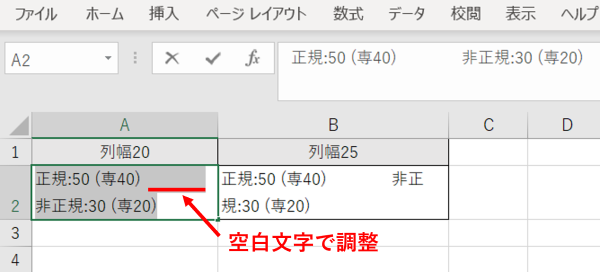
Excelのセル内改行は、データの表示をより読みやすく、整理された形にするために重要な機能です。この記事では、Alt + Enterキーを使用した手動の改行方法、Wrap Text機能を活用した自動的な改行、そして文字列の分割やCHAR(10)関数を使用した改行のテクニックについて詳細に解説します。これらの方法を組み合わせることで、セル内のテキストを自由に配置し、効果的に表示することが可能になります。さらに、セルの高さ自動調整やテキストの折り返し設定についても触れ、Excelでより洗練されたレイアウトを作成するためのテクニックを紹介します。
Alt + Enter で改行する方法
Excelのセル内で改行を行うには、Alt + Enterキーの組み合わせが最も基本的な方法です。このキーショートカットを使用することで、テキストの任意の位置で新しい行を開始できます。例えば、一つのセルに複数の情報を表示したい場合や、長い文章を複数行に分けて表示したい場合に非常に役立ちます。また、Alt + Enterキーを使用することで、セル内のテキストを効果的に整理し、読みやすさを向上させることができます。
Wrap Text機能も、セル内のテキストを自動的に改行するための便利なツールです。この機能を有効にすると、セルの幅に合わせてテキストが自動的に折り返されます。これにより、セルの幅を変更してもテキストが自動的に調整され、レイアウトの微調整が容易になります。Wrap Text機能は、セル内のテキストが長い場合や、複数の情報が含まれている場合に特に有用です。
さらに、CHAR(10)関数を使用して改行を挿入することもできます。この関数は、ASCIIコードの10(改行コード)を返すため、テキスト内に改行を挿入することができます。例えば、=A1 & CHAR(10) & A2という数式を使用することで、セルA1とA2の内容を一つのセル内に改行を挟んで表示できます。この方法は、複数のセルからテキストを結合したい場合や、動的な改行が必要な場合に便利です。
これらの方法を組み合わせることで、Excelのセル内で自由にテキストのレイアウトを調整し、情報の表示を効果的にすることができます。また、セルの高さを自動調整したり、テキストの折り返し設定を微調整したりすることで、より見やすく、読みやすいセルを作成することが可能になります。
Wrap Text 機能の使用
Wrap Text 機能は、Excel のセル内でテキストを自動的に折り返すための便利なツールです。この機能を使用することで、セルの幅に合わせてテキストが自動的に改行され、セル内の内容が読みやすくなります。Wrap Text を有効にするには、セルを選択し、ホームタブの「Wrap Text」ボタンをクリックするだけです。これにより、セル内のテキストが自動的に複数行に分割され、セルの高さが自動的に調整されます。
Wrap Text 機能を使用することで、セル内のテキストが長すぎても、内容が完全に表示されるようになります。特に、表やリストで複数の情報を詰め込む必要がある場合や、セル内の説明文が長い場合に便利です。また、Wrap Text 機能を有効にすると、セルの高さが自動的に調整されるため、表全体のレイアウトを整えるのに役立ちます。ただし、Wrap Text 機能は、テキストの折り返し位置を自動的に決定するため、特定の位置で改行したい場合は、Alt + Enter キーを使用するのがより適しています。
文字列の分割と CHAR(10) 関数
Excel のセル内では、Alt + Enter キーを使用して手動で改行を挿入することができます。この方法は、特定の位置で改行したい場合に特に役立ちます。例えば、住所や名前などの情報が一列に表示される場合、各要素を改行によって区切ることで読みやすさを向上させることができます。また、Wrap Text 機能を有効にすると、セルの幅に合わせて自動的にテキストが折り返されます。これにより、長いテキストや複数行のテキストをセル内に収めることができます。
文字列の分割や CHAR(10) 関数を使用することで、さらに高度な改行操作が可能です。CHAR(10) 関数は、Unicode 文字セットの改行文字(ラインフィード)を生成します。この関数をテキストの間に挿入することで、自動的に改行が行われます。例えば、="名前: " & A1 & CHAR(10) & "住所: " & B1 のように使用することで、名前と住所を異なる行に表示できます。また、TEXTJOIN 関数と組み合わせることで、複数のセルの内容を一括して改行して結合することも可能です。
セルの高さを自動調整する機能も、テキストの表示をより効果的にするための重要な要素です。セルの高さを自動調整することで、改行されたテキストが完全に表示され、情報が見やすくなります。また、テキストの折り返し設定を変更することで、セルの幅や高さを適切に調整し、レイアウトを最適化できます。これらの機能を活用することで、Excel でのデータの視覚的な表現を大幅に改善することができます。
セルの高さ自動調整
Excelのセル内で自由にテキストを配置したい場合、Alt + Enterキーを使用して手動で改行することが最も基本的な方法です。この機能は、一つのセルに複数行のテキストを入力したいときに非常に役立ちます。例えば、住所や商品説明など、改行が必要な情報が詰まったテキストを入力する際、Alt + Enterキーを押すことで、テキストを必要な場所で改行できます。
また、Wrap Text機能を使用することで、セル内のテキストを自動的に折り返すこともできます。この機能は、テキストの長さに応じて自動的に改行し、セルの高さを調整します。Wrap Textを有効にすると、テキストがセルの幅に収まるように自動的に折り返され、読みやすさが向上します。ただし、Wrap Textを使用すると、テキストの配置が自動的になるため、正確な位置調整が必要な場合はAlt + Enterキーを使用するのが適切です。
さらに、CHAR(10)関数を使用することで、セル内に改行文字を挿入することもできます。この方法は、VBAや公式で動的にテキストを生成する場合に特に役立ちます。例えば、="行1" & CHAR(10) & "行2"という式を使用すると、セル内に「行1」と「行2」が改行されて表示されます。この機能を使いこなすことで、複雑なテキストの組み立てが可能になります。
最後に、セルの高さを自動調整することで、テキストの表示を最適化できます。セルの高さ自動調整機能は、テキストの量に応じてセルの高さを自動的に変更し、テキストが完全に表示されるようにします。これにより、テキストが penetrate して他のセルに干渉するのを防ぐことができます。また、テキストの折り返し設定を調整することで、テキストの表示をさらに細かく制御できます。これらの機能を活用することで、Excelのセル内でのテキスト表示を効果的に改善できます。
テキストの折り返し設定
Excelのセル内で改行を行うには、いくつかの方法がありますが、最も基本的なテクニックはAlt + Enterキーを使用することです。この方法は、セル内で任意の位置で改行を入れることができ、複数行のテキストを自由に配置するのに適しています。例えば、商品の説明や備考欄など、長いテキストを入力する際に便利です。
さらに、Wrap Text機能を使用することで、セル内のテキストを自動的に折り返すことができます。この機能は、セルの幅に応じてテキストを自動的に改行し、セルの高さを自動調整します。これにより、セル内のテキストが見やすく表示され、全体的なレイアウトを整えることができます。Wrap Text機能は、セルの右クリックメニューから「書式を設定」を選択し、「アライメント」タブで「折り返し」にチェックを入れることで有効にできます。
また、より高度なテキストの処理には、文字列の分割やCHAR(10)関数を使用することもできます。文字列の分割は、特定の文字や区切り文字でテキストを分割し、複数行に配置することができます。CHAR(10)関数は、改行コードを表す文字を挿入することで、セル内で改行を行うことができます。これらの方法を組み合わせることで、より複雑なテキストのレイアウトを実現できます。
セルの高さ自動調整やテキストの折り返し設定は、セル内のテキストを効果的に表示する上で重要な設定です。セルの高さを自動調整することで、すべてのテキストが表示されるように調整できます。また、テキストの折り返し設定は、セル内のテキストが見やすく表示されるように調整します。これらの設定を上手に利用することで、Excelのセル内でより美しいレイアウトを作成することができます。
よくある質問と対処法
Excel のセル内で改行を行うことで、データの表示をより読みやすく、整理することができます。主なテクニックは Alt + Enter キーを使用して手動で改行すること、Wrap Text 機能を使用して自動的に改行すること、そして文字列の分割や CHAR(10) 関数を使用することです。これらの方法により、セル内の レイアウト を自由に調整し、テキストを効果的に表示することが可能となります。
Alt + Enter キーを使用すると、カーソル位置で新しい行が作成され、セル内で複数行に渡るテキストを入力できます。例えば、住所や説明文などを入力する際に、各行を区切って見やすくすることができます。また、Wrap Text 機能を使用すると、セルの幅に合わせてテキストが自動的に折り返され、高さが自動調整されるため、長文の表示にも便利です。
文字列の分割や CHAR(10) 関数を使用することで、特定の位置で改行を行うことができます。例えば、テキストを特定の文字で区切って、それぞれの部分を新しい行に配置することができます。CHAR(10) 関数は、改行コードを表すため、テキストの結合や変換に役立ちます。これらのテクニックを組み合わせることで、より複雑な レイアウト を実現できます。
また、セルの高さ自動調整やテキストの折り返し設定も重要です。セルの高さを自動調整することで、入力されたテキストが完全に表示されるようになり、読みやすさが向上します。テキストの折り返し設定は、セルの幅に合わせてテキストが自動的に折り返されるため、セル内のテキストが見やすく整理されます。これらの設定は、セルの書式設定 から行うことができます。
よくある質問に対しては、Alt + Enter キーが基本的な改行方法であり、複数行のテキスト入力やテキストの整列も可能であることが解説されています。例えば、複数行のテキストを入力した後に、セルの高さが自動的に調整されない場合は、セルの書式設定 から高さの自動調整を有効にすることで解決できます。また、Wrap Text 機能が効かない場合は、機能が正しく有効になっているか確認することが重要です。
まとめ
Excel のセル内で改行を行うことで、データの表示や整列を自由に調整することができます。主なテクニックは Alt + Enter キーを使用して手動で改行すること、Wrap Text 機能を使用して自動的に改行すること、および文字列の分割や CHAR(10) 関数を使用することです。これらの方法により、セル内のレイアウトを自由に調整し、テキストを効果的に表示することが可能になります。
Alt + Enter キーを使用すると、セル内で任意の位置で改行を入れることができます。例えば、長い文章を複数行に分割したい場合や、項目をリスト形式で表示したい場合に便利です。また、Wrap Text 機能を使用すれば、セルの幅に応じて自動的にテキストが折り返されます。これにより、テキストがセルの範囲を超えることを防ぎ、読みやすさを向上させることができます。
文字列の分割や CHAR(10) 関数を使用することで、より複雑なテキストの整形が可能です。CHAR(10) は改行コードを表し、この関数を組み合わせることで、FORMULA や VBA などの他の関数と連携させ、動的なテキストの生成ができます。例えば、異なるセルの内容を結合して一つのセルに表示する際、改行を挿入することで読みやすい形式に整えることができます。
また、セルの高さを自動調整する機能や、テキストの折り返し設定も重要です。これらを活用することで、テキストの表示が更加に整然とし、見やすくすることができます。よくある質問には、Alt + Enter キーが基本的な改行方法であり、複数行のテキスト入力やテキストの整列も可能であることが解説されています。
よくある質問
Excelのセル内改行はどのように行いますか?
Excelでセル内改行を行うには、キーボードのAlt + Enterキーを押します。この方法は、単一のセル内で複数行のテキストを入力したい場合に特に役立ちます。例えば、住所や説明文など、長いテキストを整理して表示するのに便利です。セル内改行を行った後、セルの高さは自動的に調整されますが、必要に応じて手動で調整することも可能です。また、セルの書式設定を変更することで、セル内のテキストの配置やアライメントを細かく調整することができます。
セル内改行を使用したテキストの表示が正しくない場合どうすればよいですか?
セル内改行を使用したテキストが正しく表示されない場合、いくつかの方法で問題を解決できます。まず、セルの高さを調整してみてください。セルの高さが不足していると、改行したテキストが完全に表示されないことがあります。また、セルの書式設定を確認し、テキストの自動改行が有効になっているか確認してください。もし自動改行が無効になっている場合は、セルの書式設定メニューから「自動改行」をオンにすることで、テキストが正しく表示されるようになります。さらに、セルの幅も確認し、必要に応じて調整しましょう。
セル内改行を使用したテキストをコピーして他のセルに貼り付けることはできますか?
はい、セル内改行を使用したテキストをコピーして他のセルに貼り付けることは可能です。コピーしたいセルをクリックし、Ctrl + Cキーでコピーします。その後、貼り付け先のセルを選択し、Ctrl + Vキーで貼り付けます。この操作により、元のセルのテキストと改行がそのまま新しいセルに移植されます。ただし、新しいセルの書式設定が異なる場合、テキストの表示が異なる可能性があります。その場合は、新しいセルの書式設定を調整することで、テキストが正しく表示されるようにできます。
セル内改行を使用したテキストを一括で削除する方法はありますか?
セル内改行を使用したテキストを一括で削除するには、いくつかの方法があります。まず、特定のセル範囲を選択し、「編集」メニューから「置換」を選択します。すると、「検索と置換」ダイアログが表示されます。ここでは、検索ボックスにAlt + Enterキーを押して改行コードを入力し、置換ボックスには何も入力せずに空のままにします。その後、「すべて置換」をクリックすることで、選択した範囲内のすべての改行が削除されます。また、VBAを使用してマクロを作成することでも、セル内改行の削除を自動化できます。
Deja una respuesta
Lo siento, debes estar conectado para publicar un comentario.
関連ブログ記事