
Excel ROUNDDOWN関数:数値を指定桁数で切り捨てる方法

Excel ROUNDDOWN関数:数値を指定桁数で切り捨てる方法
ExcelのROUNDDOWN関数は、数値を指定した桁数で切り捨てるための便利な関数です。この関数は、数学的な計算やデータの整理作業を効率化します。ROUNDDOWN関数の基本的な構文は ROUNDDOWN(number, numdigits) で、number には切り捨てたい値、numdigits には切り捨てる桁数を指定します。例えば、ROUNDDOWN(123.456, 2) と入力すると、123.45になります。
主な使用例としては、金額の計算や測定値の整形などがあります。numdigits が負の値の場合、整数部分を切り捨てます。また、numdigits が0の場合、小数点以下を切り捨てます。ROUNDDOWN関数は数値以外の値には適用できません。この関数を利用することで、数値の整形作業を効率化し、計算結果を整えることができます。
ROUNDDOWN関数とROUND関数の違いは、ROUNDDOWN関数が常に切り下げを行うのに対し、ROUND関数は四捨五入を行います。例えば、=ROUND(12.345, 2) では、12.35になります。この違いを理解することで、より適切な関数を選択し、正確なデータ処理が可能になります。
ROUNDDOWN関数の基本
Excel の ROUNDDOWN 関数は、数値を指定した桁数で切り捨てるための便利な関数です。この関数を使用することで、数学的な計算やデータの整理作業を効率化できます。ROUNDDOWN 関数の基本的な構文は ROUNDDOWN(number, num_digits) で、number には切り捨てたい値、num_digits には切り捨てる桁数を指定します。例えば、ROUNDDOWN(123.456, 2) と入力すると、123.45 になります。
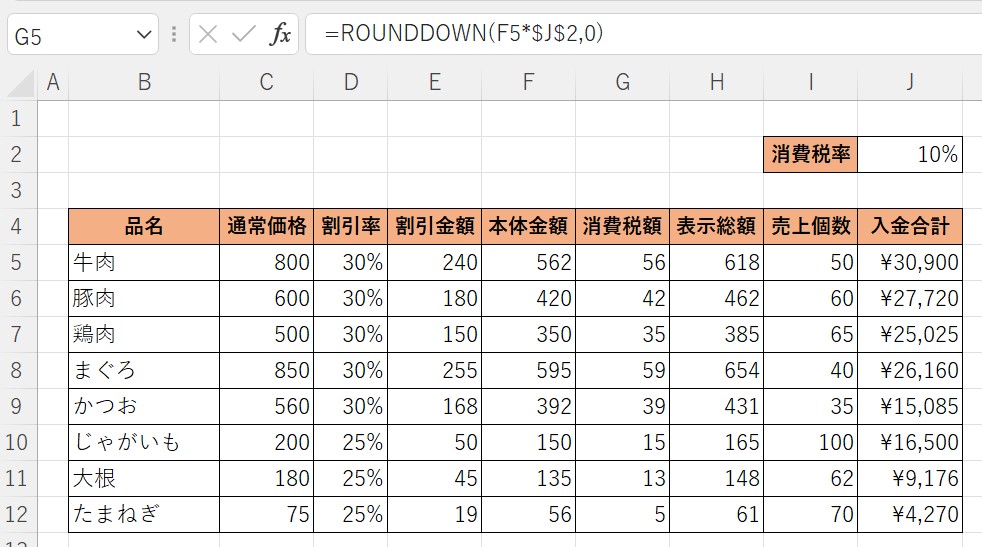
主な使用例 としては、金額の計算や測定値の整形などがあります。例えば、商品の価格を表示する際、小数点以下を切り捨てる必要がある場合、ROUNDDOWN 関数が役立ちます。また、測定値を特定の精度で表示したい場合にも、この関数が有用です。注意点 としては、num_digits が負の値の場合、整数部分を切り捨てます。例えば、ROUNDDOWN(1234.56, -1) と入力すると、1230 になります。また、num_digits が 0 の場合、小数点以下を切り捨てます。例えば、ROUNDDOWN(123.456, 0) と入力すると、123 になります。
ROUNDDOWN 関数は 数値以外の値には適用できません。文字列や日付などの非数値データには使用できませんので、注意が必要です。また、ROUNDDOWN 関数は常に切り捨てを行うのに対し、ROUND 関数は四捨五入を行います。例えば、ROUND(12.345, 2) では、12.35 になります。このように、目的に合わせて適切な関数を選択することが重要です。
構文とパラメータ
ROUNDDOWN関数は、Excelで数値を指定した桁数で切り捨てるための関数です。この関数を使用することで、数値の整形や計算結果の調整が容易になります。基本的な構文は ROUNDDOWN(number, numdigits) です。ここで、number には切り捨てたい数値、numdigits には切り捨てる桁数を指定します。
numdigits の値によって、結果がどのように変わるかを説明します。numdigits が正の値の場合は、小数点以下の桁数で切り捨てます。例えば、ROUNDDOWN(123.456, 2) では、123.45になります。numdigits が0の場合は、小数点以下をすべて切り捨て、整数部分のみが残ります。例えば、ROUNDDOWN(123.456, 0) では、123になります。numdigits が負の値の場合は、整数部分の桁数で切り捨てます。例えば、ROUNDDOWN(1234.56, -1) では、1230になります。
ROUNDDOWN関数は、ROUND関数と似ていますが、重要な違いがあります。ROUNDDOWN関数は常に切り下げを行いますが、ROUND関数は四捨五入を行います。例えば、ROUND(12.345, 2) では、12.35になりますが、ROUNDDOWN(12.345, 2) では、12.34になります。この違いにより、数値の処理に応じて適切な関数を選択することが重要です。
主な使用例
主な使用例としては、ROUNDDOWN関数は金額の計算や測定値の整形などで頻繁に利用されます。例えば、商品の価格を特定の桁数で表示する必要がある場合、ROUNDDOWN関数を使用することで、小数点以下の桁数を制御できます。また、測定結果が小数点以下に複数の桁を持つ場合、その値を適切な桁数で切り捨てるためにも有効です。これにより、データを一貫性のある形に整形し、読みやすさを向上させることができます。
注意点としては、numdigits が負の値の場合、整数部分の桁数で切り捨てが行われます。例えば、ROUNDDOWN(1234.56, -1) と入力すると、1230になります。これは、10の位の数を切り捨てる意味になります。また、numdigits が0の場合、小数点以下を切り捨てるため、ROUNDDOWN(123.456, 0) と入力すると、123になります。
ROUNDDOWN関数とROUND関数の違いも理解しておくと便利です。ROUNDDOWN関数は常に指定した桁数で切り捨てを行いますが、ROUND関数は四捨五入を行います。例えば、=ROUND(12.345, 2) では、12.35になりますが、=ROUNDDOWN(12.345, 2) では、12.34になります。このように、計算結果をどのように整形するかによって、適切な関数を選択すれば、より正確なデータ処理が可能になります。
注意点
ROUNDDOWN関数を使用する際の注意点としては、numdigitsの値によって切り捨て方が異なる点です。numdigitsが0の場合、小数点以下を全て切り捨て、整数部分のみが残ります。例えば、ROUNDDOWN(123.456, 0) は 123 になります。numdigitsが負の値を指定すると、整数部分の桁を切り捨てることになります。例えば、ROUNDDOWN(1234.56, -1) は 1230 になります。このように、numdigitsの値によって異なる結果が得られるため、用途に合わせて適切に設定することが重要です。
また、ROUNDDOWN関数は数値以外の値には適用できません。もしセルに文字列や日付などが入力されている場合、エラーが発生します。そのため、関数を使用する前に、対象のセルが数値であることを確認することが必要です。さらに、ROUNDDOWN関数は常に数値を下に丸めるため、四捨五入が必要な場合はROUND関数を使用する必要があります。例えば、=ROUND(12.345, 2) は 12.35 になりますが、=ROUNDDOWN(12.345, 2) は 12.34 になります。
これらの注意点を踏まえて、ROUNDDOWN関数を適切に使用することで、データの整形や計算結果の整えを効率的に行うことができます。
ROUNDDOWN関数とROUND関数の違い
ROUNDDOWN関数とROUND関数は、Excelで数値を処理する際によく使用される関数ですが、それぞれ異なる動作をします。ROUNDDOWN関数は、指定された桁数で常に数値を切り捨てますが、ROUND関数は四捨五入を行います。例えば、=ROUNDDOWN(12.345, 2) と入力すると、12.34に切り捨てられますが、=ROUND(12.345, 2) と入力すると、12.35に四捨五入されます。
この違いは、計算やデータの整理において重要な役割を果たします。ROUNDDOWN関数は、数値を確実に下げる必要がある場合、例えば、税金の計算や測定値の保守的な見積もりで役立ちます。一方、ROUND関数は、より一般的な用途で使用され、数値を自然な形に丸める必要がある場合に適しています。例えば、商品の価格を表示する際や、統計データを報告する際などに利用されます。
ROUNDDOWN関数とROUND関数の選択は、具体的な用途や目的によりますが、両方の関数を理解することで、より柔軟なデータ処理が可能になります。例えば、ROUNDDOWN関数を用いて、測定値の最小値を保証したり、ROUND関数を用いて、結果を読みやすく整えることができます。
まとめ
ExcelのROUNDDOWN関数は、数値を指定した桁数で切り捨てるために使用される関数です。この関数は、数学的な計算やデータの整理作業を効率化するのに非常に役立ちます。ROUNDDOWN関数の基本的な構文は ROUNDDOWN(number, num_digits) で、number には切り捨てたい値、num_digits には切り捨てる桁数を指定します。例えば、ROUNDDOWN(123.456, 2) と入力すると、結果は 123.45 になります。
主な使用例としては、金額の計算や測定値の整形などがあります。ROUNDDOWN関数は、numdigits が負の値の場合、整数部分を切り捨てます。また、numdigits が 0 の場合、小数点以下を切り捨てます。例えば、ROUNDDOWN(1234.56, -1) と入力すると、結果は 1230 になります。ROUNDDOWN関数は数値以外の値には適用できません。
ROUNDDOWN関数とROUND関数の違いは、ROUNDDOWN関数が常に切り下げを行うのに対し、ROUND関数は四捨五入を行います。例えば、=ROUND(12.345, 2) では、結果は 12.35 になります。この関数を利用することで、数値の整形作業を効率化し、計算結果を整えることができます。
よくある質問
ROUNDDOWN関数の基本的な使い方は?
ROUNDDOWN関数は、指定した桁数で数値を切り捨てるための関数です。この関数は、数値と桁数の2つのパラメータを必要とします。具体的には、=ROUNDDOWN(数値, 桁数)という形式で使用します。例えば、=ROUNDDOWN(3.14159, 2)という式では、3.14159を2桁で切り捨て、結果として3.14が返されます。また、桁数に負の値を指定することで、小数点以下の桁だけでなく、小数点以上の桁でも切り捨てることが可能です。例えば、=ROUNDDOWN(1234.56, -1)では、1234.56を10の位で切り捨てるため、1230が返されます。ROUNDDOWN関数は、数値を常に下方向に丸めるため、数値が正または負に関係なく、結果は常に指定した桁数以下の値になります。
ROUNDDOWN関数とROUND関数の違いは?
ROUNDDOWN関数とROUND関数は、どちらも数値を丸めるために使用されますが、それぞれの動作には大きな違いがあります。ROUNDDOWN関数は、指定した桁数で数値を常に下方向に切り捨てます。例えば、=ROUNDDOWN(3.7, 0)では、3.7が3に切り捨てられます。一方、ROUND関数は、指定した桁数で数値を四捨五入します。例えば、=ROUND(3.7, 0)では、3.7が4に四捨五入されます。この違いにより、ROUNDDOWN関数は数値を常に小さな値に丸め、ROUND関数は数値を最も近い値に丸めます。したがって、数値の丸め方によって異なる結果が得られるため、使用する関数を慎重に選択することが重要です。
ROUNDDOWN関数で負の桁数を指定すると何が起こる?
ROUNDDOWN関数で負の桁数を指定すると、小数点以上の桁で数値を切り捨てることができます。例えば、=ROUNDDOWN(1234.56, -1)では、1234.56を10の位で切り捨てるため、1230が返されます。同様に、=ROUNDDOWN(1234.56, -2)では、1234.56を100の位で切り捨てるため、1200が返されます。負の桁数を指定することで、より大きな単位で数値を丸めることができます。この機能は、大規模な数値の処理や、特定の桁数での四捨五入が必要な場面で非常に役立ちます。例えば、会計や財務分析では、1000円単位や10000円単位で数値を丸める必要がある場合があります。
ROUNDDOWN関数を条件付き書式で使用するには?
ROUNDDOWN関数を条件付き書式で使用することで、特定の条件を満たすセルの値を自動的に切り舍てることができます。例えば、あるセルの値が100以上の場合に2桁で切り捨てる条件付き書式を設定したいとします。この場合、次の手順で設定できます。まず、条件付き書式を適用したいセルを選択し、[ホーム]タブの[条件付き書式]ボタンをクリックします。次に、[新しいルール]を選択し、[ユーザ定義の式を使用して書式を設定]を選択します。ここで、=A1>100という式を入力し、書式を設定します。具体的には、[書式]ボタンをクリックし、[数値]タブで[カスタム]を選択し、=ROUNDDOWN(A1, 2)という式を入力します。これにより、セルの値が100以上の場合は、その値が2桁で切り捨てられます。条件付き書式を使用することで、複雑な数値処理を自動化し、ワークシートの管理をより効率的に行うことができます。
Deja una respuesta
Lo siento, debes estar conectado para publicar un comentario.
関連ブログ記事