
Excel 表を Word に貼り付ける手順と書式設定の注意点

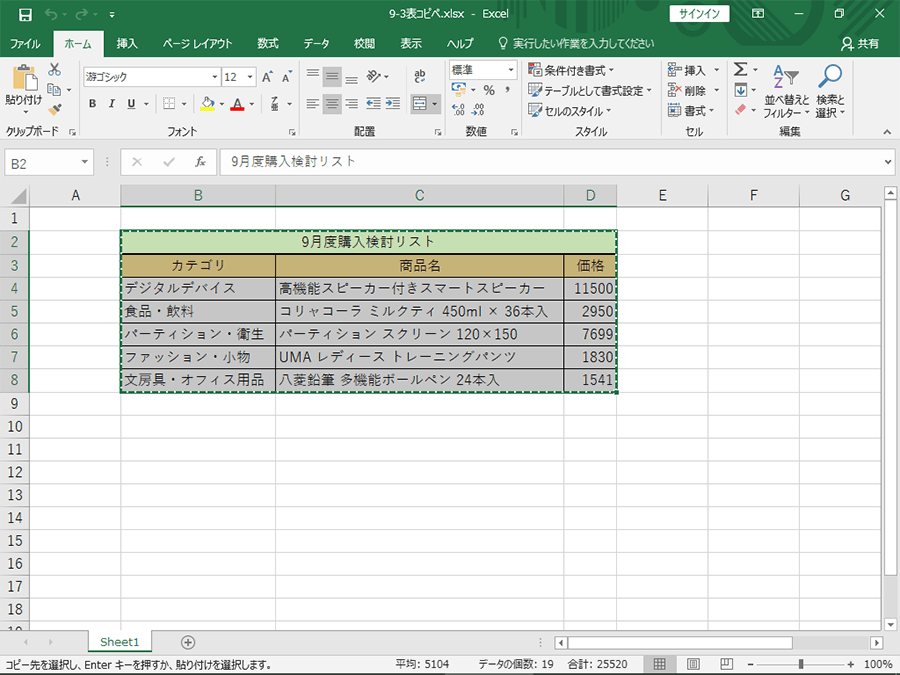
Excel 表を Word に貼り付ける方法とその書式設定の注意点について解説します。Excel の表を Word に貼り付けることで、データの整理や報告書の作成が効率的に行えます。しかし、単純に貼り付けるだけでは、文字コードの互換性や文字のサイズの違いなど、様々な問題が発生する可能性があります。この記事では、Excel の表を Word に貼り付ける具体的な手順と、その際に気を付けるべき書式設定の注意点を詳しく説明します。これらの方法を理解することで、より見やすく、正確なドキュメントを作成することが可能になります。
貼り付け方法
Excel の表を Word に貼り付ける方法には、いくつかのオプションがあります。まず、通常のコピー 方法では、Excel の表をコピーし、Word で貼り付けます。この方法は、表の内容を固定して、ワード文書に直接組み込む場合に適しています。ただし、エクセル側で表の内容を変更しても、ワードに貼り付けられた表は更新されません。
次に、リンクの貼り付け 方法では、Excel の表をリンクとしてワードに貼り付けます。この方法は、エクセル側で表の内容を更新すると、ワード文書にも自動的に反映されるため、最新のデータを常に表示させたい場合に便利です。ただし、リンク先のエクセルファイルが存在しない場合や、ファイルパスが変わった場合は、ワード文書が正しく表示されない可能性があります。
最後に、OLEオブジェクト として貼り付ける方法があります。OLE(Object Linking and Embedding)オブジェクトは、エクセルの表をワード文書に埋め込むことで、エクセルの機能をワード内で使用できるようにします。この方法では、ワード内でエクセルの表を編集できますが、ファイルサイズが大きくなる可能性があります。また、ワード文書を開くたびにエクセルが起動するため、操作が重くなることがあります。
通常のコピー
Excel の表を Word に貼り付ける最も基本的な方法は、通常のコピーです。まず、Excel の表を選択し、コピーします。次に、Word の文書を開き、貼り付けたい位置で右クリックし、「貼り付け」を選択します。この方法では、Excel の表が静的な形式で Word に貼り付けられます。つまり、Excel のデータを更新しても、Word に貼り付けられた表は変更されません。そのため、表の内容が頻繁に更新される場合は、この方法は適していないかもしれません。ただし、一度貼り付けられた表は、Word 内で自由に編集や書式設定を行うことができます。
リンクの貼り付け
リンクの貼り付けは、Excel の表と Word の表を連動させる方法です。Excel のデータが更新されると、Word の表も自動的に更新されます。この方法を使用するには、Excel の表を選択し、コピーします。次に、Word の文書を開き、貼り付けたい位置で右クリックし、「リンクの貼り付け」を選択します。この方法は、表の内容が頻繁に更新される場合や、最新のデータを常に反映させたい場合に便利です。ただし、Excel ファイルが存在しない場合や、パスが変更された場合は、リンクが壊れる可能性があります。
OLEオブジェクト
OLEオブジェクトとして貼り付ける方法も、Excel の表を Word に埋め込むための有効な手段です。この方法では、Excel の表を完全な形式で Word に埋め込むことができ、Excel の機能を使用して表を編集できます。Excel の表を選択し、コピーします。次に、Word の文書を開き、貼り付けたい位置で右クリックし、「OLEオブジェクトとして貼り付け」を選択します。OLEオブジェクトとして貼り付けられた表は、Word 内で Excel の機能を使用して編集できますが、文書のサイズが大きくなる可能性があります。
書式設定
貼り付けられた表の書式設定は、Word の「ホーム」タブにある「表のプロパティ」ボタンから行います。表のサイズ、レイアウト、枠線の設定など、詳細な書式設定が可能です。特に、表の枠線や背景色、文字のサイズやフォントなどは、見やすさを向上させるために重要な要素です。また、表の列や行の幅を調整することで、文書全体のバランスを整えることができます。
注意点
文字コードの互換性に注意が必要です。Excel と Word の文字コードが異なる場合、文字化けや文字の消失が起こる可能性があります。そのため、両ソフトウェアの文字コード設定を確認し、必要に応じて調整することが重要です。また、文字のサイズの違いも考慮する必要があります。Excel と Word の文字サイズが異なるため、表の表示に不具合が生じる可能性があります。最後に、リンクの貼り付けを使用する際は、Excel ファイルの場所や名前の変更に注意してください。リンクが壊れると、Word の表が更新されない可能性があります。これらの注意点を押さえることで、見やすいドキュメントを作成することができます。
リンクの貼り付け
リンクの貼り付けは、Excel の表を Word に貼り付ける際の一つの方法です。この方法では、Excel の表をリンクとして Word に挿入します。これにより、Excel のデータが変更された場合、Word に貼り付けられた表も自動的に更新されます。ただし、この機能を使用するには、Excel ファイルが保存されている場所に Word がアクセスできる必要があります。また、Word ドキュメントを開くたびに、リンクされたデータの更新を確認するための確認メッセージが表示されることがあります。
リンクの貼り付けを行うには、まず Excel の表をコピーします。その後、Word で貼り付け位置を指定し、右クリックして「特殊貼り付け」を選択します。「特殊貼り付け」のダイアログボックスが表示されたら、「リンクの作成」オプションをチェックし、貼り付け形式を「Microsoft Excel の表」に設定します。これで、Excel の表が Word にリンクとして貼り付けられます。
リンクの貼り付けには、データの一貫性を維持するという大きな利点があります。例えば、定期的に更新されるデータを Word ドキュメントに表示したい場合や、複数のドキュメントで同じデータを使用したい場合などに有効です。ただし、リンク先の Excel ファイルが移動されたり、削除されたりすると、Word でリンクが壊れることもあります。このような問題を避けるためには、Excel ファイルの保存場所を固定し、バックアップを定期的に取るなどの対策が必要です。
OLEオブジェクト
OLEオブジェクトを使用して Excel の表を Word に貼り付ける方法は、表の機能性を最大限に活用する手段の一つです。OLE(Object Linking and Embedding)とは、一つのアプリケーションで作成したオブジェクトを、別のアプリケーションでリンクや埋め込みができる技術のことを指します。Excel の表を OLEオブジェクトとして Word に貼り付けると、Excel で編集した内容が Word でもリアルタイムで反映されます。これにより、データの更新や編集が容易になり、一貫性を保つことができます。
OLEオブジェクトの作成は、まず Excel の表を選択し、コピーします。その後、 Word のドキュメントを開き、貼り付け先の位置にカーソルを合わせ、右クリックメニューから「図の貼り付け」を選び、「OLEオブジェクトとして」を選択します。これにより、 Excel の表が OLEオブジェクトとして Word に埋め込まれます。OLEオブジェクトとして貼り付けられた表は、ダブルクリックすることで元の Excel のアプリケーションで編集できます。
ただし、OLEオブジェクトの使用には注意点もあります。OLEオブジェクトはファイルサイズを大きくする傾向があり、ドキュメントの読み込みや保存に時間がかかることがあります。また、 OLEオブジェクトを含む Word ドキュメントを開く際には、元の Excel ファイルの存在が必要であり、ファイルの移動や削除に注意する必要があります。さらに、 OLEオブジェクトの編集は Excel アプリケーションが必要であるため、 Word だけでは編集ができない点も覚えておくと良いでしょう。
書式設定
Excel の表を Word に貼り付けた後、書式設定を行うことで、より見やすく、読みやすいドキュメントを作成することができます。貼り付けられた表の書式設定は、Word の「ホーム」タブの「表のプロパティ」ボタンから行います。このボタンをクリックすると、表のサイズ、レイアウト、枠線の設定など、様々な調整が可能です。
表のサイズを調整する際は、列の幅や行の高さを手動で変更したり、自動調整機能を使用したりすることができます。自動調整機能では、内容に応じて列幅や行高を最適化するため、文字がはみ出したり、余白が大きすぎたりする問題を解消できます。また、表のレイアウト設定では、ヘッダー行の強調表示や、alternating row colors(交互の行色)の設定など、視覚的効果を加えることができます。
枠線の設定も重要な書式設定の一つです。枠線の太さ、色、スタイルを変更することで、表のデザインをカスタマイズできます。枠線を細くすると、表が軽快に見え、太くすると、重要な情報を強調することができます。また、不要な枠線を削除することで、シンプルで明瞭な表を作成することも可能です。これらの設定を活用することで、Excel の表を Word に貼り付けた後でも、高品質なドキュメントを作成することができます。
表のプロパティ設定
Excel の表を Word に貼り付けた後、表のプロパティ設定を行って美しいドキュメントを作成することが重要です。表のプロパティ設定は、ホームタブの表のプロパティボタンからアクセスできます。このボタンをクリックすると、表のサイズ、レイアウト、枠線の設定などが行えます。
表のサイズを調整する際は、列の幅や行の高さを細かく設定できます。これによって、表がドキュメント内に適切にフィットし、読みやすさが向上します。また、表のレイアウト設定では、ヘッダー行の設定やデータ列の繰り返し表示、罫線のスタイルなどをカスタマイズできます。
さらに、表の枠線設定では、各セルの枠線の太さや色、スタイルを指定できます。これにより、表の見栄えをより洗練させ、重要な情報が視覚的に強調されるようにすることが可能です。これらの設定を適切に行うことで、Excel の表を Word に貼り付けた際の表示品質を大幅に向上させることができます。
表のサイズ調整
表を Excel から Word に貼り付ける際、表のサイズ調整は重要なステップです。サイズ調整を適切に行うことで、表の内容が読みやすく、全体的なドキュメントのバランスも整います。まず、表を貼り付けた後、表をドラッグして任意のサイズに変更できます。しかし、表の内容が正しく表示されない場合や文字が切れる場合があります。このような問題を避けるためには、表の列幅や行高さを個別に調整することが有効です。また、表の全体的なスケールを変更する場合は、表の右下隅にあるリサイズハンドルを使用すると便利です。リサイズハンドルをドラッグすることで、表全体のサイズを一括で調整できます。
表のサイズ調整時に注意すべき点は、文字の大きさや配置です。文字が小さすぎると読みにくくなるため、適切な文字サイズを維持しつつ、表の内容が完全に表示されるように調整することが重要です。また、表の内容が複雑な場合やデータが多い場合は、表を複数のページにまたがって表示させることが必要になることもあります。このような場合、表の分割やページブレイクの設定を活用することで、見やすいドキュメントを作成できます。
注意点
Excel の表を Word に貼り付ける際には、いくつかの注意点があります。まず、文字コードの互換性についてです。Excel と Word は異なる文字コードを使用している場合があり、これにより文字化けや文字の消失が起こることがあります。特に、特殊な文字や記号を使用している場合、注意が必要です。
次に、文字のサイズの違いについてです。Excel と Word では文字の表示サイズが異なる場合があります。そのため、Excel で見栄えの良い表を貼り付けたとしても、Word で表示された際に予想外の見え方になることがあります。このような問題を避けるためには、貼り付け後に文字のサイズや間隔を調整することが有効です。
さらに、リンクの貼り付けについても注意が必要です。リンクの貼り付けを選択した場合、Excel の元のデータが変更されると、Word に貼り付けられた表も自動的に更新されます。これは便利な機能である一方で、意図しない変更が行われた場合、Word のドキュメントにも影響が及びます。そのため、リンクの貼り付けを行う際には、元の Excel ファイルの管理に十分注意する必要があります。
これらの注意点を押さえることで、より正確で見やすいドキュメントを作成することができます。
文字コードの互換性
Excel と Word は異なるアプリケーションであるため、文字コードの互換性に注意する必要があります。文字コードの違いにより、表を貼り付けた際に文字化けや文字の消失が起こることがあります。例えば、Excel で使用している文字コードが Shift-JIS であるのに対し、Word で使用している文字コードが UTF-8 である場合、文字が正しく表示されない可能性があります。このような問題を避けるためには、両アプリケーションで同じ文字コードを使用するか、貼り付け前に文字コードを確認し、必要に応じて変換することが重要です。また、Excel と Word のバージョンが異なる場合も、文字コードの互換性に影響を与えることがあるため、バージョンの一致も確認しましょう。
文字のサイズの違い
文字のサイズの違いは、Excel から Word に表を貼り付ける際に頻繁に遭遇する問題の一つです。Excel と Word は異なるアプリケーションであり、文字のサイズやフォントの扱いに差があるため、表の表示が予想通りにならないことがあります。特に、文字の大きさやフォントの種類が異なる場合、表のレイアウトが崩れたり、文字が文字枠からはみ出したりする可能性があります。また、細かい文字が読みづらい場合や、大きな文字がページの配置に影響を与える場合も考えられます。
これらの問題を回避するためには、表を貼り付けた後、Word の「ホーム」タブにある「文字サイズ」や「フォント」の設定を調整することが効果的です。また、表のプロパティから、表全体のサイズや列の幅、行の高さを微調整することも重要です。これにより、表の内容が読みやすく、全体的なドキュメントの見た目も整います。ただし、調整作業には時間がかかる場合があるため、事前にExcelの表の書式設定を確認し、必要に応じて調整しておくとスムーズに作業が進められます。
リンクの貼り付けの注意
リンクの貼り付けは、Excel の表を Word に貼り付ける際の便利な方法の一つです。この方法では、Excel の元のデータが変更されると、Word に貼り付けられた表も自動的に更新されます。これにより、データの一貫性を保つことができますが、いくつかの注意点があります。
まず、リンクの貼り付けを使用する場合、元の Excel ファイルが同じ場所に存在し続ける必要があります。もし、Excel ファイルが移動されたり削除されたりすると、Word でのリンクが壊れ、データが更新されなくなります。そのため、重要なお仕事では、ファイルの管理に特に気をつける必要があります。
また、リンクの貼り付けはファイルサイズの増加につながる可能性があります。特に、大量のデータや複雑な計算を含む表をリンクすると、Word ドキュメントの読み込みや保存に時間がかかることがあります。そのため、パフォーマンスの問題が心配な場合は、通常のコピーを検討することも有効です。
さらに、リンクの貼り付けでは、Excel の表の書式がそのまま反映されるため、Word での書式設定に制限があります。例えば、Word で表の枠線や文字の色を変更することはできますが、Excel で設定された書式が優先されるため、見た目の調整が難しい場合があります。このような場合は、表を通常のコピーとして貼り付け、Word で細かい調整を行うのが良いでしょう。
これらの点に注意しながら、リンクの貼り付けを活用することで、効率的なドキュメント作成が可能になります。
まとめ
Excel の表を Word に貼り付ける際には、具体的な手順と書式設定の注意点を押さえることが重要です。まず、通常のコピー方法では、Excel の表をコピーし、Word で貼り付けます。この方法は簡単ですが、Excel 側での変更は反映されません。一方、リンクの貼り付けでは、Excel の表をリンクとして貼り付け、Excel 側での変更が Word に自動的に反映されます。ただし、この方法はファイルの依存性が高いため、注意が必要です。また、OLEオブジェクトとして貼り付ける方法もありますが、これは表の編集が複雑になる傾向があります。
貼り付けられた表の書式設定は、Word の「ホーム」タブにある「表のプロパティ」ボタンから行います。ここで、表のサイズ、レイアウト、枠線の設定などを調整できます。特に、表のサイズ調整は、ドキュメントの見やすさに大きく影響します。また、枠線の設定は表の視覚的な整理に役立ちます。
注意点としては、文字コードの互換性が挙げられます。Excel と Word の文字コードが異なる場合、文字化けや文字の消失が起こる可能性があります。また、文字のサイズの違いも問題となり得ます。Excel と Word で文字のサイズが異なるため、表示に不具合が生じることがあります。特に、リンクの貼り付けでは、Excel 側での変更が Word に反映されるため、ファイルの管理に注意が必要です。
これらの方法と注意点を理解し、適切に活用することで、見やすく、効果的なドキュメントを作成することができます。
よくある質問
1. Excel 表を Word に貼り付ける基本的な手順は?
Excel 表を Word に貼り付けるには、まず Excel で必要な範囲を選択し、「コピー」 をクリックします。次に、Word で貼り付け先の位置にカーソルを移動させ、「貼り付け」 を選択します。ここでは、単純な 「貼り付け」 以外にも、「貼り付けのオプション」 を利用することで、表の形式を保持したり、リンクを維持したりすることができます。例えば、「クリップボード内容を保持」 を選ぶと、Excel の形式がそのまま Word に反映されます。また、「テーブルとして貼り付け」 を選ぶと、Word のテーブル形式で編集が可能になります。
2. Excel 表を Word に貼り付ける際の書式設定の注意点は?
Excel 表を Word に貼り付ける際には、書式の一致 に注意する必要があります。特に、セルの幅や高さ、文字のサイズや色、罫線のスタイルなどが一致しないと、表が見づらくなったり、全体的なデザインが乱れたりすることがあります。また、Excel の書式を保持したまま貼り付ける ように設定すると、後から Word で編集する際の自由度が制限される可能性があります。そのため、表の用途や編集の必要性に応じて、適切な貼り付けオプションを選択することが重要です。
3. Excel 表を Word に貼り付けた後、編集する方法は?
Excel 表を Word に貼り付けた後、編集するには、まず表をクリックして選択します。これにより、表編集用のツールが表示されます。「テーブルデザイン」 タブと 「テーブルレイアウト」 タブが追加され、これらのタブを使って表の書式設定やレイアウトの変更が可能です。例えば、セルのマージ、分割、列や行の追加・削除などが行えます。また、「セルの書式設定」 を選択すると、文字のサイズや色、背景色、罫線のスタイルなどを細かく調整できます。
4. Excel 表を Word に貼り付ける際、リンクを維持する方法は?
Excel 表を Word に貼り付ける際、リンクを維持する ことで、Excel のデータが更新されたときに Word でも自動的に反映されるようにできます。これを行うには、Excel で表をコピーした後、Word で貼り付けオプションから 「リンクを維持」 を選択します。この設定により、Excel ファイルが変更されると、Word に貼り付けられた表も自動的に更新されます。ただし、この機能を使用するには、Excel ファイルが常に同じ場所に存在し、アクセス可能な状態である必要があります。また、リンクを維持することで、ファイルサイズが大きくなる可能性があるため、使用状況に応じて適切に判断することが重要です。
Deja una respuesta
Lo siento, debes estar conectado para publicar un comentario.
関連ブログ記事