
Excelで数値をアルファベットに変換!COLUMNとCHAR関数活用

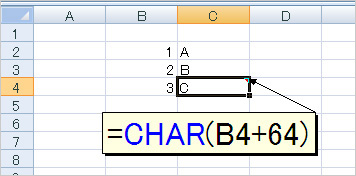
この記事では、Excelにおける数値をアルファベットに変換する手法について詳しく解説します。主に使用する関数はCOLUMN関数とCHAR関数です。これらの関数を組み合わせることで、列番号をアルファベットに変換することができます。例えば、=CHAR(COLUMN(A1)+64)という式を入力すると、A1セルの列番号1がアルファベットAに変換されます。この方法は、複数の列を一括で変換する際や、定義名を使用して列を指定する場合にも応用できます。また、アルファベットを数値に逆変換する方法も紹介し、文字列操作の幅を広げます。さらに、関連する他の関数や、VLOOKUP関数やVBAを使用した高度な変換方法についても解説します。
COLUMN関数とCHAR関数の基本
COLUMN関数とCHAR関数を組み合わせて使用することで、Excelで数値をアルファベットに変換できます。COLUMN関数は、指定したセルの列番号を取得します。例えば、A1セルの列番号は1、B1セルの列番号は2となります。CHAR関数は、指定した数値に対応する文字を返します。例えば、65はアルファベットのA、66はBとなります。これらを組み合わせて、=CHAR(COLUMN(A1)+64)と入力することで、A1の列番号1がアルファベットAに変換されます。
複数の列を同時に変換する場合も同様の方法を使用します。例えば、A1からD1までの列を一度に変換したい場合、=CHAR(COLUMN(A1:D1)+64)と入力することで、配列としてAからDまでのアルファベットを取得できます。また、定義名を使用して列を指定することも可能です。例えば、Range名を「Columns」に設定して、=CHAR(COLUMN(Columns)+64)と入力することで、指定した範囲の列番号をアルファベットに変換できます。
CHAR関数の逆の操作は、CODE関数を使用して行います。CODE関数は、指定した文字に対応する数値を返します。例えば、=CODE("A")と入力すると65が返されます。これらの関数を組み合わせることで、文字列と数値の相互変換が可能になります。さらに、LOWER関数やUPPER関数、MID関数などの他の文字列操作関数も活用することで、より複雑な文字列の処理ができます。
単一列の変換方法
Excelで数値をアルファベットに変換する基本的な方法は、COLUMN関数とCHAR関数の組み合わせを使用することです。COLUMN関数は、指定したセルの列番号を返します。一方、CHAR関数は、指定した数値に対応する文字を返します。例えば、=CHAR(COLUMN(A1)+64)と入力すると、A1の列番号1がアルファベットAに変換されます。この式では、COLUMN(A1)が1を返し、64を加えてCHAR関数に75を渡すことで、Aが得られます。
複数の列を同時に変換する場合も、同様の方法で対応できます。例えば、=CHAR(COLUMN(A1:A10)+64)と入力することで、A1からA10までの列番号をアルファベットに変換できます。このように、配列式を使用することで、一度に複数の列を変換することが可能です。
また、列を指定するために定義名を使用することもできます。定義名を設定することで、特定の列を簡単に参照できます。例えば、列Aを「ColumnA」と定義し、=CHAR(COLUMN(ColumnA)+64)と入力することで、列Aの列番号をアルファベットに変換できます。これにより、複雑な式を避けることができ、ワークシートの管理が容易になります。
複数列の simultanous 変換
複数列の 同時変換 は、Excelで効率的に処理を行うための重要なテクニックです。これを行うには、配列式を使用することで、複数の列の数値を一度にアルファベットに変換することが可能です。例えば、=CHAR(COLUMN(A1:C1)+64) と入力すると、A1、B1、C1 の列番号がそれぞれ A、B、C に変換されます。この方法は、大規模なデータセットを処理する際や、複数の列を一括で変換する必要がある場合に非常に役立ちます。
また、定義名を使用して列を指定することで、より柔軟な変換が可能になります。定義名を設定し、それを関数内で使用することで、特定の列範囲を簡単に指定できます。例えば、列 A1 から C10 を "MyRange" という定義名で指定し、=CHAR(COLUMN(MyRange)+64) と入力することで、指定した範囲内のすべての列番号がアルファベットに変換されます。この方法は、列の範囲が動的に変化する場合や、複数のワークシート間で同じ変換を適用する場合に便利です。
さらに、複数列の同時変換では、RC形式 の使用も考えられます。RC形式は、列と行の位置を相対的に指定する方法で、複雑な数式の作成を簡素化します。例えば、R1C1 形式を使用して =CHAR(COLUMN(R1C1:R1C3)+64) と入力することで、A1 から C1 の列番号がアルファベットに変換されます。この方法は、複数の列を効率的に処理するための別の選択肢として活用できます。
定義名を使用した列指定
定義名を使用して列を指定することで、複雑な式を簡素化し、ワークシートの管理を容易にできます。定義名は、特定のセル範囲や列に名前を付けることで、その名前を式や関数で使用できるようにする機能です。例えば、A列全体を「ColumnA」という名前にする場合、次のように定義します。まず、A列を選択し、メニューバーの「フォーマル」タブから「定義名」を選択します。すると、新しいウィンドウが開き、名前を入力できます。この名前をCHAR関数や他の関数で使用することで、列番号をアルファベットに変換することができます。
例えば、A列を「ColumnA」と定義した後、次のような式を使用することで、A列の各セルの列番号をアルファベットに変換できます:=CHAR(COLUMN(ColumnA1)+64)。この式では、COLUMN(ColumnA1) がA列の列番号(1)を返し、CHAR(COLUMN(ColumnA1)+64) がその列番号をアルファベットAに変換します。同様に、他の列にも定義名を設定し、その定義名を使用することで、各列の列番号をアルファベットに変換できます。
定義名を使用することで、ワークシートの可読性が向上し、エラーの防止にも役立ちます。特に、複数の列やセル範囲を扱う場合、定義名は非常に便利なツールとなります。また、定義名は他の関数や式でも使用できるため、ワークシートの柔軟性と効率性を大幅に向上させることができます。
CODE関数の紹介
CODE関数は、文字列をその文字に割り当てられている数値コードに変換するExcel関数です。この関数は、CHAR関数の逆の役割を果たします。CHAR関数は数値を文字に変換するのに対し、CODE関数は文字を数値に変換します。例えば、文字“A”は数値65に、文字“B”は数値66に変換されます。この関数は、文字列の処理や文字コードの確認など、様々な場面で活用できます。
CODE関数の基本的な使用方法は、単一の文字や文字列を引数として指定することです。例えば、=CODE("A")と入力すると、結果は65になります。複数の文字を含む文字列を指定した場合は、最初の文字の数値コードが返されます。例えば、=CODE("ABC")と入力すると、結果は65になります。
CODE関数とCHAR関数を組み合わせることで、文字列と数値の相互変換が容易になります。例えば、=CHAR(CODE("A"))と入力すると、結果は“A”になります。このように、文字列を数値に変換し、その後再び文字列に変換することが可能です。これらの関数は、データの加工や文字列の操作において非常に役立つツールです。
文字列操作関数の利用
Excelで数値をアルファベットに変換する方法を学ぶことで、データ処理の幅が広がります。特に、COLUMN関数とCHAR関数を組み合わせることで、簡単に変換が可能です。COLUMN関数は指定したセルの列番号を取得し、CHAR関数はその数値を対応するアルファベットに変換します。たとえば、=CHAR(COLUMN(A1)+64)と入力すると、A1の列番号1がアルファベットAに変換されます。
複数の列を一括で変換する場合も、同様の方法を使用できます。配列式を活用することで、一度に複数の列を処理することが可能です。また、定義名を使用して列を指定することも有効です。これにより、より柔軟なデータ操作が可能になります。CHAR関数の逆の役割を果たす関数はCODE関数で、アルファベットを数値に変換します。これらの関数を組み合わせることで、文字列と数値の相互変換が簡単に実現できます。
さらに、文字列操作関数の知識を深めることで、より高度なデータ処理が可能になります。たとえば、LOWER関数やUPPER関数を使用して、文字列の大小文字を変換したり、MID関数で文字列の一部を取り出したりできます。これらの関数を活用することで、データの整形や加工がスムーズに行えます。また、RC形式への切り替えや、VLOOKUP関数やVBAを使用した変換方法も、効率的なデータ操作の手段として有用です。これらの技術を組み合わせることで、さまざまなシナリオに対応できます。
RC形式への切り替え
Excelでは、RC形式への切り替えも可能です。RC形式は、列と行を数値で指定する方法で、例えばR1C1は1行1列(A1セル)を指します。この形式は、数式をコピーしたり、大きな範囲のセルを扱う際に便利です。RC形式に切り替えるには、Excelの設定から「表示オプション」を選択し、「列のヘッダーを表示」のチェックを外し、「行のヘッダーを表示」のチェックを外します。その後、「R1C1参照スタイル」を有効にします。この設定を行うことで、セルの参照がRC形式に変更され、数値での列と行の指定が可能になります。
RC形式は、特にVLOOKUPやHLOOKUPなどの関数を使用する際に役立ちます。これらの関数では、列や行の位置を数値で指定することが必要となり、RC形式を使用することで、より柔軟な数式の作成が可能になります。例えば、VLOOKUP関数で列番号を指定する場合、RC形式では列の位置を直接数値で指定できるため、複雑な数式の管理が容易になります。また、マクロやVBAを使用した自動化処理でも、RC形式は有効に活用できます。
VLOOKUP関数とVBAの利用
VLOOKUP関数やVBAを使用することで、Excelで数値をアルファベットに変換する方法をさらに高度化できます。VLOOKUP関数は、テーブル形式のデータから特定の値を検索し、該当する列の値を返すための関数です。例えば、数値からアルファベットへの変換テーブルを作成し、VLOOKUP関数を使用することで、複雑な変換を簡単に実行できます。
一方、VBA(Visual Basic for Applications)は、Excelのマクロ機能を用いてカスタムコードを記述するための言語です。VBAを使用すると、より柔軟な変換処理が可能になります。例えば、特定の数値範囲に対して異なるアルファベットを割り当てたい場合や、複数の列や行を一括で変換したい場合など、VLOOKUP関数では難しくなるような複雑な処理も、VBAで容易に実装できます。
VLOOKUP関数とVBAを組み合わせることで、Excelの汎用性と機能性が大幅に向上します。例えば、VLOOKUP関数で変換テーブルからアルファベットを取得し、VBAでその結果を一括処理することで、大量のデータを迅速に変換できます。また、VBAを使用することで、ユーザーインターフェースをカスタマイズし、変換処理を自動化することができます。
数字を英語表記に変換
Excelで数値をアルファベットに変換する方法を紹介します。主に使用する関数はCOLUMN関数とCHAR関数です。COLUMN関数はセルの列番号を取得し、CHAR関数は数値を対応する文字に変換します。例えば、=CHAR(COLUMN(A1)+64)と入力すると、A1の列番号1がアルファベット「A」に変換されます。
複数の列を一度に変換するには、配列式を使用します。配列式は複数のセルに対して同じ計算を適用できるため、効率的に変換ができます。また、列を指定するために定義名を使用することも可能です。定義名を使用することで、列を簡単に参照できます。
CHAR関数の逆はCODE関数で、文字を数値に変換します。これらの関数を組み合わせることで、文字列と数値の相互変換が可能です。例えば、=CODE("A")と入力すると、アルファベット「A」に対応する数値65が返されます。
さらに、LOWER、UPPER、MIDなどの文字列操作関数も活用できます。LOWER関数は文字列を小文字に、UPPER関数は大文字に、MID関数は文字列から指定した位置の文字を抽出します。これらの関数を組み合わせることで、文字列の加工がより高度になります。
暗号化のための変換
Excelで数値をアルファベットに変換する技術は、単にデータを整理するだけでなく、暗号化の目的にも使用されます。例えば、CHAR関数とCODE関数を組み合わせることで、特定の数値をアルファベットに変換し、逆にアルファベットを数値に戻すことができます。これにより、敏感な情報を隠蔽したり、簡単な暗号を作成することが可能です。
具体的には、CHAR関数を使用して数値をアルファベットに変換し、CODE関数を使用してアルファベットを数値に戻すことができます。例えば、=CHAR(65)は「A」を返し、=CODE("A")は65を返します。これらの関数を組み合わせて、簡単な文字置換暗号を実装できます。例えば、AをDに、BをEに、というように3文字ずつシフトさせることで、基本的な暗号化が可能です。
さらに、VBAを使用することで、より複雑な暗号化アルゴリズムを実装できます。VBAでは、ループや条件分岐を使用して、文字列全体を一括で変換することが可能です。例えば、特定の文字列を取得し、各文字を一定の数値だけシフトさせて新しい文字列を作成することができます。この方法は、Excelの標準関数だけでは実現しにくい複雑な操作を可能にします。
また、VLOOKUP関数を使用して、カスタムの暗号化テーブルを作成することもできます。この方法では、特定の文字を他の文字にマッピングするテーブルを作成し、VLOOKUP関数を使用して変換を行います。これにより、より柔軟な暗号化が可能になります。例えば、AをX、BをY、CをZに変換するテーブルを作成し、VLOOKUP関数で変換を行うことで、任意の文字置換を実現できます。
よくある質問と回答
Excelでの数値とアルファベットの変換は、データの整理や分析において非常に役立つテクニックです。特に、COLUMN関数とCHAR関数の組み合わせは、列番号をアルファベットに変換する際に効果的です。例えば、=CHAR(COLUMN(A1)+64)と入力することで、列番号1がアルファベットAに変換されます。この方法は、シート内で複数の列を管理する際に特に便利です。
CHAR関数の逆はCODE関数で、アルファベットを数値に変換します。これらを組み合わせることで、文字列と数値の相互変換が可能です。例えば、=CODE("A")は65を返します。この機能は、文字列操作やデータの加工に活用できます。また、LOWER関数やUPPER関数を使って、文字の大文字と小文字を変換することも可能です。
RC形式への切り替えは、Excelの参照スタイルを変更することで行えます。RC形式では、列をR[行番号]C[列番号]という形式で指定できます。この形式は、VLOOKUP関数やVBAを使用した変換にも役立ちます。例えば、VLOOKUP関数で列番号を指定する際に、RC形式を使用することで、より柔軟な参照が可能になります。
数字を英語表記に変換する方法も、Excelでは簡単に実現できます。例えば、=TEXT(123, "[$-409]0")と入力することで、123が"One Hundred Twenty-Three"と表示されます。この機能は、レポート作成やプレゼンテーションでデータを表現する際に役立ちます。
暗号化のための変換方法として、CHAR関数とCODE関数を組み合わせて使用できます。例えば、文字を一定の数値分シフトさせることで、単純な暗号化が行えます。=CHAR(CODE(A1)+3)と入力することで、A1の文字が3文字分シフトした文字に変換されます。この方法は、データの保護やプライバシーの確保に役立ちます。
これらの質問と回答が、Excelでの数値とアルファベットの変換に役立つことを願っています。
まとめ
Excelでは、数値をアルファベットに変換する方法がいくつかあります。主に使用されるのは、COLUMN関数とCHAR関数の組み合わせです。COLUMN関数は、指定したセルの列番号を取得します。例えば、A1の列番号は1です。この列番号をCHAR関数に渡すことで、対応するアルファベットに変換できます。CHAR関数は、指定された数値に対応する文字を返します。例えば、=CHAR(65)は「A」を返します。したがって、=CHAR(COLUMN(A1)+64)と入力することで、列番号1がアルファベット「A」に変換されます。
複数の列を同時に変換する場合は、配列式を使用することができます。例えば、=CHAR(COLUMN(A1:C1)+64)と入力すれば、列1から列3の列番号がそれぞれアルファベット「A」、「B」、「C」に変換されます。また、定義名を使用して列を指定することも可能です。例えば、列を「ColumnList」に定義し、=CHAR(ColumnList+64)と入力することで、定義した列の各列番号がアルファベットに変換されます。
CHAR関数の逆の操作を行うには、CODE関数を使用します。CODE関数は、指定された文字に対応する数値を返します。例えば、=CODE("A")は65を返します。これにより、アルファベットを数値に変換できます。これらの関数を組み合わせることで、文字列と数値の相互変換が簡単に実現できます。
記事では、CHAR関数とCODE関数の使い分けや、他の文字列操作関数(LOWER、UPPER、MIDなど)の紹介も行われています。さらに、RC形式への切り替え方法や、VLOOKUP関数やVBAを使用した変換方法も説明されています。また、数字を英語表記に変換する方法や、暗号化のための変換方法についても触れられています。最後に、よくある質問とその回答が提供されています。
よくある質問
Excelで数値をアルファベットに変換する方法を教えてください。
Excelで数値をアルファベットに変換するには、COLUMN関数とCHAR関数を組み合わせて使用します。まず、数値をアルファベットに変換したいセルを選び、そのセルに以下のような数式を入力します。例えば、数値1をAに変換するには、=CHAR(COLUMN(A1)+64)という数式を使用します。この数式では、COLUMN(A1)が1を返し、64を加算することで65となり、CHAR(65)は"A"を返します。同様に、数値2をBに変換するには、=CHAR(COLUMN(B1)+64)を使用します。この方法を用いることで、数値を対応するアルファベットに簡単に変換することができます。
COLUMN関数とCHAR関数の具体的な使い方を詳しく教えてください。
COLUMN関数は、指定されたセルの列番号を返します。例えば、=COLUMN(A1)は1を、=COLUMN(B1)は2を返します。CHAR関数は、指定された数値に対応する文字を返します。例えば、=CHAR(65)は"A"、=CHAR(66)は"B"を返します。これらを組み合わせて使用することで、数値をアルファベットに変換することができます。具体的には、=CHAR(COLUMN(A1)+64)という数式で、数値1が"A"、数値2が"B"と変換されます。この方法は、列番号と文字コードの対応関係を利用して、数値をアルファベットに変換するための効果的な手段です。
この方法で大文字と小文字を区別して変換できますか?
はい、この方法を使用して大文字と小文字を区別して変換することができます。大文字のアルファベットを変換する場合は、既に説明したように、=CHAR(COLUMN(A1)+64)を使用します。小文字のアルファベットを変換する場合は、文字コードに64ではなく96を加算します。例えば、数値1をaに変換するには、=CHAR(COLUMN(A1)+96)を使用します。この数式では、COLUMN(A1)が1を返し、96を加算することで97となり、CHAR(97)は"a"を返します。同様に、数値26をzに変換するには、=CHAR(COLUMN(Z1)+96)を使用します。このように、文字コードを適切に調整することで、大文字と小文字を区別して変換することができます。
この変換方法に制限はありますか?
はい、この変換方法にはいくつかの制限があります。まず、COLUMN関数は1から16384までの列番号を返します。したがって、この方法では1から26までの数値をAからZのアルファベットに変換できますが、27以上の数値を単一のアルファベットに変換することはできません。また、CHAR関数は1から255までの数値に対応する文字を返します。したがって、65から90までの数値が大文字のアルファベット(AからZ)、97から122までの数値が小文字のアルファベット(aからz)に対応します。これらの範囲を超える数値を変換すると、期待しない文字が返される可能性があります。また、列番号と文字コードの対応関係を理解し、適切に数式を調整する必要があります。これらの制限を理解し、適切に使用することで、効果的な変換が可能となります。
Deja una respuesta
Lo siento, debes estar conectado para publicar un comentario.
関連ブログ記事