
Excelで文字を丸で囲む:記号・UNICODE・図形使用方法

この記事では、Excelで文字を丸で囲む方法を詳しく解説します。特定の文字や文字列を強調したり、チェックマークとして使用したりする際、文字を丸で囲むことは非常に便利です。この方法を使えば、文書を見やすくし、アクセントをつけることが可能です。記号、UNICODE、図形を使用することで、さまざまな方法で文字を丸で囲むことができます。また、ショートカットキーを使用することで、効率的に作業を進めることもできます。ただし、使いすぎは見た目を悪くする可能性があるため、適度な使用を心がけましょう。さらに、条件付き書式やIF関数を使用することで、特定の条件を満たした場合に自動的に丸印を付けることも可能です。
記号を使用した文字の囲み方
記号を使用して文字を丸で囲む方法は、Excelのワークシートをより視覚的に強調したい場合に便利です。例えば、チェックマークや注意喚起などの特定の文字や文字列を強調することで、情報をより効果的に伝えることができます。記号は、Excelの文字セットに含まれているため、特別なツールを使用せずに簡単に利用できます。
具体的には、文字の前後に「(」と「)」を使用することで、簡易的に文字を丸で囲むことができます。例えば、「(A)」と入力すると、文字「A」が丸で囲まれたような見た目になります。この方法は、シンプルながら効果的で、テキストの強調や目印として利用されることが多いです。
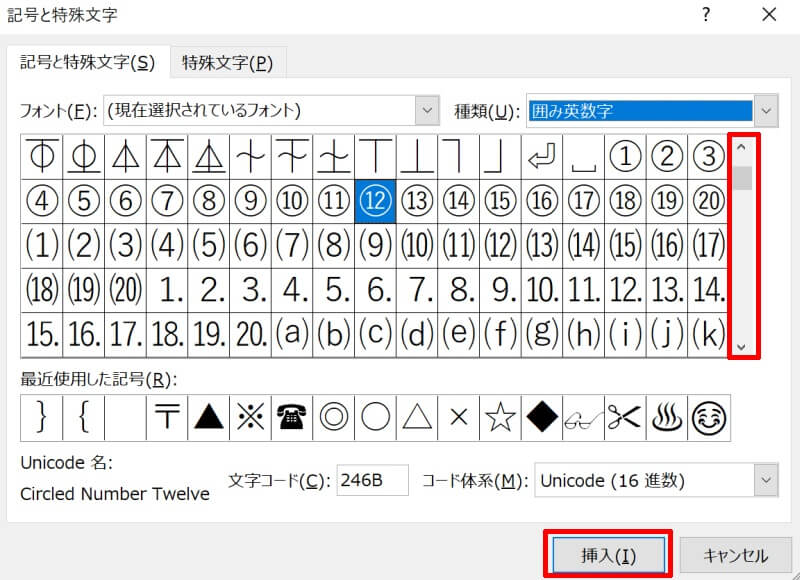
また、UNICODEを使用することで、より多様な丸で囲まれた数字や文字を挿入することもできます。例えば、UNICODEの「①」(U+2460)から「⑳」(U+2473)までの文字を使用することで、1から20までの数字を丸で囲んだ状態で表示できます。これらの文字は、Excelの公式関数やテキストボックス内に直接入力することが可能です。UNICODE文字を挿入する際は、ALTキーと数値キーパッドを使用する方法が一般的で、例えば「①」はALTキーを押しながら「9312」を数値キーパッドで入力することで挿入できます。
UNICODEを使用した文字の囲み方
Excelで文字を丸で囲む方法の一つとして、UNICODEを使用することができます。UNICODEは、文字や記号を一意に識別するための国際規格で、さまざまな特殊な文字や記号を簡単に挿入することができます。文字を丸で囲む場合、特に①から⑳までの文字を使用することが多いです。これらの文字は、文字の前後に直接挿入することで、シンプルかつ効果的に文字を強調することができます。
例えば、セルに「①」と「A」を組み合わせて「①A」と表示させることができます。この方法は、チェックリストやステップ番号の作成など、特定の文字や文字列を視覚的に区別したい場合に非常に便利です。また、UNICODEを使用することで、多様な文字と記号を組み合わせて、より個性的な表現を実現することもできます。
ただし、UNICODEの文字を挿入する際は、フォントの選択に注意する必要があります。すべてのフォントがUNICODEのすべての文字をサポートしているわけではなく、特定の文字が表示されない場合があります。そのため、文字が正しく表示されるかどうかを事前に確認することが推奨されます。また、UNICODEの文字を多用しすぎると、見た目が複雑になったり、読みづらくなったりする可能性があるため、適度な使用が重要です。
図形を使用した文字の囲み方
Excelで文字を丸で囲む方法の一つとして、図形を使用する方法があります。これを使うと、文字列を視覚的に強調することができ、資料やレポートにアクセントをつけることができます。具体的には、図形ツールから円形を選択し、文字の上に配置します。その後、円形の大きさを調整して文字を完全に覆うようにします。さらに、円形の色や線種をカスタマイズすることで、より個性的な表現が可能です。ただし、図形を使用する際は、他の内容と調和するよう配慮し、使いすぎには注意が必要です。適度に使用することで、資料の見やすさと美観を向上させることができます。
ショートカットキーの使用
ショートカットキーを使用して文字を丸で囲む方法は、Excelの操作を効率化するのに役立ちます。具体的には、ALT + 9675 のショートカットキーを使用することで、空の丸記号(○)を挿入することができます。この空の丸記号は、文字の前にまたは後に挿入することで、文字を強調することができます。例えば、「○」と「A」を組み合わせて「○A」とすることで、文字「A」が丸で囲まれたように見せることができます。この方法は、シンプルでありながら効果的な方法で、文字にアクセントをつけることができます。
また、このショートカットキーは、UNICODE にも対応しており、他の記号や文字と組み合わせて使用することができます。例えば、UNICODEで「○」のコードポイントが U+25CB であることを知っている場合、このコードポイントを直接入力することで、同様の丸記号を挿入することができます。このように、ショートカットキーとUNICODEを活用することで、より柔軟な表現が可能になります。
ただし、ショートカットキーの使用には注意点があります。例えば、異なるキーボードレイアウトでは、同じショートカットキーが異なる記号を挿入する場合があります。そのため、使用する環境に応じて、適切なショートカットキーを確認することをおすすめします。また、大量のデータを扱う場合や、複雑なフォーマットが必要な場合は、ショートカットキーだけでなく、図形や条件付き書式などの機能も活用することで、より効果的な表現が可能になります。
個性的な表現の方法
Excelで文字に丸をつける方法は、さまざまな表現を可能にし、シートの視覚的な吸引力を高めます。例えば、チェックマークとして使用したり、特定の文字や文字列を強調したりすることで、情報の整理や重要なポイントの明確化が図れます。記号やUNICODEを使用して文字を囲むことで、シンプルながら効果的なアクセントを加えることができます。また、図形を使用することで、より個性的な表現が可能になります。
記号を使用する方法はシンプルで直感的です。例えば、文字の前後に円括弧(())を使用して、文字を丸で囲むことができます。ただし、この方法では丸の大きさやデザインに制限があります。一方、UNICODEを使用することで、より多様な丸で文字を囲むことができます。例えば、文字の前後に①から⑳までの文字を追加することで、数字を含む丸で文字を囲むことが可能です。これは、チェックリストや項目番号として使用するのに適しています。
さらに、図形を使用して文字を丸で囲む方法もあります。Excelには、Circle形の図形が用意されており、この図形を文字の上に重ねて使用することができます。図形のサイズや位置を調整することで、文字にぴったりと丸を合わせることが可能です。また、ショートカットキー(ALT + 9675)を使用して、空の丸を挿入することもできます。これらの方法を組み合わせることで、より複雑で個性的なデザインを実現できます。
ただし、これらの方法を使いすぎすると、シートの見た目が悪くなる可能性があります。そのため、必要最小限に使用し、全体のバランスを考慮することが重要です。条件付き書式やIF関数を使用することで、特定の条件を満たした場合に自動的に丸印を付けることもできます。これにより、データの管理や分析がより効率的に行えるようになります。
注意点と使いすぎのリスク
Excelで文字を丸で囲む方法は、特定の文字や文字列を強調したり、チェックマークとして使用したりするのに非常に便利です。しかし、これらの機能を過度に使用すると、シートの見た目が悪くなる可能性があります。例えば、記号やUNICODEを使用して文字を囲む場合、文字列が複雑になりすぎると読みづらくなったり、一貫性が失われたりすることがあります。また、図形を使用して文字を囲む場合、図形の配置やサイズが不規則になると、シート全体のデザインが乱れ、視覚的に混乱を招くことがあります。
そのため、文字を丸で囲む際は、目的と用途を明確にし、必要最小限に留めることが重要です。例えば、特定の条件を満たしたセルだけに丸印を付ける場合、条件付き書式を使用することで、効果的に強調することができます。また、IF関数を使用して自動的に丸印を付けることで、一貫性を保ちつつ効果的な視覚効果を得ることができます。こういった方法をうまく組み合わせることで、シートの見やすさと機能性を高めることができます。
さらに、個性的な表現を求める場合は、異なる種類の丸印や記号の組み合わせを試みることも有効です。ただし、これらも過度に使用すると逆効果になるため、バランスを意識することが大切です。例えば、チェックリストや重要なポイントを強調する際には、特定の色やサイズの丸印を使用することで、視覚的なアクセントを効果的に付けることができます。
条件付き書式とIF関数の利用
Excel で文字を丸で囲む方法の一つとして、条件付き書式と IF 関数の利用があります。これらの機能を活用することで、特定の条件を満たしたセルに自動的に丸印を付けることができます。例えば、セルの値が一定の基準を超えた場合や、特定の文字列が含まれている場合に、条件付き書式を設定して丸印を表示させることができます。また、IF関数を使えば、条件を満たした場合に別のセルに丸印を出力することができます。
条件付き書式は、セルの値や式に基づいて、セルの書式を自動的に変更する機能です。例えば、セルの値が100を超える場合に、そのセルに丸印を付けることができます。具体的には、「ホーム」タブの「条件付き書式」から「新しい規則」を選択し、「セルの値」や「式を使用して書式を設定」などのオプションを選んで設定します。設定が完了すると、指定した条件を満たすセルには自動的に丸印が表示されます。
一方、IF 関数は、条件を満たした場合と満たさなかった場合の値を返す関数です。例えば、A1セルの値が「完了」の場合はB1セルに「○」を表示させ、それ以外の場合は何も表示させないように設定できます。具体的には、B1セルに =IF(A1="完了", "○", "") という式を入力します。このように、条件付き書式とIF関数を組み合わせることで、データを視覚的に整理し、重要な情報を強調することができます。
まとめ
Excelで文字を丸で囲む方法は、データを強調したり、視覚的に区別をつけるのに効果的です。特に、チェックリストや重要な情報をハイライトする場合に便利です。この記事では、記号、UNICODE、図形を使用した文字の丸囲みの方法を解説します。
まず、記号を使用する方法です。Excelには、文字列を囲むための様々な記号が用意されています。例えば、円括弧(( ))や四角括弧([ ])などが挙げられます。これらの記号を文字列の前後に手動で入力することで、簡単に文字を囲むことができます。しかし、これらは完全に丸く囲むものではなく、見た目が少し物足りない場合もあります。
次に、UNICODEを使用した方法です。UNICODEには、数字を丸で囲った文字(①から⑳)が含まれています。これらの文字を文字列の前後に追加することで、より見栄えの良い丸囲みを作ることができます。例えば、文字列「A」を丸で囲むには、「①A①」と入力します。ただし、UNICODE文字はすべてのフォントでサポートされているわけではないため、使用する前にフォントを確認することをおすすめします。
最後に、図形を使用した方法です。Excelには、円形の図形が用意されています。この図形を文字の上に配置することで、文字を丸で囲むことができます。まず、図形を挿入し、サイズを調整して文字に合わせます。次に、図形の上に文字を入力します。この方法は、最も柔軟性が高く、色や線の種類をカスタマイズすることもできます。ただし、手間がかかるため、大量の文字を囲むには適していないかもしれません。
これらの方法を組み合わせることで、個性的な表現が可能になります。ただし、使いすぎは見た目を悪くする可能性があるため、適度な使用を心がけましょう。また、条件付き書式やIF関数を使用することで、特定の条件を満たした場合に自動的に丸印を付けることもできます。これにより、データの分析や管理がより効率的になります。
よくある質問
Excelで文字を丸で囲む方法は?
Excelで文字を丸で囲む方法はいくつかあります。最も簡単な方法は、図形を使用することです。Excelの「挿入」タブから「図形」を選択し、円形の図形を挿入できます。その後、円形の図形を適切なサイズに調整し、その中にテキストを入力します。また、テキストボックスを円形に調整する方法もあります。テキストボックスを挿入し、その形を円形に変更することで、文字を囲むことができます。さらに、VBAを使用して自動的に文字を丸で囲むマクロを作成することも可能です。VBAを使えば、複数の文字を一括で処理したり、特定の条件を満たす文字のみを囲むような高度な処理を実現できます。
Excelで文字を丸で囲むとき、どのような記号やUNICODEを使用できるのか?
Excelで文字を丸で囲む際には、記号やUNICODEを使用することで、より多様な表現が可能です。例えば、文字を囲むために「○」(丸)や「●」(黒丸)などの記号を使用できます。これらの記号は、Excelの「挿入」→「記号」から選択できます。また、UNICODEを使用すれば、より豊富な文字や記号を使用できます。UNICODEは、世界中の文字や記号を一意に識別するためのコードで、Excelでは「UNICODE文字」を挿入することで、特殊な記号や文字を表示させることができます。例えば、UNICODE文字「〇」(U+25CB)や「●」(U+25CF)を使用すれば、文字を囲むことができます。UNICODE文字は、Excelの「挿入」→「記号」から「から選び方」を「Unicode (hex)」に設定することで選択できます。
Excelの図形を使用して文字を丸で囲むとき、どのようなカスタマイズが可能なのか?
Excelの図形を使用して文字を丸で囲む際には、さまざまなカスタマイズが可能です。例えば、円形の図形の色や塗りつぶしの色を変更したり、線の太さやスタイルを調整することができます。また、図形の透明度を設定することもできます。さらに、テキストのフォントやサイズ、色を変更することで、文字の表示をカスタマイズできます。Excelの「図形」ツールを使用すれば、図形の位置やサイズを微調整することも可能で、文字を正確に囲むことができます。また、複数の図形を組み合わせて、より複雑なデザインを実現することも可能です。例えば、円形の図形と四角形の図形を重ね合わせることで、文字を二重に囲むような効果を出すことができます。
Excelで文字を丸で囲む際、どのような用途や利点があるのか?
Excelで文字を丸で囲む際には、様々な用途や利点があります。まず、視覚的な強調効果があります。文字を丸で囲むことで、その文字が他の文字から目立つようになり、重要な情報を強調することが可能です。これは、レポートやプレゼンテーション資料を作成する際に特に役立ちます。また、文字を囲むことで、情報を分類したり、グループ化することが容易になります。例えば、データシートで特定の項目を強調する場合や、リストの中で重要な項目を区別するために使用できます。さらに、文字を丸で囲むことで、デザインの面でも魅力的な表示が可能になります。例えば、ダッシュボードやチャートに使用することで、視覚的に美しい効果を出すことができます。これらの利点により、Excelの使い方がより豊かになり、データの表現力が向上します。
Deja una respuesta
Lo siento, debes estar conectado para publicar un comentario.
関連ブログ記事