
ExcelのSUMIFとSUMIFS関数:複数条件での合計値計算方法

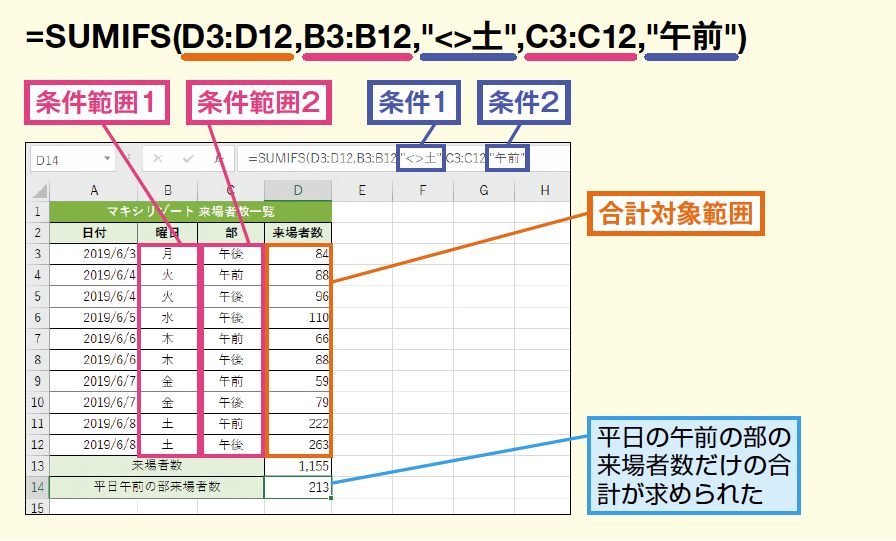
本記事では、ExcelのSUMIF関数とSUMIFS関数について詳しく説明します。これらの関数は、特定の条件に基づいて数値を合計する際に非常に役立ちます。SUMIF関数は1つの条件に基づいて合計値を計算するのに対し、SUMIFS関数は複数の条件を指定して合計値を計算することができます。例えば、特定の地域の売上高を合計したい場合や、特定の日付範囲内のデータを合計したい場合など、SUMIFS関数は多様なシナリオで活用できます。また、これらの関数の具体的な使用方法や、ビジネスシーンでの応用例についても紹介します。
SUMIF関数の基本
ExcelのSUMIF関数は、特定の条件に基づいて範囲内の数値を合計するための強力なツールです。この関数は、1つの条件を満たすセルの合計値を計算します。基本的な構文は、SUMIF(合計対象範囲, 条件, [合計する範囲]) です。ここで、合計対象範囲は条件を評価する範囲、条件は合計対象となるセルを特定するための基準、合計する範囲は実際に合計される値が含まれる範囲を指定します。合計する範囲はオプションで、省略した場合は合計対象範囲自体の値が合計されます。
例えば、A列に商品名、B列に販売数量が記載されている場合、商品名が「りんご」の販売数量の合計を計算するには、=SUMIF(A:A, "りんご", B:B)と入力します。この式は、A列で「りんご」と一致する行のB列の値を合計します。SUMIF関数は単純な条件だけでなく、数値、日付、ワイルドカード(*や?)を使用した部分一致など、多様な条件を指定できます。例えば、商品名が「りんご」または「みかん」の販売数量を合計するには、=SUMIF(A:A, "りんご", B:B) + SUMIF(A:A, "みかん", B:B)と入力します。
SUMIFS関数の基本
SUMIFS関数は、複数の条件に基づいて特定の範囲の合計値を計算するための関数です。これは、SUMIF関数が単一の条件しか処理できないのに対し、SUMIFS関数は複数の条件を同時に評価することができます。そのため、複雑なデータ分析やレポート作成に非常に役立ちます。
SUMIFS関数の基本構文は以下のとおりです:SUMIFS(合計する範囲, 条件1範囲, 条件1, [条件2範囲, 条件2], ...). ここで、最初の引数「合計する範囲」は、合計したい値が含まれるセル範囲を指定します。次の引数「条件1範囲」は、最初の条件を評価するための範囲を指定し、「条件1」はその範囲内で満たすべき条件を指定します。その後、必要に応じて複数の「条件2範囲」および「条件2」を追加することができます。
例えば、A列が「東京」でC列が2022年1月1日以降の売上高を合計するには、=SUMIFS(B:B, A:A, "東京", C:C, ">=2022/1/1")と入力します。この式では、B列の値が合計され、A列が「東京」かつC列の日付が2022年1月1日以降の行のみが考慮されます。このような複数条件の組み合わせにより、より詳細な分析が可能になります。
条件には、数値、文字列、日付、ワイルドカードなどを使用できます。例えば、文字列の一部を一致させるには、ワイルドカード「*」を使用することができます。例えば、「A列の値が『東京』で始まる行」の売上高を合計したい場合は、=SUMIFS(B:B, A:A, "東京*")と入力します。また、日付の範囲を指定する際は、比較演算子(>=, <=, <>など)を組み合わせて使用することができます。
SUMIFS関数の構文
SUMIFS関数は、複数の条件に基づいて指定された範囲の合計値を計算します。この関数は、SUMIF関数の拡張版で、より複雑な条件を処理するのに適しています。基本的な構文は、SUMIFS(合計する範囲, 条件1範囲, 条件1, [条件2範囲, 条件2], ...) です。ここでは、最初の引数が合計したい範囲を指定し、その後の引数ペアで条件を指定します。
例えば、A列が「東京」でC列が2022年1月1日以降の売上高を合計したい場合、=SUMIFS(B:B, A:A, "東京", C:C, ">=2022/1/1") と入力します。この式では、B列の値が合計の対象となり、A列が「東京」でC列が2022年1月1日以降の行のみが選択されます。条件には数値、文字列、日付、ワイルドカード(例:*や?)などを使用できます。
SUMIFS関数は、複数の条件を組み合わせて使用することで、詳細なデータ分析が可能になります。例えば、特定の製品の特定の地域での売上高を計算したり、特定の期間内の特定のカテゴリの合計金額を求めるなどの複雑な計算も容易に行えます。また、条件を柔軟に設定できるため、ビジネスシーンでの活用範囲が広がります。
複数条件の例
ExcelにおけるSUMIFS関数は、複数の条件を満たすデータの合計値を計算するための強力なツールです。例えば、売上データの表で、特定の地域(例えば「東京」)の2022年1月1日以降の売上高を合計したい場合、SUMIFS関数を使用することで簡単に計算できます。具体的には、=SUMIFS(B:B, A:A, "東京", C:C, ">=2022/1/1")と入力することで、A列が「東京」でC列が2022年1月1日以降のレコードのB列(売上高)の合計値を取得できます。
また、SUMIFS関数は、より複雑な条件を指定することも可能です。例えば、ある商品の売上データを分析し、特定の地域と期間内の特定の商品の売上高を合計したい場合、以下のように関数を構成できます:=SUMIFS(D:D, A:A, "東京", B:B, "商品A", C:C, ">=2022/1/1", C:C, "<=2022/12/31")。この例では、A列が「東京」、B列が「商品A」、C列が2022年1月1日から2022年12月31日の間のデータのD列(売上高)の合計値を計算します。
SUMIFS関数は、ビジネスシーンでのデータ分析に非常に役立ちます。例えば、営業報告書の作成や、マーケティング戦略の検討、財務報告の作成など、複数の条件を満たすデータを迅速に集計する必要がある場面で活用できます。また、条件に使用できる値は数値、文字列、日付だけでなく、ワイルドカード(*や?)を使用して部分一致の条件を設定することも可能です。例えば、"A*"と指定すると、「A」で始まるすべての文字列にマッチします。
条件の種類
ExcelのSUMIF関数とSUMIFS関数は、特定の条件に基づいて数値の合計を計算するための強力なツールです。SUMIF関数は単一の条件に基づいて合計値を計算しますが、SUMIFS関数は複数の条件に基づいて合計値を計算できます。これらの関数は、データ分析やレポート作成において非常に役立つ機能です。
SUMIFS関数の基本構文は、SUMIFS(合計する範囲, 条件1範囲, 条件1, [条件2範囲, 条件2], ...)です。この構文では、最初の引数が合計したい範囲を指定し、その後の引数が条件を指定します。例えば、A列が「東京」でC列が2022年1月1日以降の売上高を合計するには、=SUMIFS(B:B, A:A, "東京", C:C, ">=2022/1/1")と入力します。この式は、A列が「東京」とC列が2022年1月1日以降の日付に対応するB列の値を合計します。
条件には、数値、文字列、日付、そしてワイルドカードを使用できます。例えば、文字列で部分一致を指定するには、ワイルドカード * を使用します。A:A, "東京*" と入力することで、「東京」で始まるすべての文字列に一致します。また、日付条件では、>=、<=、<> などの比較演算子を使用して、指定した日付範囲内のデータを選び出せます。これらの柔軟性により、ビジネスシーンでのデータ分析が大幅に効率化されます。
エラー対処法
ExcelのSUMIF関数とSUMIFS関数を使用する際、さまざまなエラーに遭遇することがあります。例えば、条件範囲と合計範囲のサイズが一致しない場合、#VALUE! エラーが発生します。また、条件に一致するデータが存在しない場合、結果は0となります。これらのエラーを回避するためには、条件範囲と合計範囲が正確に設定されていることを確認することが重要です。
条件に使用する文字列や数値が正確であるかどうかも重要なポイントです。例えば、条件に使用する文字列にスペースが含まれている場合、または大小文字が一致しない場合、条件が一致しないためエラーが発生します。このような場合は、条件を入力する前にデータを確認し、必要に応じて修正することが必要です。
また、日付を条件に使用する際には、Excelの日付形式が正しく設定されていることを確認しましょう。日付がテキスト形式で入力されている場合、条件が一致しないためエラーが発生します。このような場合は、テキスト形式の日付を日付形式に変換する必要があります。日付の変換は、TEXT関数やDATE関数を使用することで行うことができます。
エラー対処の際には、ISNUMBER関数やIFERROR関数も有用です。ISNUMBER関数を使用することで、特定のセルが数値であるかどうかを確認できます。これにより、条件範囲に不適切なデータが含まれていないかを確認できます。IFERROR関数は、指定した式がエラーを返した場合に代わりの値を返すため、エラーをスムーズに処理できます。例えば、=IFERROR(SUMIFS(B:B, A:A, "東京", C:C, ">=2022/1/1"), 0) と入力することで、エラーが発生した場合に0を返すように設定できます。
これらの対処法を活用することで、SUMIF関数とSUMIFS関数の使用時に発生するエラーを効果的に回避し、正確な合計値を計算することが可能です。
ビジネスでの活用
ExcelのSUMIF関数とSUMIFS関数は、データ分析や財務管理において非常に役立つツールです。特に、複数条件での合計値計算が必要な場面では、SUMIFS関数が大活躍します。例えば、会社の売上データから特定の地域や期間、商品カテゴリに基づいて売上合計を計算したい場合、SUMIFS関数を使用することで、複雑な条件を簡単に設定できます。
例えば、販売データのテーブルで、A列が「地域」、B列が「商品名」、C列が「売上日」、D列が「売上金額」としている場合、東京で2022年1月1日以降に販売された特定商品の売上合計を計算するには、以下のようにSUMIFS関数を使います。
excel

=SUMIFS(D:D, A:A, "東京", B:B, "商品名", C:C, ">=2022/1/1")
この式は、D列の「売上金額」を合計する際に、A列が「東京」、B列が「商品名」、C列が2022年1月1日以降のデータのみを対象にします。これにより、特定の条件に一致するデータのみを合計できます。
また、SUMIFS関数は、日付範囲や数値範囲の指定にも対応しています。例えば、2022年1月1日から2022年12月31日までの売上合計を計算するには、以下のように指定できます。
excel

=SUMIFS(D:D, C:C, ">=2022/1/1", C:C, "<=2022/12/31")
この式では、C列の「売上日」が2022年1月1日から2022年12月31日までの範囲に該当するデータを対象に、D列の「売上金額」を合計します。
SUMIF関数も同様に有用ですが、1つの条件に基づいて合計値を計算するため、複数条件が必要な場合はSUMIFS関数を使用することをお勧めします。例えば、A列が「地域」、B列が「売上金額」の場合、東京の合計売上を計算するには、以下のようにSUMIF関数を使います。
excel

=SUMIF(A:A, "東京", B:B)
この式は、A列が「東京」であるデータのB列の「売上金額」を合計します。ただし、複数の条件が必要な場合は、SUMIFS関数がより適しています。
SUMIFとSUMIFS関数は、データ分析や財務報告、予算管理など、様々なビジネスシーンで活用できます。例えば、マーケティング部門では、特定のキャンペーンの効果を測定するために、キャンペーン期間中の売上合計を計算することがあります。財務部門では、決算期ごとの収益を確認するために、特定の期間の売上合計を計算することがあります。
これらの関数を効果的に使用することで、データの解析や報告作業を大幅に効率化できます。また、エラーメッセージの対処方法も重要です。例えば、条件範囲と合計範囲のサイズが異なる場合、#VALUE! エラーが発生します。このようなエラーは、範囲の指定を見直すことで解決できます。
ExcelのSUMIFとSUMIFS関数は、ビジネスでのデータ処理を支援する強力なツールです。これらの関数を適切に使用することで、より正確で効率的なデータ分析が可能になります。
まとめ
ExcelのSUMIF関数とSUMIFS関数は、特定の条件に基づいて範囲内の数値を合計するための強力なツールです。SUMIF関数は1つの条件に基づいて合計値を計算しますが、SUMIFS関数は複数の条件を指定してより複雑な合計計算を可能にします。SUMIFS関数の基本構文は、SUMIFS(合計する範囲, 条件1範囲, 条件1, [条件2範囲, 条件2], ...)です。これにより、複数の条件を同時に満たすデータの合計を簡単に計算できます。
例えば、A列が「東京」でC列が2022年1月1日以降の売上高を合計するには、=SUMIFS(B:B, A:A, "東京", C:C, ">=2022/1/1")と入力します。条件には数値、文字列、日付、ワイルドカードなどを使用できます。これらの関数は、ビジネスシーンでのデータ分析やレポート作成に非常に役立ちます。エラーが発生した場合は、条件の範囲や書式が正しく設定されているか確認することをお勧めします。また、関数の活用方法を理解することで、より効率的にデータを処理し、意思決定を支援することができます。
よくある質問
SUMIF関数とSUMIFS関数の主な違いは何ですか?
SUMIF関数とSUMIFS関数の主な違いは、条件の数にあります。SUMIF関数は単一の条件に基づいて合計を計算します。一方、SUMIFS関数は複数の条件に基づいて合計を計算することができます。SUMIF関数は、範囲内にある特定の基準を満たす値の合計を計算しますが、SUMIFS関数は複数の範囲と複数の基準を指定することで、より複雑な条件での合計を計算することが可能です。たとえば、SUMIFS関数を用いることで、特定の製品の売上額を特定の地域や期間に絞って合計することができます。
SUMIFS関数の構文と使用方法は具体的にどのようなものですか?
SUMIFS関数の構文は以下の通りです:SUMIFS(合計範囲, 条件範囲1, 条件1, [条件範囲2, 条件2], ...). ここで、合計範囲は合計したい値が含まれる範囲、条件範囲は条件を適用したい範囲、そして条件はその範囲で満たすべき条件を指定します。例えば、A列が製品名、B列が売上額、C列が地域を示すデータがある場合、製品「A」の売上額を地域「東京」で絞り込んで合計したい場合、SUMIFS(B:B, A:A, "A", C:C, "東京")という式を使用します。これにより、製品「A」かつ地域「東京」の売上額の合計が計算されます。
SUMIF関数とSUMIFS関数の性能や制限はありますか?
SUMIF関数とSUMIFS関数は非常に便利ですが、それぞれに特定の制限があります。SUMIF関数は単一の条件しか扱えず、複雑な条件を設定したい場合に限界があります。一方、SUMIFS関数は複数の条件を扱えますが、条件の数が増えるにつれて計算時間が長くなることがあります。また、両関数は条件範囲と合計範囲が同じ長さでなければならないという制限があります。さらに、条件として数式を使用する場合、特定の制約があるため、注意が必要です。例えば、SUMIFS関数で「>1000」のような比較条件を使用する際は、条件をダブルクォートで囲む必要があります。
SUMIF関数とSUMIFS関数を使用する際の一般的なエラーとその解決方法は?
SUMIF関数とSUMIFS関数を使用する際によく遭遇するエラーには、#VALUE!、#REF!、0(ゼロ)などが含まれます。#VALUE! エラーは、範囲内に非数値が含まれている場合や、条件の形式が不適切な場合に発生します。このエラーを解決するには、データの形式を確認し、非数値を削除または修正します。#REF! エラーは、範囲が無効または削除された場合に発生します。範囲が正しいことを確認し、必要に応じて範囲を再定義します。0(ゼロ)が返される場合、条件を満たすデータが存在しないか、条件が正しく設定されていない可能性があります。条件を再度確認し、必要に応じて条件を調整します。これらのエラーを避けるためには、データの形式と範囲を常に確認することが重要です。
Deja una respuesta
Lo siento, debes estar conectado para publicar un comentario.
関連ブログ記事