
Excelで文字列を数値に変換:VALUE関数など使用方法解説

Excelでは、しばしば文字列として入力されたデータを数値に変換する必要が生じます。例えば、データをクリーニングする際や、数値計算を行う際など、文字列が数値として扱われるべき場合があります。この記事では、VALUE関数、INT関数、FLOAT関数など、文字列を数値に変換するための主な関数の使用方法を解説します。また、文字列が数値に変換できない場合のエラー値の取り扱いについても触れ、IFERRORやIFBLANK関数を使用したエラーハンドリングの方法を紹介します。さらに、テキストを列に変換機能やVBAマクロを使用した変換方法も説明します。これらの方法を活用することで、効率的に文字列を数値に変換し、データの扱いやすさを向上させることができます。
VALUE関数の基本
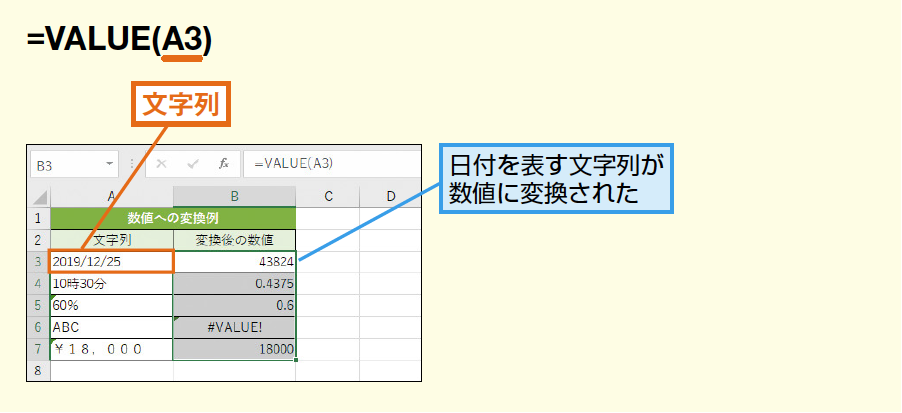
VALUE関数は、文字列を数値に変換するための基本的な関数です。この関数は、数値、日付、時刻、割合などの文字列を数値に変換することができます。例えば、セルA1に「123」(文字列として扱われている)が入力されている場合、=VALUE(A1)と入力することで、数値123に変換されます。ただし、文字列に数字以外の文字が含まれている場合は、#VALUE! エラーが発生します。
VALUE関数を使用することで、データの加工や分析がより柔軟に行えるようになります。例えば、テキスト形式で入力された日付や時刻を数値に変換することで、日付の計算や時間の計算が可能になります。また、エラーハンドリングを行うことで、変換ができない場合の対処も可能になります。例えば、IFERROR関数と組み合わせて使用することで、エラーが発生した場合に特定の値やメッセージを表示させることができます。
INT関数の使用方法
INT関数は、数値を最も近い整数に切り捨てるために使用されます。この関数は、文字列を数値に変換する際の補助ツールとして役立ちます。例えば、文字列として入力された数値に小数点以下が含まれている場合、INT関数を使用して整数部分だけを抽出することができます。ただし、INT関数は数値を引数として受け付けますので、文字列を直接使用する場合は、まずVALUE関数などで数値に変換する必要があります。
例えば、「123.456」という文字列を整数「123」に変換したい場合、=INT(VALUE("123.456"))という式を使用します。この式では、まずVALUE関数が文字列「123.456」を数値に変換し、その後INT関数がその数値を整数に切り捨てます。この方法を使用することで、文字列として扱われている数値を正確に整数に変換することができます。
INT関数は、エラーハンドリングの観点からも重要です。文字列が数値に変換できない場合、VALUE関数はエラーを返しますが、INT関数を組み合わせることで、より安全な変換プロセスを構築することができます。このような場合、IFERROR関数やIF関数を活用することで、エラーが発生した場合の対処を事前に設定することができます。
FLOAT関数の解説
FLOAT関数は、文字列を数値に変換するための関数ですが、Excelで直接使用できる関数ではありません。ただし、VBA(Visual Basic for Applications)を使って FLOAT関数を実装することで、文字列を数値に変換することができます。VBAを使用することで、より複雑な文字列の変換やエラーハンドリングが可能になります。
例えば、文字列に小数点や指数表記が含まれている場合、FLOAT関数を使用することで、これらの文字列を正確な数値に変換することができます。また、VBAを使用することで、変換できない文字列に対してエラー処理を追加することができます。この方法は、大量のデータを扱う場合や、特定のフォーマットに従った文字列を数値に変換する必要がある場合に特に有用です。
FLOAT関数の使用には、VBAの知識が必要ですが、一度マクロを作成すれば、それを複数のワークシートやワークブックで再利用することができます。VBAを使用することで、Excelの機能を大幅に拡張し、より高度なデータ処理を実現することができます。また、VBAマクロを実装することで、自動化や一括処理も可能になります。
エラー値の取り扱い
Excelで文字列を数値に変換する際、文字列が数値に変換できない場合、エラー値が発生することがあります。例えば、文字列に数字以外の文字が含まれている場合や、日付や時刻の形式が正しくない場合など、VALUE関数を含む多くの関数はエラーを返します。このようなエラー値を適切に処理するためには、IFERROR関数やIFBLANK関数が有効です。
IFERROR関数を使用することで、エラーが発生した場合の代替値を指定できます。例えば、=IFERROR(VALUE(A1), 0)という式では、A1セルの内容が数値に変換できない場合、0を返します。これにより、エラーが発生してもスムーズな計算が可能になります。また、IFBLANK関数と組み合わせることで、空のセルに対する処理も行えます。=IFBLANK(A1, 0, IFERROR(VALUE(A1), 0))という式では、A1セルが空の場合には0を返し、それ以外の場合はVALUE関数で数値に変換しようとしてエラーが発生した場合も0を返します。
エラーハンドリングは、データの整合性を保つ上で非常に重要です。特に、大量のデータを扱う際や、自動化されたワークフローでは、エラーの発生を適切に管理することで、データの正確性と信頼性を高めることができます。また、エラー値を適切に処理することで、後続の計算や分析に影響を与えることを防ぐことができます。
テキストを列に変換機能の利用
Excelでは、文字列を数値に変換するための様々な方法が用意されています。特に、VALUE関数、INT関数、FLOAT関数などがよく使用されます。これらの関数を使用することで、テキスト形式で入力された数値を数値として扱うことができます。例えば、VALUE関数は、数値、日付、時刻、割合などの文字列を数値に変換します。ただし、文字列に数字以外の文字が含まれている場合は、#VALUE! エラーが発生します。このエラーを避けるためには、文字列が適切な形式であることを確認する必要があります。
テキストを列に変換機能は、Excelでテキストデータを簡単に数値に変換するための便利なツールです。この機能を使用することで、複数のセルに含まれるテキストデータを一度に数値に変換できます。例えば、一列に複数の数値がテキスト形式で入力されている場合、この機能を用いてすべてのセルを数値形式に変換することが可能です。この操作は、データの整理や分析に非常に役立ちます。ただし、変換後のデータが正しい形式であることを確認する必要がある点に注意してください。
さらに、VBAマクロを使用して文字列を数値に変換することも可能です。VBAマクロは、複雑な操作を自動化するためのプログラム言語であり、Excelの機能を拡張することができます。例えば、特定の条件を満たすセルだけを数値に変換するような複雑な操作も、VBAマクロを使用することで簡単に実現できます。ただし、VBAマクロの作成には一定的なプログラミング知識が必要であるため、初心者には少し難しいかもしれません。
エラーハンドリングには、IFERROR関数やIFBLANK関数が有効です。これらの関数を使用することで、変換过程中に発生するエラーを適切に処理できます。例えば、IFERROR関数は、指定した式がエラーを返した場合に代替値を返すことができます。これにより、エラーが発生した場合でも、スムーズなデータ処理が可能になります。また、IFBLANK関数は、セルが空であるかどうかを判定し、空のセルに対して特定の値を返すことができます。これらの関数を活用することで、データの正確性と信頼性を向上させることができます。
VBAマクロによる変換
VBAマクロを使用することで、Excelで文字列を数値に変換する作業を自動化することができます。特に大量のデータを一括で処理する場合や、定期的に同じ変換作業を行う必要がある場合、VBAマクロは非常に効率的です。VBAマクロでは、Rangeオブジェクトを使用して特定の範囲のセルを選択し、Valueプロパティを用いてセルの内容を操作します。例えば、特定の範囲内のすべてのセルの内容を数値に変換するマクロを記述することができます。
以下は、指定された範囲のセルの内容を数値に変換する簡単なVBAマクロの例です。このマクロは、選択した範囲内のすべてのセルに対して、IsNumeric関数を使用して内容が数値かどうかを確認し、数値である場合はそのまま数値として扱います。数値でない場合は、Valueプロパティを用いて数値に変換を試み、変換できない場合はエラー処理を行います。このように、VBAマクロを活用することで、複雑な変換作業を簡単に実行することができます。
VBAマクロの作成には、ExcelのVBAエディター(Visual Basic for Applications Editor)を使用します。VBAエディターは、Excelの開発タブからアクセスできます。VBAマクロの記述に慣れていない方でも、サンプルコードを参考にすることで、比較的簡単にマクロを作成することができます。また、エラーハンドリングの部分では、On Error Resume Next文を使用して、エラーが発生した場合でもマクロの実行を続けることができます。このように、VBAマクロは複雑なデータ処理を効率的に行うための強力なツールです。
エラーハンドリング:IFERRORとIFBLANK関数
エラーハンドリングは、Excelでの文字列の数値変換において重要な役割を果たします。特に、IFERROR関数とIFBLANK関数は、変換時に発生する可能性のあるエラーを効果的に管理するのに役立ちます。IFERROR関数は、特定の式がエラーを返した場合に、指定した値や式を返すことができます。これにより、エラーが発生した場合でも、スプレッドシートの他の部分が正常に動作し続けることが保証されます。一方、IFBLANK関数は、セルが空であるかどうかを判断し、空の場合に指定した値を返すことができます。これらの関数を組み合わせることで、文字列が数値に変換できない場合のエラーをスムーズに処理できます。
例えば、VALUE関数を使って文字列を数値に変換しようとした場合、文字列に数字以外の文字が含まれていると、#VALUE! エラーが発生します。このような場合、IFERROR関数を用いて、エラーが発生した場合に0や「変換できません」といったメッセージを返すように設定できます。これにより、データの一貫性を維持しつつ、問題のあるセルを容易に特定できます。また、IFBLANK関数を用いて、セルが空の場合に特定の値を返すことで、空のセルによる計算の妨げを防ぐことができます。これらの関数を活用することで、より堅牢で信頼性の高いスプレッドシートを作成することができます。
セルの形式を数値に変更
Excelで文字列を数値に変換する際、最初に試すべき方法は、セルの形式を「数値」に変更することです。これを行うと、文字列として入力された数値が自動的に数値として認識されるようになります。例えば、セルに「123」が文字列として入力されている場合、セルの形式を「数値」に変更すると、「123」が数値として扱われるようになります。この方法は、単純な数値変換に非常に効果的であり、多くの場合で問題を解決できます。
ただし、文字列に数字以外の文字が含まれている場合は、この方法では変換されません。例えば、「123abc」のような文字列は、数値として認識されません。このような場合、VALUE関数や他の関数を使用する必要があります。VALUE関数は、数値、日付、時刻、割合などの文字列を数値に変換するための関数です。VALUE関数を使用することで、例えば「123.45」や「10%」のような文字列が数値として正しく変換されます。
また、IFERRORやIFBLANK関数を組み合わせることで、変換時に発生する可能性のあるエラーを処理することができます。例えば、VALUE関数を使用して変換を試みた場合にエラーが発生したとき、IFERROR関数を使用してエラーを捕捉し、適切なメッセージやデフォルト値を返すことができます。これにより、データの整合性を保ちつつ、エラーを効果的に管理することができます。
VALUE関数の制限
VALUE関数は、文字列を数値に変換する際に非常に役立つ関数です。この関数は、数値、日付、時刻、割合などの文字列を数値に変換することができます。例えば、セルに「123」という文字列が入力されている場合、VALUE関数を使用することで、その文字列を実際の数値123に変換することが可能です。しかし、文字列に数字以外の文字が含まれている場合、例えば「123abc」のような文字列は、VALUE関数では変換できません。このような場合、関数は#VALUE!というエラーを返します。
VALUE関数の制限を理解することは重要です。文字列が純粋に数値である場合にのみ変換が成功します。例えば、「1,000」や「1.23」のような形式の文字列は、VALUE関数で正常に変換できますが、「1,000円」や「1.23%」のような文字列は変換できません。また、日付や時刻の文字列も変換可能です。例えば、「2023-10-01」や「13:45」などの文字列は、VALUE関数を使用することで、Excelの日付や時刻の数値形式に変換することができます。
これらの制限を考慮に入れながら、VALUE関数を使用することで、データの整理や分析がより効率的に行えます。特に、データがテキスト形式で提供されている場合や、異なる形式のデータを一貫性のある数値形式に変換する必要がある場合に、VALUE関数は非常に役立つツールとなります。ただし、文字列に不適切な文字が含まれている場合は、エラーハンドリングを行う必要があります。これには、IFERRORやIF関数を使用して、エラーが発生した場合の代替処理を設定することが有効です。
まとめ
Excelでは、文字列を数値に変換するためのさまざまな関数と方法が提供されています。主に使用される関数にはVALUE関数、INT関数、FLOAT関数などがあります。これらの関数を用いて、文字列が数値に変換できない場合のエラー値の取り扱いや、テキストを列に変換する機能、VBAマクロを使用した変換方法についても解説します。また、エラーハンドリングにはIFERRORやIFBLANK関数が有効です。セルの形式を「数値」に変更することで、文字列として入力された数値を数値として扱うことも可能です。
VALUE関数は、数値、日付、時刻、割合などの文字列を数値に変換するために使用されます。例えば、"123"や"10.5"などの文字列は、VALUE関数を用いて数値に変換できます。ただし、文字列に数字以外の文字が含まれている場合はエラーが発生します。このエラーを処理するためには、IFERROR関数を組み合わせて使用することが有効です。また、セルの形式を「数値」に変更することで、文字列として入力された数値を数値として扱うことができます。
INT関数とFLOAT関数は、文字列を整数や浮動小数点数に変換するために使用されます。INT関数は文字列を整数に変換し、FLOAT関数は浮動小数点数に変換します。これらの関数も、文字列に数字以外の文字が含まれている場合はエラーが発生します。エラーハンドリングにはIFERROR関数を使用することで、エラーが発生した場合の処理を指定できます。また、VBAマクロを使用することで、より複雑な変換処理を実装することも可能です。
テキストを列に変換する機能は、文字列を数値に変換するための別の方法です。この機能を使用することで、文字列が数値として認識され、自動的に数値として扱われるようになります。ただし、この機能は、文字列が数値として認識できる形式でない場合は使用できません。そのため、文字列が数値として変換できない場合のエラー処理も重要です。IFERRORやIFBLANK関数を組み合わせることで、エラーを効果的に処理できます。
よくある質問
VALUE関数はどのようなシチュエーションで使用しますか?
VALUE関数は、文字列形式の数値を実際の数値に変換する際に使用されます。例えば、あるセルに "123" という文字列が入力されている場合、この値を数値として扱いたい場合に VALUE 関数を使用します。VALUE 関数は、文字列が数値として解釈可能な形式であるか確認し、その文字列を数値に変換します。この関数は、データのクリーニングや分析のプロセスで頻繁に使用され、特にインポートされたデータや手動入力データが混在している場合に役立ちます。
VALUE関数の基本的な使用方法を教えてください。
VALUE 関数の基本的な使用方法は非常に簡単です。関数の構文は VALUE(text) で、text には数値として解釈可能な文字列を指定します。例えば、セル A1 に "123" という文字列が入力されている場合、B1 セルに =VALUE(A1) と入力すると、B1 セルには数値 123 が表示されます。この関数は、文字列の先頭や末尾のスペースを無視するため、データの前処理が不要な場合が多いです。また、日付や時刻の文字列も数値に変換できます。例えば、"2023/10/01" という文字列は、VALUE 関数を使用することで Excel の日付シリアル値に変換されます。
VALUE関数を使用せずに文字列を数値に変換する方法はありますか?
はい、VALUE 関数を使用せずに文字列を数値に変換する方法がいくつかあります。一つは、数値に変換したいセルに 1 を乗算する方法です。例えば、A1 セルに "123" という文字列が入力されている場合、B1 セルに =A1*1 と入力すると、B1 セルには数値 123 が表示されます。この方法は、VALUE 関数と同様の効果があり、単純で直感的です。また、数値形式にセルを設定する方法もあります。セルを選択し、[ホーム] タブの [数値] グループで [数値] を選択することで、文字列が自動的に数値に変換されます。この方法は、大量のデータを一括で変換する際に便利です。
VALUE関数のエラー処理について教えてください。
VALUE 関数を使用する際、文字列が数値として解釈できない場合、#VALUE! エラーが発生します。例えば、文字列にアルファベットや特殊文字が含まれている場合、VALUE 関数はエラーを返します。このようなエラーを回避するためには、IFERROR 関数や ISNUMBER 関数を組み合わせて使用することが有効です。例えば、=IFERROR(VALUE(A1), "変換できません") と入力することで、エラー発生時に「変換できません」というテキストを表示できます。また、=IF(ISNUMBER(VALUE(A1)), VALUE(A1), "変換できません") と入力することで、同様の結果を得られます。これらの関数を用いることで、エラーの検出と対処が容易になります。
Deja una respuesta
Lo siento, debes estar conectado para publicar un comentario.
関連ブログ記事