
Excel OR関数:複数条件のうち1つでも満たすとTRUEを返す

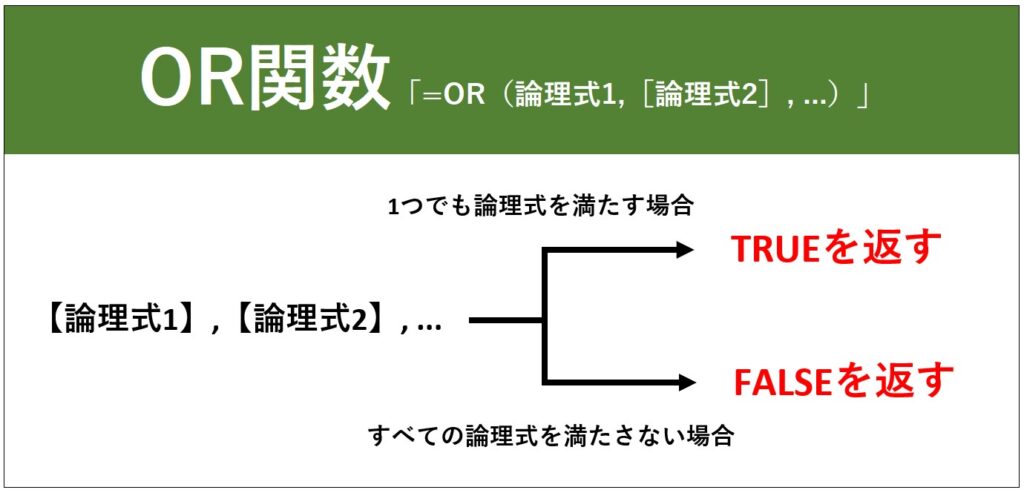
ExcelのOR関数は、複数の条件のうち、いずれか1つでも満たされるとTRUEを返す関数です。この関数は、データをフィルタリングしたり、条件付き書式設定を行ったりする際などに非常に役立ちます。OR関数の基本的な構文はOR(条件1, 条件2, ...)で、指定した条件のうち1つでもTRUEであれば、結果としてTRUEを返します。例えば、=OR(A1>10, B1="東京")という式では、セルA1の値が10より大きい、またはセルB1の値が「東京」であるかどうかを評価します。この例では、どちらかの条件を満たすと、結果はTRUEとなります。
OR関数は、単独で使用するだけでなく、IF関数と組み合わせることで、より複雑な条件を評価できます。例えば、=IF(OR(A1>10, B1="東京"), "条件を満たしています", "条件を満たしていません")という式では、A1の値が10より大きい、またはB1の値が「東京」である場合に「条件を満たしています」と表示し、そうでない場合は「条件を満たしていません」と表示します。Excel 2019以降では、IF関数に254個までの条件を設定できますが、2016以前のバージョンでは7個までしか設定できません。
また、OR関数はAND関数やIFS関数と組み合わせることで、さらなる高度な条件評価が可能になります。AND関数は、指定したすべての条件がTRUEである場合にのみTRUEを返しますが、OR関数は1つでもTRUEであればTRUEを返します。IFS関数は、最大127個の条件を評価できます。OR関数の条件式がすべてFALSEの場合は、結果としてFALSEを返し、条件式にエラー値が含まれる場合は、そのエラー値を返します。
この記事では、OR関数の基本的な使い方から、他の関数との組み合わせによる高度な条件評価まで、詳しく解説していきます。Excelの効果的な利用に役立つ情報を提供しますので、ぜひ参考にしてください。
OR関数の基本
Excel の OR関数 は、複数の条件のうちいずれか1つでも満たされる場合に TRUE を返す関数です。OR関数の基本的な構文は OR(条件1, 条件2, ...) で、各条件は論理式として評価されます。条件の数には制限があり、Excel 2019以降では 254個 までの条件を設定できますが、2016以前のバージョンでは 7個 までです。
OR関数は、データのフィルタリングや条件付き書式設定など、さまざまなシナリオで非常に便利です。例えば、あるセルの値が特定の範囲に含まれているか、または特定の文字列と一致するかを確認したい場合に使用できます。また、IF関数 と組み合わせることで、より複雑な条件を評価できます。例えば、=IF(OR(A1>10, B1="東京"), "条件を満たす", "条件を満たさない") は、A1の値が10より大きいまたはB1が「東京」である場合に「条件を満たす」と表示し、それ以外の場合は「条件を満たさない」と表示します。
OR関数は、条件式がすべて FALSE の場合は FALSE を返し、条件式に エラー値 が含まれる場合はエラー値を返します。この特性により、データの整合性チェックやエラーハンドリングなど、高度な用途にも活用できます。OR関数は、AND関数 や IFS関数 と組み合わせることで、さらに高度な条件評価が可能になります。IFS関数は最大127個の条件を評価できますが、OR関数との組み合わせにより、複雑なロジックを簡潔に表現できます。
構文と使用方法
ExcelのOR関数は、複数の条件のうちいずれか1つでも満たされる場合にTRUEを返す関数です。基本的な構文はOR(条件1, 条件2, ...)で、いずれかの条件がTRUEである場合、OR関数はTRUEを返します。これにより、複数の条件を一度に評価することが可能になり、データのフィルタリングや条件付き書式設定など、さまざまなシナリオで非常に役立ちます。
OR関数は、IF関数と組み合わせて使用することが多いです。例えば、=IF(OR(A1>10, B1="東京"), "条件を満たす", "条件を満たさない") という式は、A1の値が10より大きい、またはB1の値が「東京」である場合に「条件を満たす」と表示し、それ以外の場合は「条件を満たさない」と表示します。これにより、より複雑な条件評価が可能になります。
Excel 2019以降では、IF関数に254個までの条件を設定できますが、2016以前のバージョンでは7個までしか設定できません。これは、複雑なロジックを実現するための重要な違いです。また、OR関数は、条件式がすべてFALSEの場合はFALSEを返し、条件式にエラー値が含まれる場合はエラー値を返します。これは、データの整合性を確認する際に重要な役割を果たします。
OR関数は、AND関数やIFS関数と組み合わせることで、さらに高度な条件評価ができます。例えば、=IF(OR(A1>10, B1="東京"), AND(C1<50, D1="営業"), "条件を満たす", "条件を満たさない") という式は、A1の値が10より大きい、またはB1の値が「東京」である場合に、さらにC1の値が50未満かつD1の値が「営業」であるかどうかを評価します。IFS関数は最大127個の条件を評価できますが、OR関数と組み合わせることで、さらに柔軟な条件設定が可能になります。
データのフィルタリングへの応用
Excel の OR関数 は、複数の条件のうち、どれか1つでも満たされれば TRUE を返す関数です。この特性を活用することで、データの フィルタリング に非常に有効な手段となります。例えば、あるデータセットから、特定の条件を満たすレコードだけを抽出したい場合、OR関数を用いることで複数の条件を一度に評価できます。これにより、データの整理や分析が効率的に進められます。
OR関数 を使用したフィルタリングは、単純な条件だけでなく、複雑な条件を組み合わせることも可能です。例えば、商品の在庫データから、在庫数が10未満 または 販売価格が1000円以上の商品を抽出したい場合、OR関数を使用することで、これらの複数の条件を満たす商品を簡単にフィルタリングできます。このように、OR関数はデータの検索や整理に大きな力を発揮します。
さらに、データのフィルタリング と 条件付き書式設定 を組み合わせることで、データの可視化も可能になります。例えば、売上データから、売上が100万円以上 または 前年比が10%以上増加した売上を強調表示したい場合、OR関数を使用した条件付き書式設定を適用することで、該当するデータに色をつけるなど、視覚的にわかりやすくすることができます。この機能は、大量のデータから重要な情報を迅速に把握するために非常に役立ちます。
条件付き書式設定への応用
ExcelのOR関数は、複数の条件のうち少なくとも1つが真(TRUE)である場合にTRUEを返す関数です。この関数は、データの分析やフィルタリング、条件付き書式設定など、さまざまな場面で活用できます。特に、条件付き書式設定では、複数の条件を組み合わせてセルの色や書式を変更することが可能です。
例えば、あるセルの値が10より大きい、または「東京」という文字列である場合に、そのセルの背景色を赤くしたいとします。この場合、条件付き書式設定の「使用されるフォーマットを定義するルール」の「セルの値」ではなく、「数式を使用して書式設定の適用」を選択し、=OR(A1>10, A1="東京")という数式を入力することで、条件に一致するセルの背景色を赤に変えることができます。
また、OR関数は、IF関数と組み合わせて使用することで、より複雑な条件評価を行うことが可能です。例えば、あるセルの値が10より大きい、または「東京」という文字列である場合に「該当」と表示し、それ以外の場合は「非該当」と表示したい場合、=IF(OR(A1>10, A1="東京"), "該当", "非該当")という数式を使用できます。
Excel 2019以降では、IF関数に最大254個までの条件を設定できますが、2016以前のバージョンでは7個までしか設定できません。そのため、複数の条件を評価する必要がある場合は、OR関数を活用することで、より柔軟な条件評価が可能になります。
さらに、OR関数はAND関数やIFS関数と組み合わせて使用することで、さらに高度な条件評価ができます。IFS関数は最大127個の条件を評価できます。例えば、あるセルの値が10より大きい、または「東京」という文字列である場合に「該当」と表示し、それ以外の場合は「非該当」と表示したい場合、=IFS(OR(A1>10, A1="東京"), "該当", TRUE, "非該当")という数式を使用できます。このように、OR関数は他の関数と組み合わせて使用することで、さまざまなシナリオに対応できます。
IF関数との組み合わせ
IF関数とOR関数を組み合わせることで、Excelでより複雑な条件を評価することができます。たとえば、あるセルの値が特定の範囲内にあるかどうかを判定したい場合、OR関数を使用して複数の条件を設定し、IF関数で最終的な結果を出力することができます。これにより、データのフィルタリングや条件付き書式設定などが効率的に行えます。
例えば、A1セルの値が10より大きい、またはB1セルの値が「東京」である場合に「合格」と表示させたいとします。この場合、以下のように式を構築できます:=IF(OR(A1>10, B1="東京"), "合格", "不合格")。この式では、A1が10より大きい、またはB1が「東京」のいずれかの条件が真(TRUE)であれば「合格」が返され、両方の条件が偽(FALSE)であれば「不合格」が返されます。
さらに、複数の条件を評価する必要がある場合にも、IF関数とOR関数を組み合わせて使用できます。例えば、A1セルの値が10より大きい、またはB1セルの値が「東京」、またはC1セルの値が「2023」のいずれかの条件が真であれば「合格」と表示させたいとします。この場合、式は以下のようになります:=IF(OR(A1>10, B1="東京", C1="2023"), "合格", "不合格")。このように、OR関数は複数の条件を一度に評価し、どれか1つでも真であればTRUEを返します。
Excel 2019以降では、IF関数に最大254個の条件を設定できますが、Excel 2016以前では7個までの条件が制限されます。そのため、条件の数が多いためにIF関数とOR関数を組み合わせる際には、バージョンに応じた制限を考慮することが重要です。また、条件式にエラー値が含まれる場合は、関数がエラーを返すため、データの整合性を確認することも重要です。
Excel 2019以降との互換性
Excel 2019以降では、OR関数の使用がさらに強化されています。OR関数は、複数の条件のうちどれか1つでも満たされる場合にTRUEを返す関数であり、基本的な構文はOR(条件1, 条件2, ...)です。この関数は、データのフィルタリングや条件付き書式設定など、さまざまなシナリオで役立ちます。特に、IF関数と組み合わせることで、より複雑な条件を評価することができます。例えば、=IF(OR(A1>10, B1="東京"), "条件を満たす", "条件を満たさない")という式では、A1が10より大きいまたはB1が「東京」である場合に「条件を満たす」と表示されます。
Excel 2019以降では、IF関数に最大254個の条件を設定できますが、2016以前のバージョンでは7個までしか設定できません。これにより、最新版のExcelではより複雑な条件式を簡単に構築することができます。OR関数は、条件式がすべてFALSEの場合はFALSEを返し、条件式にエラー値が含まれる場合はエラー値を返します。また、AND関数やIFS関数と組み合わせることで、さらに高度な条件評価が可能です。IFS関数は最大127個の条件を評価できます。
OR関数の使用例としては、=OR(A1>10, B1="東京")があります。この式では、A1が10より大きいまたはB1が「東京」である場合にTRUEが返されます。このように、OR関数は単純ながら非常に-versatileで、データ分析や自動化のプロセスを大幅に効率化することができます。
使用例
ExcelのOR関数は、複数の条件のうちどれか1つでも満たされる場合にTRUEを返す関数です。基本的な構文はOR(条件1, 条件2, ...)で、条件の数は2019以降のバージョンでは254個まで、2016以前のバージョンでは7個まで設定できます。OR関数は、データのフィルタリングや条件付き書式設定など、さまざまなシナリオで便利に使用できます。特に、IF関数と組み合わせることで、複雑な条件を評価することが可能になります。
例えば、=OR(A1>10, B1=東京)という式は、セルA1の値が10より大きいまたはセルB1の値が「東京」である場合にTRUEを返します。この関数は、条件式がすべてFALSEの場合はFALSEを返し、条件式にエラー値が含まれる場合はエラー値を返します。OR関数は、AND関数やIFS関数と組み合わせることで、さらに高度な条件評価ができます。IFS関数は最大127個の条件を評価できますが、OR関数と組み合わせることで、より柔軟な条件設定が可能になります。
特殊な状況の処理
ExcelのOR関数は、複数の条件のうちいずれか1つでも満たされる場合にTRUEを返す関数です。基本的な構文はOR(条件1, 条件2, ...)で、いずれかの条件がTRUEである場合、OR関数はTRUEを返します。OR関数は、データのフィルタリングや条件付き書式設定など、さまざまなシナリオで便利に活用できます。特に、IF関数と組み合わせることで、より複雑な条件を評価する場合に威力を発揮します。
Excel 2019以降では、IF関数に254個までの条件を設定できますが、2016以前のバージョンでは7個までしか設定できません。OR関数の使用例としては、=OR(A1>10, B1=東京)などがあります。この例では、セルA1の値が10より大きい、またはセルB1の値が「東京」である場合、OR関数はTRUEを返します。条件式がすべてFALSEの場合は、OR関数はFALSEを返します。また、条件式にエラー値が含まれる場合は、OR関数もエラー値を返します。
OR関数は、AND関数やIFS関数と組み合わせることで、さらに高度な条件評価ができます。IFS関数は最大127個の条件を評価できます。例えば、複数の条件を順次評価し、最初に真となる条件に対応する値を返すことができます。OR関数は、これらの関数と組み合わせることで、データの分析や処理を効率化し、より柔軟な条件設定を可能にします。
他の関数との組み合わせ
OR関数は、Excelで複数の条件を評価する際によく使用される関数です。この関数は、指定された条件のうち1つでも満たすとTRUEを返し、それ以外の場合はFALSEを返します。基本的な構文はOR(条件1, 条件2, ...)で、各条件は独立して評価されます。例えば、=OR(A1>10, B1="東京")という式では、セルA1の値が10より大きいまたはセルB1の値が「東京」である場合、結果はTRUEになります。
OR関数は、単独で使用するだけでなく、他の関数と組み合わせてより複雑な条件評価を行うことができます。特に、IF関数との組み合わせは非常に-versatileで、様々なシナリオに応用できます。例えば、=IF(OR(A1>10, B1="東京"), "合格", "不合格")という式では、A1の値が10より大きいまたはB1の値が「東京」である場合、「合格」を返し、それ以外の場合は「不合格」を返します。このように、OR関数とIF関数を組み合わせることで、複数の条件に基づいて特定の結果を出力できます。
また、AND関数やIFS関数と組み合わせることも可能です。AND関数は、すべての条件がTRUEである場合にのみTRUEを返します。例えば、=IF(AND(A1>10, OR(B1="東京", C1="大阪")), "適格", "不適格")という式では、A1の値が10より大きいかつ(B1の値が「東京」であるまたはC1の値が「大阪」である)場合、「適格」を返し、それ以外の場合は「不適格」を返します。このように、AND関数とOR関数を組み合わせることで、より細かい条件評価が可能になります。
IFS関数は、複数の条件を評価し、最初にTRUEとなる条件に基づいて結果を返します。この関数は最大127個の条件を評価できます。例えば、=IFS(OR(A1>10, B1="東京"), "条件1", AND(A1<10, B1="大阪"), "条件2", TRUE, "その他")という式では、A1の値が10より大きいまたはB1の値が「東京」である場合、「条件1」を返し、A1の値が10未満かつB1の値が「大阪」である場合、「条件2」を返し、それ以外の場合は「その他」を返します。IFS関数とOR関数の組み合わせは、複雑な条件評価をシンプルに表現できます。
まとめ
ExcelのOR関数は、複数の条件のうちいずれか1つでも満たされる場合にTRUEを返す関数です。この関数は、データのフィルタリングや条件付き書式設定など、さまざまなシナリオで非常に便利です。基本的な構文はOR(条件1, 条件2, ...)で、指定した条件のうちいずれか1つでもTRUEである場合、OR関数はTRUEを返します。すべての条件がFALSEの場合、OR関数はFALSEを返します。
IF関数と組み合わせることで、より複雑な条件を評価できます。例えば、=IF(OR(A1>10, B1="東京"), "条件を満たしています", "条件を満たしていません")という式では、A1の値が10より大きいまたはB1の値が「東京」である場合、「条件を満たしています」と表示されます。Excel 2019以降では、IF関数に最大254個までの条件を設定できますが、2016以前のバージョンでは7個までしか設定できません。
OR関数は、AND関数やIFS関数と組み合わせることで、さらに高度な条件評価が可能です。AND関数は、指定したすべての条件がTRUEである場合にTRUEを返します。IFS関数は、最大127個の条件を評価できます。これらの関数を組み合わせることで、複雑なロジックを実装することが可能になります。例えば、=IFS(OR(A1>10, B1="東京"), "条件1を満たしています", AND(A1<5, B1="大阪"), "条件2を満たしています")という式では、A1の値が10より大きいまたはB1の値が「東京」である場合、「条件1を満たしています」が表示され、A1の値が5未満かつB1の値が「大阪」である場合、「条件2を満たしています」が表示されます。
OR関数は、条件式にエラー値が含まれる場合はエラー値を返します。そのため、データの整合性や正確性を確認することが重要です。また、複数の条件を評価する際は、条件の順序や論理的な組み合わせを慎重に検討することが必要です。これらの点に注意することで、OR関数を効果的に活用できます。
よくある質問
OR関数の基本的な使い方はどのようなものですか?
OR関数は、Excelで複数の条件を評価し、そのうちの1つでも真(TRUE)であれば全体としてTRUEを返す関数です。例えば、2つの条件 A1>10 と B1<5 があり、どちらか1つでも真であれば、OR関数はTRUEを返します。具体的な使用方法は、=OR(条件1, 条件2, ..., 条件N) の形式で、各条件をカンマで区切って指定します。OR関数は、複数の条件を組み合わせて判断したい場合に非常に役立つツールです。例えば、販売データを分析する際、ある商品の売上が1000円以上であるか、または在庫数が10未満であるかをチェックする場合、=OR(A1>1000, B1<10) のように使用できます。この関数は、データのフィルタリングや条件付き書式設定など、さまざまなシナリオで活用できます。
OR関数とAND関数の違いはどのようなものですか?
OR関数とAND関数は、Excelで複数の条件を評価する際によく使用される関数ですが、その動作は大きく異なります。OR関数は、指定された複数の条件のうち、1つでも真(TRUE)であれば全体としてTRUEを返します。一方、AND関数は、指定されたすべての条件が真(TRUE)である場合にのみ、全体としてTRUEを返します。例えば、A1>10 と B1<5 という2つの条件があった場合、OR関数はどちらか1つでも真であればTRUEを返しますが、AND関数は両方が真でなければTRUEを返しません。この違いは、データのフィルタリングや条件付き書式設定などで重要な役割を果たします。例えば、ある商品の売上が1000円以上であるか、または在庫数が10未満であるかをチェックする場合はOR関数を使用し、売上が1000円以上かつ在庫数が10未満であるかをチェックする場合はAND関数を使用します。
OR関数を条件付き書式設定に使用する具体的な例を教えてください。
OR関数を条件付き書式設定に使用することで、複数の条件を満たすセルに対して特定の書式を適用できます。例えば、ある列のセルが1000以上の値を持つか、または0未満の値を持つ場合に、背景色を赤くする設定を適用したいとします。この場合、条件付き書式設定の「数式を使用してセルの書式を設定」を選択し、=OR(A1>1000, A1<0) のような数式を入力します。この設定により、A1セルの値が1000以上または0未満のいずれかに該当する場合、そのセルの背景色が赤に変更されます。この方法は、データの可視化や重要度の強調に非常に効果的です。例えば、売上データや在庫データを管理する際、特定の条件を満たすデータを一目で識別できるようにすることで、データ分析の精度を向上させることができます。
OR関数を組み合わせた複雑な条件を評価する方法を教えてください。
OR関数を組み合わせて複雑な条件を評価する方法は、Excelの高度な機能を活用するための重要なテクニックです。例えば、ある列のセルが1000以上の値を持つか、または0未満の値を持つ場合、さらに別の列のセルが50未満の値を持つ場合に、特定の結果を返す設定を適用したいとします。この場合、=OR(AND(A1>1000, B1<50), AND(A1<0, B1<50)) のような数式を使用できます。この数式は、A1セルが1000以上の値を持つかつB1セルが50未満の値を持つ、またはA1セルが0未満の値を持つかつB1セルが50未満の値を持つ場合に、全体としてTRUEを返します。このように、AND関数とOR関数を組み合わせることで、より複雑な条件を評価できます。例えば、販売データと在庫データを組み合わせて分析する際、特定の条件を満たすデータを抽出したり、条件付き書式設定を適用したりするのに非常に役立ちます。
Deja una respuesta
Lo siento, debes estar conectado para publicar un comentario.
関連ブログ記事