
Excelでデータ複製:セル・行・列・シートのコピー方法

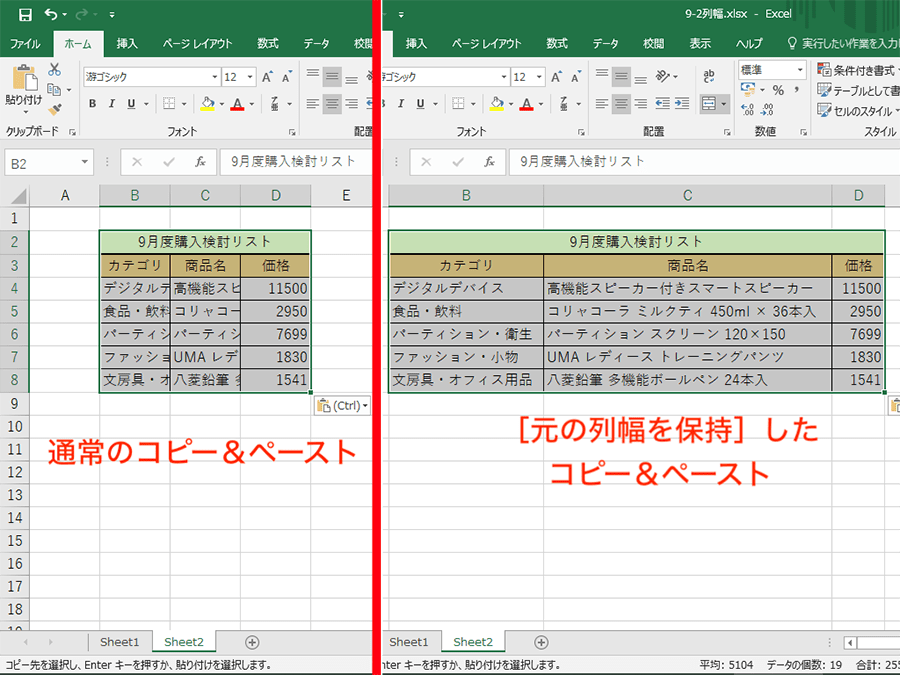
Excelでのデータ複製は、データ管理や分析において欠かせない操作の一つです。この記事では、セル、行、列、シートのコピー方法について詳しく解説します。また、特殊貼り付け機能や便利なショートカットキーも紹介し、より効率的にデータを複製する方法を学びます。さらに、VBAマクロやPowerShell、エクスプローラーを使用した一括複製方法も説明し、高度な複製技術を紹介します。これらの方法を活用することで、データのバックアップや新しい分析に必要なデータの準備を迅速に行うことができます。
セルのコピー方法
Excelでは、個々のセルをコピーすることで、データの再利用や編集が容易になります。セルのコピーは非常にシンプルで、まずコピーしたいデータが入っているセルをクリックして選択します。次に、[Ctrl] + [C] キーを押すか、右クリックして「コピー」を選択します。コピーが完了したら、貼り付け先のセルを選択し、[Ctrl] + [V] キーを押すか、右クリックして「貼り付け」を選択することで、データを新しい位置に移動させることができます。
さらに、特殊な貼り付けオプションを使用することで、フォーマットや数式、値のみなどを選択的に貼り付けることが可能です。例えば、数式をコピーした後、数式の結果値だけを貼り付けたい場合、「特殊貼り付け」 オプションから「値」を選択します。これにより、元の数式に依存せずに、結果値だけを新しいセルに配置できます。
また、複数のセルを一度にコピーする際は、ドラッグまたは [Shift] + [矢印キー] を使用して範囲を選択し、同じ手順でコピーと貼り付けを行います。これにより、一連のデータを効率的に移動させることができます。
行のコピー方法
行のコピーは、Excelでデータを効率的に管理する上で重要なスキルの一つです。特定の行を複製することで、同じデータを異なる場所に配置したり、新しいデータのベースとして利用することができます。行のコピーは、単純な操作ですが、複数の行を同時にコピーする場合や、特定の範囲を指定してコピーする場合など、様々なシチュエーションに応じて活用できます。
行のコピーを行うには、まずコピーしたい行をクリックして選択します。行ヘッダー(行番号が表示されている部分)をクリックすると、その行全体が選択されます。選択した後、「Ctrl + C」キーを押すことでコピーが完了します。次に、貼り付け先の行を選択し、「Ctrl + V」キーを押すことで、コピーした行が新しい位置に貼り付けられます。
また、ドラッグアンドドロップを使用して行の複製を行うこともできます。選択した行をドラッグし、目的の位置にドロップする際、マウスカーソルがプラス記号(+)を表示している状態でドロップすると、行が複製されます。この方法は、単一の行だけでなく、複数の行を一度に複製する場合にも役立ちます。
列のコピー方法
Excelで列のコピーを行う際には、まずコピーしたい列をクリックして選択します。選択した列のヘッダー(例:A、B、Cなど)をクリックすると、その列全体が選択されます。次に、右クリックして表示されるコンテキストメニューから「コピー」を選択します。または、キーボードの Ctrl + C を押すと、選択した列がコピーされます。
コピーした列を貼り付ける場所を選択します。新しい列を挿入する場合は、その場所を右クリックし、「挿入」を選択します。これにより、新しい列が作成され、コピーした内容が貼り付けられます。また、既存の列に上書きしたい場合は、その列をクリックして選択し、右クリックして「貼り付け」を選択します。または、 Ctrl + V を押して貼り付けを行います。
特殊貼り付け機能を使用することで、列の形式や数式、値などの特定の要素だけをコピーすることも可能です。コピーした列を選択した後、貼り付け先をクリックし、右クリックして「特殊貼り付け」を選択します。表示されるダイアログボックスで、貼り付けたい要素(例:値、数式、書式)を選択して「OK」をクリックします。これにより、必要な要素だけを正確にコピーすることができます。
シートのコピー方法
シートのコピーは、Excelで複数のデータセットを管理する際や、同じフォーマットを複数のシートで使用する場合に非常に役立ちます。シートをコピーすることで、データのバックアップを作成したり、新しいシートを作成する際のテンプレートとして使用できます。シートのコピー方法は簡単で、まずコピーしたいシートを右クリックし、「シートの移動またはコピー」を選択します。ここから、新しいブックに移動するか、同じブック内の他のシートの前に新しいシートとして配置することができます。また、「新しいシートとして」のチェックボックスを選択することで、元のシートのコピーが作成されます。
シートのコピーは、VBAマクロを使用して自動化することも可能です。マクロを使用することで、複数のシートを一括でコピーしたり、特定の条件に基づいてシートをコピーすることが容易になります。例えば、以下のVBAコードでは、アクティブなシートを新しいシートとしてコピーします。
vba

Sub CopySheet()

ActiveSheet.Copy After:=ActiveSheet

End Sub
このコードを実行すると、現在のシートのコピーが同じブック内の次の位置に作成されます。また、PowerShellを使用してExcelのシートを一括でコピーすることも可能です。PowerShellスクリプトを使用することで、複数のExcelファイルのシートを一括で管理することができます。ただし、PowerShellを使用する際は、Excelのオブジェクトモデルに詳しくなる必要があります。
エクスプローラーを使用してExcelファイルのシートをコピーする方法もあります。まず、コピーしたいシートを含むExcelファイルを開き、シートを右クリックして「移動またはコピー」を選択します。次に、新しい場所を指定し、「新しいシートとして」のチェックボックスを選択することで、シートのコピーを作成できます。この方法は、エクスプローラー経由で複数のExcelファイルのシートを管理したい場合に便利です。
ブックのコピー方法
ブックのコピーは、複数のシートを含むデータ全体を別のブックに複製する操作です。これを行うことで、元のデータを保持しつつ、新しいブックでデータを編集したり、バックアップを作成したりすることができます。ブックのコピーは非常に簡単で、まず元のブックを開き、ファイルメニューから「名前を付けて保存」を選択します。保存先を指定し、新しいファイル名を入力することで、ブックがコピーされます。この方法は、元のブックのすべてのシート、フォーマット、マクロなどを完全に複製します。
また、ショートカットキーを使用することで、ブックのコピーをより迅速に行うことができます。Ctrl + S を押して「名前を付けて保存」ダイアログを開き、新しいファイル名を入力することで、ブックをコピーできます。さらに、VBAマクロを使用することで、複数のブックを一括でコピーすることも可能です。VBAマクロは、特定の条件に基づいて複数のブックを自動的にコピーし、作成するためのプログラムです。例えば、特定のフォルダ内のすべてのブックをコピーし、新しいフォルダに保存するようなマクロを書くことができます。
ブックのコピーは、データの一貫性とバックアップの確保に非常に役立ちます。特に、大量のデータを扱う場合や、複数のユーザーが同じデータにアクセスする場合、ブックのコピーは欠かせない操作です。また、PowerShellスクリプトを使用することで、より高度な複製作業を自動化することも可能です。PowerShellスクリプトは、コマンドラインから実行でき、複数のファイルやフォルダを一括で処理するための強力なツールです。例えば、PowerShellを使用して、特定の条件に一致するブックのみをコピーするスクリプトを書くことができます。これらの方法を組み合わせることで、効率的なデータ管理が可能になります。
特殊貼り付け機能の利用
特殊貼り付け機能は、Excelでデータをコピーする際の非常に有用なツールです。通常のコピーと貼り付けでは、セルの形式や数式などが一緒にコピーされますが、特殊貼り付け機能を使用することで、特定の要素のみを選択的にコピーできます。例えば、数式の結果だけをテキストとしてコピーしたり、形式だけをコピーしたり、数式の参照を調整したりすることができます。
特殊貼り付けを行うには、まずコピーしたいデータを選択し、通常のコピー操作(Ctrl + C)を行います。その後、貼り付け先のセルを選択し、「ホーム」タブの「貼り付け」ボタンをクリックし、表示されるメニューから「特殊貼り付け」を選択します。ここで、コピーしたい要素(値、形式、数式、コメントなど)を指定します。
また、ショートカットキーを使用することで、特殊貼り付けをより迅速に行うことができます。コピーしたデータを選択した状態で、Alt + E + Sと押すと、特殊貼り付けのダイアログボックスが表示されます。ここでは、必要なオプションを選択し、Enterキーを押すことで貼り付けが完了します。この方法は、大量のデータを処理する際や、時間を節約したいときに特に便利です。
便利なショートカットキー
Excelでのデータ複製は、ショートカットキーを使用することで、作業効率を大幅に向上させることができます。例えば、セルのコピーは「Ctrl + C」、貼り付けは「Ctrl + V」を使用します。また、行や列のコピーも同じショートカットキーを使用できますが、まず対象の行や列を選択する必要があります。選択は「Ctrl + Shift + 矢印キー」で行うと便利です。さらに、シート全体のコピーは、シートタブを右クリックし、「移動またはコピー」を選択することで行えます。ここで「新しいシートとして作成」にチェックを入れると、新しいシートにデータを複製できます。
これらのショートカットキーは、マウス操作に比べて素早く、正確に行うことができます。特に大量のデータを扱う際や、複雑な表を作成する際には、ショートカットキーの活用が非常に役立ちます。また、特殊貼り付け機能(「Ctrl + Alt + V」)も非常に便利で、数式や書式、値など、特定の要素のみを貼り付けることができます。これにより、不要な書式や関数を排除し、目的に応じたデータ処理が可能です。
VBAマクロでの複製
VBAマクロを使用してExcelのデータを複製することは、大量のデータや複雑な操作を自動化するのに非常に効果的です。VBA(Visual Basic for Applications)は、Excelや他のMicrosoft Officeアプリケーションで使用できるプログラミング言語です。VBAマクロを使用することで、特定のセル、行、列、またはシートのデータを簡単に複製できます。
例えば、特定のシートのすべてのデータを別のシートにコピーするマクロを作成することができます。以下に、その一例を示します。まず、Excelを開き、開発タブから「VBAエディター」を開きます。次に、新しいモジュールを追加し、以下のコードを貼り付けます。
```vba
Sub CopyData()
' ソースシートとターゲットシートを指定
Dim srcSheet As Worksheet
Dim tgtSheet As Worksheet
Set srcSheet = ThisWorkbook.Sheets("ソースシート名")
Set tgtSheet = ThisWorkbook.Sheets("ターゲットシート名")
' ソースシートのデータをターゲットシートにコピー
srcSheet.Cells.Copy Destination:=tgtSheet.Cells
End Sub
```
このマクロは、指定したソースシートのすべてのセルの内容を、ターゲットシートにコピーします。実行するには、VBAエディターでマクロを実行するか、Excelの「マクロ」機能から実行できます。
VBAマクロは、データの複製だけでなく、複数の操作を組み合わせて自動化することも可能です。例えば、データのフィルタリング、形式の変更、計算の実行など、さまざまな処理を一度に行うことができます。これにより、手動で行う必要のある時間を大幅に短縮することができます。
PowerShellを使用した複製
PowerShell を使用してデータを複製する方法は、大量のデータを扱う際に特に便利です。PowerShell は、Windows に標準で搭載されているスクリプト言語で、ファイル操作やシステム管理など、様々なタスクを自動化することができます。Excel のデータを複製する場合、PowerShell を使用することで、複数の Excel ファイルやシートに対して一括処理を行うことが可能です。
例えば、複数の Excel ファイルから特定のシートを抽出し、新しいファイルに一括でコピーするようなスクリプトを書くことができます。この方法は、同じ形式のデータが複数のファイルに分散されている場合に特に有効です。PowerShell のスクリプトを使用することで、手動で一つずつファイルを開いてデータをコピーする手間を省くことができます。
以下は、PowerShell を使用して Excel ファイルのシートを複製する基本的なスクリプトの例です。このスクリプトでは、指定されたディレクトリ内の全ての Excel ファイルから特定のシートを抽出し、新しい Excel ファイルにコピーします。Get-ChildItem コマンドを使用してファイルを取得し、ComObject を使用して Excel アプリケーションを操作します。これにより、大量のデータの複製を効率的に行うことができます。
エクスプローラーでの一括複製
エクスプローラーを使用した一括複製は、複数のファイルやフォルダを一度にコピーする際によく利用されます。特に、大量のデータを管理する際や、異なる場所に同じデータを配置する必要がある場合に効果的です。エクスプローラーでの一括複製は、シンプルで直感的な操作で行え、多くのユーザーにとって使いやすい方法の一つです。
例えば、複数のExcelファイルを一括で別のフォルダにコピーするには、エクスプローラーで該当するファイルをドラッグアンドドロップするだけです。また、キーボードのCtrlキーを押しながらファイルを選択することで、複数のファイルを一度に選択することができます。選択したファイルを右クリックして「コピー」を選択し、目的のフォルダに移動して「貼り付け」を選択するだけで、一括複製が完了します。
さらに、エクスプローラーの検索機能を利用することで、特定の条件に一致するファイルを検索し、それらを一括でコピーすることも可能です。例えば、特定の日付範囲内のファイルや、特定のキーワードを含むファイルを検索し、それらを一括でコピーすることで、効率的なデータ管理が実現できます。エクスプローラーの検索機能は、データの整理や管理に非常に役立つツールであり、一括複製の際にも活用されることが多いです。
まとめ
Excelでのデータ複製は、効率的なデータ管理と分析に不可欠なスキルです。セル、行、列、シートのコピーは、日々の業務で頻繁に行われる操作で、これらの技術をマスターすることで、データのバックアップや新しいプロジェクトへのデータ転送が簡単にできます。また、特殊貼り付け機能やショートカットキーの利用によって、作業の効率化が可能になります。さらに、VBAマクロやPowerShell、エクスプローラーを使用した一括複製方法も、大量のデータを扱う際に役立ちます。
本記事では、これらのコピー方法を詳細に解説しています。セルや行、列のコピーは、ドラッグやコピー&ペースト機能を使用することで簡単に実行できます。シート全体のコピーは、シートタブを右クリックするだけで行うことができます。また、特殊貼り付け機能を使えば、フォーマットや数式のコピーを細かく制御することができます。これらの基本的な操作に加え、VBAマクロやPowerShellスクリプトの活用法も紹介しています。これらを活用することで、より高度なデータ管理が可能になります。
よくある質問
Excelでセルの複製方法を教えてください。
Excelでセルの複製を行う方法はいくつかあります。最も一般的な方法は、コピー&ペーストを使用することです。まず、コピーしたいセルをクリックして選択します。次に、右クリックメニューから「コピー」を選択するか、キーボードの「Ctrl + C」キーを押します。その後、ペーストしたい場所のセルをクリックして、右クリックメニューから「ペースト」を選択するか、「Ctrl + V」キーを押します。これで、選択したセルの内容が新しい場所に複製されます。また、ドラッグ&ドロップ機能を使用して、セルの内容を直接移動することもできます。選択したセルをクリックし、マウスを押したまま目的の場所までドラッグして、マウスボタンを離すと、内容が移動されます。さらに、Excelの自動充填機能を使って、シーケンスデータや日付などのパターンを簡単に複製することもできます。セルを選択し、右下の小さな四角い部分(充填ハンドル)をドラッグして、セルを複製します。
Excelで行の複製方法を教えてください。
Excelで行の複製を行う方法も、コピー&ペーストを使用するのが一般的です。まず、複製したい行の行番号をクリックして選択します。次に、右クリックメニューから「コピー」を選択するか、キーボードの「Ctrl + C」キーを押します。その後、ペーストしたい場所の行番号をクリックして、右クリックメニューから「ペースト」を選択するか、「Ctrl + V」キーを押します。これで、選択した行の内容が新しい場所に複製されます。また、複数の行を一度に複製することもできます。複製したい行をマウスでドラッグして選択した後、右クリックメニューから「コピー」を選択し、目的の場所にペーストします。この方法で、複数の行の内容を一括で複製できます。さらに、Excelの自動充填機能も行の複製に役立ちます。選択した行の右下の小さな四角い部分(充填ハンドル)をドラッグして、行を複製します。
Excelで列の複製方法を教えてください。
Excelで列の複製を行う方法も、行の複製と同様にコピー&ペーストを使用するのが一般的です。まず、複製したい列の列アルファベットをクリックして選択します。次に、右クリックメニューから「コピー」を選択するか、キーボードの「Ctrl + C」キーを押します。その後、ペーストしたい場所の列アルファベットをクリックして、右クリックメニューから「ペースト」を選択するか、「Ctrl + V」キーを押します。これで、選択した列の内容が新しい場所に複製されます。また、複数の列を一度に複製することもできます。複製したい列をマウスでドラッグして選択した後、右クリックメニューから「コピー」を選択し、目的の場所にペーストします。この方法で、複数の列の内容を一括で複製できます。さらに、Excelの自動充填機能も列の複製に役立ちます。選択した列の右下の小さな四角い部分(充填ハンドル)をドラッグして、列を複製します。
Excelでシートの複製方法を教えてください。
Excelでシートの複製を行う方法は、コピー&ペーストだけでなく、シートの複製機能を使用することもできます。まず、複製したいシートのタブをクリックして選択します。次に、右クリックメニューから「シートの移動または複製」を選択します。すると、「移動または複製」ダイアログボックスが表示されます。このダイアログボックスで、新規シートの位置を指定し、「作成」チェックボックスをオンにします。その後、「OK」をクリックすると、選択したシートが新しいシートとして複製されます。また、複製したシートの名前を変更することもできます。新しいシートのタブを右クリックし、「名前を変更」を選択して、新しい名前を入力します。この方法で、複数のシートを一括で複製することもできます。複製したいシートのタブを複数選択し、右クリックメニューから「シートの移動または複製」を選択して、同じ手順で複製します。さらに、Excelのシートの複製機能は、シート全体の内容だけでなく、設定やフォーマットも一緒に複製できます。
Deja una respuesta
Lo siento, debes estar conectado para publicar un comentario.
関連ブログ記事