
Excelでハイパーリンクを設定:セルへのリンク埋め込み方法

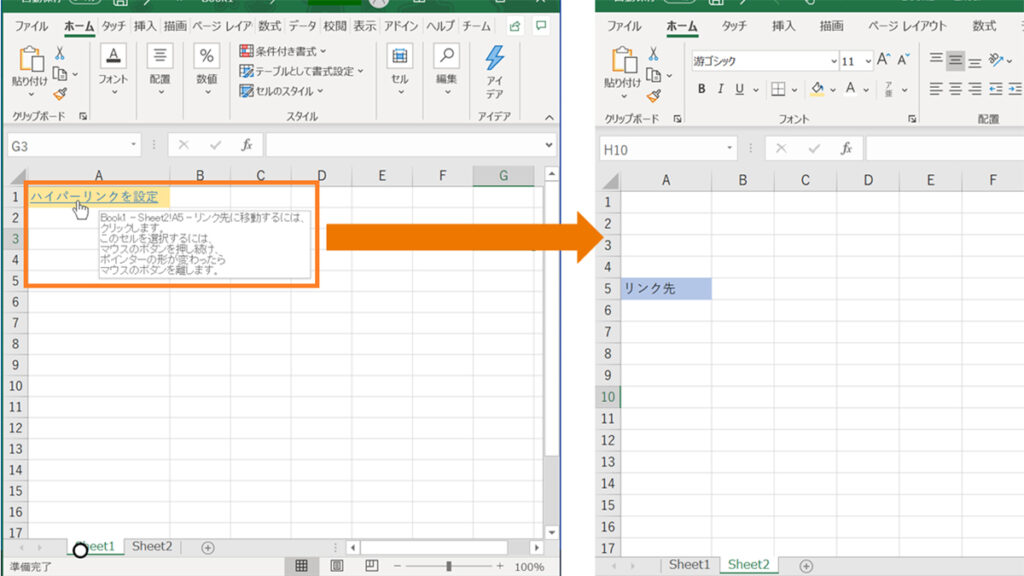
Excelでは、ハイパーリンクを設定することで、データの参照やナビゲーションを大幅に効率化することができます。この記事では、Excelのセルに他のシート、ウェブページ、メールアドレスへのリンクを埋め込む方法を解説します。ハイパーリンクの設定手順や、表示テキストの変更、リンク先の変更、ハイパーリンクの削除方法についても詳しく説明します。また、トラブルシューティングのための基本的なチェックポイントも紹介します。
Excelのハイパーリンク機能は、複雑なデータセットを管理する際や、複数のファイルやウェブサイトを連携させる際に非常に役立ちます。例えば、プロジェクト管理表で各タスクの詳細情報が別のシートにまとめられている場合、ハイパーリンクを設定すれば、該当するシートに迅速に移動できます。また、メールアドレスへのリンクを設定すれば、ワンクリックで電子メールを送信できます。
この記事では、具体的な手順を踏まえて、ハイパーリンクの設定方法を詳しく解説します。リンク先が存在することやパスの正確性、セキュリティ設定の確認などの Troubleshooting のポイントも紹介することで、トラブルの未然防止にも役立てていただきます。
ハイパーリンクの用途
Excelでハイパーリンクを設定することで、データの参照やナビゲーションが大幅に向上します。ハイパーリンクを使用すれば、他のシート、外部のウェブページ、またはメールアドレスにすばやくアクセスできます。これにより、複雑なデータセットの管理が容易になり、ユーザーが必要な情報を迅速に見つけることができます。また、プロジェクトの進捗状況を追跡するためのリンクや、関連する資料へのアクセスを提供することで、チーム間のコミュニケーションも円滑になります。
ハイパーリンクの設定は、Excelの機能を最大限に活用するための重要なスキルの一つです。たとえば、複数のシートをリンクさせることで、データの一貫性を保つことができます。また、ウェブページへのリンクをセルに埋め込むことで、外部の情報源や参考資料に簡単にアクセスできます。これらのリンクは、表示テキストをカスタマイズしたり、リンク先を変更したりすることも可能で、柔軟性が非常に高いです。
ハイパーリンクの設定方法
Excelでは、ハイパーリンクを設定することで、他のシート、ウェブページ、メールアドレスへのリンクをセルに埋め込むことができます。これにより、データの参照やナビゲーションが容易になり、効率的な情報管理が可能になります。ハイパーリンクの設定手順は、まずリンクを埋め込みたいセルを選択します。次に、リボンの「挿入」タブをクリックし、表示されるメニューから「ハイパーリンク」を選択します。
ハイパーリンクの詳細を指定するダイアログボックスが開きます。ここでは、リンク先の種類を選択できます。選択肢には、既存のファイルやウェブページ、ドキュメント内の場所、電子メールアドレスへのリンクなどがあります。リンク先を指定したら、表示テキストや追加の情報(メールアドレスの場合は件名や本文)を入力します。設定が完了したら、「OK」をクリックしてハイパーリンクを適用します。
設定されたハイパーリンクは、セルをクリックすることで機能します。リンク先が他のシートやファイルの場合、そのシートやファイルが開きます。ウェブページの場合は、ブラウザで開かれます。メールアドレスの場合は、メール作成画面が開きます。ハイパーリンクの表示テキストやリンク先を変更したい場合は、ハイパーリンクを右クリックして「ハイパーリンクの編集」を選択します。ハイパーリンクを削除する場合は、「クリア」から「ハイパーリンクのクリア」を選択します。
トラブルシューティングでは、リンク先の存在確認やパスの正確性、セキュリティ設定の確認が必要です。リンク先が存在しない場合やパスが間違っている場合は、ハイパーリンクが正しく機能しません。また、セキュリティ設定によっては、ハイパーリンクの動作が制限されることがあります。これらの点に注意しながら、ハイパーリンクを設定することで、効果的にデータを管理できます。
ハイパーリンクの種類
Excelでは、さまざまな種類のハイパーリンクを設定することができます。セルに他のシート、他のワークブック、ウェブページ、またはメールアドレスへのリンクを埋め込むことで、データの参照やナビゲーションが大幅に改善されます。例えば、プロジェクトの進行状況を管理するシートで、各タスクの詳細を別のシートにまとめ、そのシートへのリンクを配置することで、情報を効率的に参照できます。
ハイパーリンクの設定方法は簡単です。まず、ハイパーリンクを配置したいセルを選択します。次に、リボンの「挿入」タブをクリックし、そこに表示される「ハイパーリンク」を選択します。これにより、ハイパーリンクの設定ダイアログボックスが開きます。ここで、リンク先を指定します。例えば、他のシートへのリンクを設定する場合は、「このドキュメント内の場所」を選択し、該当するシート名を入力します。ウェブページへのリンクを設定する場合は、「既存のファイルやウェブページ」を選択し、URLを入力します。メールアドレスへのリンクを設定する場合は、「電子メールアドレス」を選択し、メールアドレスと件名を入力します。
設定が完了したら、「OK」をクリックします。これで、選択したセルにハイパーリンクが埋め込まれます。ハイパーリンクの表示テキストやリンク先は、後から変更することも可能です。ハイパーリンクを削除する場合は、「クリア」から「ハイパーリンクのクリア」を選択します。これにより、セルのハイパーリンクが削除されますが、セル自体の内容は残ります。また、トラブルシューティングでは、リンク先の存在確認やパスの正確性、セキュリティ設定の確認が必要です。これらの確認をすることにより、ハイパーリンクが正しく動作するようにすることができます。
ハイパーリンクの変更方法
Excelでは、ハイパーリンクを設定することで、他のシートやウェブページ、メールアドレスへのリンクをセルに埋め込むことができます。これにより、データの参照やナビゲーションが容易になり、ユーザー体験が向上します。ハイパーリンクを設定するには、まずリンクを埋め込みたいセルを選択します。次に、リボンの「挿入」タブをクリックし、「ハイパーリンク」を選択します。これで、ハイパーリンクの設定ダイアログボックスが表示されます。
設定ダイアログボックスでは、リンク先を指定することができます。ファイルやウェブページ、ドキュメント内の場所、電子メールアドレスへのリンクを選択できます。リンク先を入力した後、「表示テキスト」欄でセルに表示されるテキストを設定します。必要な情報を入力したら、「OK」をクリックしてハイパーリンクの設定を完了します。
ハイパーリンクの変更も簡単です。既存のハイパーリンクを変更したい場合は、まず該当するセルを選択し、再び「挿入」タブの「ハイパーリンク」を選択します。設定ダイアログボックスが表示されたら、必要な情報を更新し、「OK」をクリックします。表示テキストやリンク先の変更が可能です。また、ハイパーリンクを削除する場合は、該当するセルを選択し、「ホーム」タブの「クリア」グループから「ハイパーリンクのクリア」を選択します。これにより、ハイパーリンクが完全に削除されます。
ハイパーリンクの削除方法
Excelでハイパーリンクを削除する際は、まず該当のセルを選択します。次に、リボンの「ホーム」タブをクリックし、「クリア」ボタンをクリックします。表示されるメニューから「ハイパーリンクのクリア」を選択します。これにより、選択したセルのハイパーリンクが削除され、セルの中身はそのまま残ります。ハイパーリンクの削除は、リンクが不要になった場合や、誤って設定されたリンクを修正する場合に役立ちます。
また、ハイパーリンクの削除後、再度ハイパーリンクを設定したい場合は、前述の手順に従って新しいリンクを追加することができます。ハイパーリンクの削除は簡単な操作ですが、誤って削除してしまうと元に戻すのが難しくなるため、作業前に必ずバックアップを取る習慣をつけましょう。
トラブルシューティング
Excelでハイパーリンクを設定することで、他のシートやウェブページ、メールアドレスへのリンクをセルに埋め込むことができます。これにより、データの参照やナビゲーションが大幅に容易になります。ハイパーリンクを設定する手順は、まずリンクを埋め込みたいセルを選択します。次に、リボンの「挿入」タブをクリックし、表示されるメニューから「ハイパーリンク」を選択します。ハイパーリンクの詳細を指定するウィンドウが開くので、ここではリンク先のアドレスや表示テキストを入力します。設定が完了したら、「OK」をクリックしてハイパーリンクを適用します。
ハイパーリンクにはさまざまな種類があります。例えば、他のファイルやウェブページへのリンク、同じドキュメント内の特定の場所へのリンク、電子メールアドレスへのリンクなどです。表示テキストやリンク先を変更したい場合は、ハイパーリンクを設定したセルを右クリックし、「ハイパーリンクの編集」を選択することで変更が可能です。また、ハイパーリンクを削除したい場合も、同じく右クリックから「ハイパーリンクのクリア」を選択することで簡単に削除できます。
トラブルシューティングを行う際は、まずリンク先が存在することを確認します。リンク先のパスが正確であるか、ファイルやウェブページが存在するかを確認しましょう。また、Excelのセキュリティ設定がリンクの動作を妨げていないか確認することも重要です。リンクが正しく動作しない場合は、これらの点をチェックすることで問題を解決できる場合があります。
まとめ
Excelでハイパーリンクを設定することで、シート内のセルから他のシート、ウェブページ、メールアドレスなどに簡単にアクセスできます。これにより、データの参照やナビゲーションが大幅に効率化され、作業の生産性が向上します。ハイパーリンクの設定は、リボンの「挿入」タブから行うことができます。まず、ハイパーリンクを埋め込みたいセルを選択し、「挿入」タブの「ハイパーリンク」ボタンをクリックします。次に、表示されるダイアログボックスでリンク先を指定し、必要に応じて表示テキストを編集します。
ハイパーリンクの種類は多岐にわたり、ファイルやウェブページ、ドキュメント内の場所、電子メールアドレスへのリンクが可能です。例えば、別のシート内の特定のセルにリンクを設定することで、複数のデータを関連づけられます。また、ウェブページへのリンクを設定すれば、外部の情報を簡単に参照できます。表示テキストやリンク先の変更も簡単で、ハイパーリンクを再度編集することで可能です。ハイパーリンクの削除は、「ホーム」タブの「クリア」グループから「ハイパーリンクのクリア」を選択することで行えます。
トラブルシューティングでは、リンク先の存在確認やパスの正確性、セキュリティ設定の確認が必要です。リンク先が存在しない場合やパスが間違っていると、ハイパーリンクが正しく機能しません。また、組織のセキュリティ設定によっては、ハイパーリンクの動作が制限される場合があります。これらの点に注意しながら、Excelのハイパーリンク機能を活用することで、より効率的なデータ管理が可能になります。
よくある質問
Excelでハイパーリンクを設定する方法は?
Excelでハイパーリンクを設定するには、まずハイパーリンクを挿入したいセルを選択します。次に、「挿入」タブから「ハイパーリンク」ボタンをクリックします。これにより、ハイパーリンクのダイアログボックスが開きます。ダイアリンクボックスでは、「既存のファイルやウェブページ」、「このドキュメント内の場所」、「新しいドキュメント」、「Eメール アドレス」の4つのオプションが選べます。例えば、「このドキュメント内の場所」を選択し、リンク先のセルを指定することで、同じワークシート内や他のワークシートのセルへのリンクを設定できます。設定が完了したら、「OK」をクリックします。これで、選択したセルにはハイパーリンクが埋め込まれます。
Excelでセルへのリンクを埋め込む際の注意点は?
Excelでセルへのリンクを埋め込む際には、いくつかの注意点があります。まず、リンク先のセルが存在することを確認してください。リンク先のセルが削除されたり、移動されたりすると、ハイパーリンクが機能しなくなる可能性があります。また、ワークシート名やワークブック名が変更されると、ハイパーリンクが正しく機能しない場合があります。そのため、ワークシート名やワークブック名を変更する際は、ハイパーリンクの設定を再度確認することをお勧めします。さらに、ハイパーリンクを設定したセルに他の形式(文字色、背景色など)を適用すると、ハイパーリンクの外観が変化することがあります。この点も考慮に入れて、ハイパーリンクの見た目を調整してください。
Excelのハイパーリンクが機能しない場合の対処法は?
Excelのハイパーリンクが機能しない場合、いくつかの対処法を試してみてください。まず、ハイパーリンクが正しく設定されているか確認してください。ハイパーリンクのダイアログボックスでリンク先を再度設定し、正しいセルが選択されていることを確認します。次に、リンク先のワークシートやセルが存在するか確認します。ワークシート名やセルが削除されたり、移動されたりしていると、ハイパーリンクは機能しません。また、Excelのバージョンや設定によって、ハイパーリンクの動作が異なる場合があります。Excelの設定で「信頼できる場所」や「マクロの設定」を確認し、適切に設定されているか確認してください。それでも問題が解決しない場合は、ワークブックを再保存してみるか、Excelを再起動してみてください。
Excelで複数のセルに一括でハイパーリンクを設定する方法は?
Excelで複数のセルに一括でハイパーリンクを設定するには、まずハイパーリンクを挿入したいセルの範囲を選択します。次に、「挿入」タブから「ハイパーリンク」ボタンをクリックします。ハイパーリンクのダイアログボックスが開くので、リンク先のセルを選択します。リンク先のセルが複数のセルに共通する場合は、「このドキュメント内の場所」を選択し、リンク先のセルを指定します。設定が完了したら、「OK」をクリックします。これで、選択した範囲のすべてのセルにハイパーリンクが一括で設定されます。また、セルごとに異なるリンク先を設定したい場合は、VBA(Visual Basic for Applications)を使用して、マクロを作成することもできます。VBAを使用することで、より複雑なハイパーリンクの設定を効率的に行うことができます。
Deja una respuesta
Lo siento, debes estar conectado para publicar un comentario.
関連ブログ記事