
ExcelファイルをWordやPowerPointに埋め込む:オブジェクト挿入で自動更新

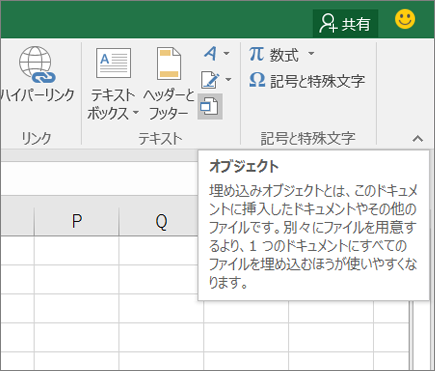
ExcelファイルをWordやPowerPointに埋め込む方法について説明します。この方法では、オブジェクト挿入機能を使用して、Excelデータを簡単に組み込み、変更時に自動的に更新することができます。これにより、データの最新性を維持しながら、複数のドキュメントで一貫性を保つことができます。また、リンクを張ることで、元のExcelファイルとデータを同期させることも可能です。
ExcelデータをWordやPowerPointに組み込むことで、レポートやプレゼンテーションの作成が効率的になります。例えば、営業レポートや財務報告書など、定期的に更新が必要なドキュメントでは、データの自動更新機能が非常に役立ちます。また、複数のユーザーが同じデータを共有する場合にも、リンク機能により一元管理が可能になります。
この記事では、具体的な手順を解説し、オブジェクト挿入の設定方法や、リンクの作成と管理方法を詳しく説明します。また、挿入したExcelデータの編集や削除の方法も紹介することで、より使いこなせるようにサポートします。
Excelファイルの埋め込みの必要性
ExcelファイルをWordやPowerPointに埋め込むことで、データの統合と一貫性を保つことができます。これにより、複数のファイルを管理する必要がなくなり、プレゼンテーションやレポートの作成がより効率的になります。例えば、営業データや財務データをExcelで管理しつつ、それをWordのレポートやPowerPointのスライドに直接埋め込むことで、最新の情報を常に反映させることができます。
オブジェクト挿入機能を使用することで、Excelデータを簡単に組み込むことができます。この機能は、WordやPowerPointの「挿入」タブにあります。文書やスライドを開き、挿入したい位置にカーソルを置いた後、「挿入」タブから「オブジェクト」を選択します。次に、表示されるダイアログボックスでExcelファイルを選択し、挿入します。これにより、Excelデータが文書やスライドに直接埋め込まれます。
自動更新機能は、特に役立ちます。Excelファイルのデータが変更された場合、WordやPowerPointの文書やスライドにも自動的に反映されます。これにより、データの一貫性と正確性を保つことができます。また、Excelファイルのリンクを張ることで、データの同期が可能になります。これにより、複数の文書やスライドで同じExcelデータを使用している場合でも、更新が一括で行われます。
編集や更新、削除も簡単にできます。Excelデータが埋め込まれた文書やスライドを開き、Excelデータをダブルクリックすると、Excelのエディタが開き、データを編集できます。編集が完了したら、保存すると自動的に文書やスライドにも反映されます。これにより、データの管理がより効率的になります。
オブジェクト挿入機能の概要
オブジェクト挿入機能は、ExcelのデータをWordやPowerPointなどのドキュメントに直接埋め込むことができる便利な機能です。この機能を使用することで、Excelのデータをそのまま組み込むことができ、さらに変更が生じた場合にも自動的に更新されるため、常に最新の情報を反映させることができます。例えば、レポートやプレゼンテーションで複雑な数値データやグラフを使用する際、Excelファイルを直接挿入することで、データの正確性を保つことができます。
オブジェクト挿入の手順は非常にシンプルです。まず、WordやPowerPointのドキュメントを開き、挿入したい位置にカーソルを置きます。次に、「挿入」タブから「オブジェクト」を選択し、表示されるダイアログボックスからExcelファイルを選択して挿入します。これにより、Excelのデータがドキュメント内に埋め込まれ、必要に応じて編集や更新が可能です。
さらに、リンクを張ることで、Excelファイルとドキュメントの間でデータの同期を実現できます。リンクを張ると、Excelファイルの内容が変更されると、それに応じてドキュメント内のデータも自動的に更新されます。これにより、複数のファイル間でデータの一貫性を保つことができます。例えば、複数のレポートやプレゼンテーションで同じExcelデータを使用している場合、リンクを張ることで一元管理が可能になり、手間を大幅に削減することができます。
WordへのExcelファイルの挿入手順
WordへのExcelファイルの挿入手順は以下の通りです。まず、Word文書を開き、Excelファイルを挿入したい位置にカーソルを置きます。次に、上部の「挿入」タブをクリックし、「オブジェクト」を選択します。すると、「オブジェクト」ダイアログボックスが表示されますので、「ファイルから作成」タブをクリックし、挿入したいExcelファイルを選択します。ここで、「リンクを作成」のチェックボックスを選択すると、ExcelファイルとWord文書のリンクが張られ、Excelファイルの更新が自動的に反映されます。最後に、「OK」をクリックし、ExcelファイルがWord文書に挿入されます。
挿入されたExcelファイルは、Word文書内で直接編集が可能です。Excelファイルをダブルクリックすると、Excelアプリケーションが開き、データを編集することができます。編集が完了したら、Excelアプリケーションを閉じると、変更がWord文書に自動的に反映されます。また、リンクが張られている場合、Excelファイルを外部で更新すると、Word文書を開くたびに最新のデータが反映されます。これにより、データの一貫性と正確性を保つことができます。
PowerPointへのExcelファイルの挿入手順
PowerPointにExcelファイルを挿入することで、パワーポイントプレゼンテーションにデータやグラフを直接組み込むことができます。これにより、データの最新性を保つことが容易になり、プレゼンテーションの質を向上させることができます。まず、PowerPointを開き、挿入したいスライドを表示します。次に、「挿入」タブから「オブジェクト」を選択します。表示される「オブジェクト」ダイアログボックスで、「ファイルからの作成」を選択し、Excelファイルを選択して「OK」をクリックします。これで、Excelファイルがスライド上に埋め込まれます。さらに、「リンクの作成」オプションを選択することで、Excelファイルの変更が自動的に反映されるように設定できます。
Excelファイルを挿入した後は、スライド上でファイルを自由に移動やリサイズできます。また、Excelファイルをダブルクリックすることで、その場で編集モードに入ることができます。編集が完了したら、ファイルを閉じるだけで変更が保存され、PowerPointスライド上にも反映されます。この機能により、複雑なデータやグラフを簡単に管理し、プレゼンテーションの効果を高めることができます。さらに、リンクを張った場合、Excelファイルの更新が自動的にPowerPointに反映されるため、データの最新性を維持することが容易になります。
オブジェクトの編集と更新
ExcelファイルをWordやPowerPointに埋め込むことで、データの同期や自動更新が可能となり、効率的なドキュメント作成が実現します。オブジェクト挿入機能を使用することで、Excelのデータをそのままドキュメント内に組み込むことができます。この機能を利用すれば、Excelファイルのデータが変更された場合、埋め込んだオブジェクトも自動的に更新されるため、常に最新の情報を反映させることができます。
オブジェクトの編集や更新は非常に簡単です。WordやPowerPointの文書を開き、編集したいExcelオブジェクトをダブルクリックすると、Excelの編集モードが起動します。ここでデータを編集すると、自動的にドキュメント内のオブジェクトも更新されます。また、必要に応じて、オブジェクトを削除したり、新しいExcelファイルを挿入することも可能です。
さらに、Excelファイルとのリンクを張ることで、データの同期をより細かく制御することができます。リンクを張った場合、Excelファイルのデータが変更されると、ドキュメント内のオブジェクトも自動的に更新されます。これにより、複数のドキュメントで同じデータを使用している場合でも、一元管理が可能となり、一貫性のある情報提供が実現します。
Excelファイルのリンクと同期
ExcelファイルをWordやPowerPointに埋め込む際、オブジェクト挿入機能を使用することで、データの自動更新が可能になります。この方法では、Excelファイルを文書に直接埋め込むだけでなく、ファイル間のリンクを張ることで、データの同期が実現できます。これにより、Excelファイルの内容が変更されると、埋め込まれたデータも自動的に更新されます。
具体的な手順は、まずWordやPowerPointの文書を開き、挿入したい位置にカーソルを置きます。次に、「挿入」タブから「オブジェクト」を選択します。表示されるダイアログボックスで、「ファイルから作成」をクリックし、埋め込みたいExcelファイルを選択します。ここで、「リンクをファイルに作成」にチェックを入れると、Excelファイルと文書の間でリンクが張られます。
このリンク機能は、データの一貫性を保つ上で非常に役立ちます。例えば、売上データやプロジェクトの進捗を定期的に更新する必要がある場合、Excelファイルを更新するだけで、WordやPowerPointの文書も自動的に最新の内容で更新されます。これにより、複数の文書を管理する際の手間が大幅に削減され、作業効率が向上します。
まとめ
ExcelのファイルをWordやPowerPointに埋め込むことで、データの可視化やプレゼンテーションを効果的にすることができます。この方法は、複数の文書で同じデータを使用する必要がある場合や、データの最新性を保つ必要がある場合に特に役立ちます。オブジェクト挿入機能を使用することで、Excelデータを簡単に組み込むことができ、変更が加えられた際に自動的に更新されます。
まず、WordやPowerPointの文書を開き、Excelデータを挿入したい位置にカーソルを置きます。次に、上部の「挿入」タブをクリックし、「オブジェクト」を選択します。ここで「既存のファイルから作成」を選択し、挿入したいExcelファイルを選択します。このとき、「リンクの作成」にチェックを入れることで、Excelファイルの変更が自動的に反映されるようになります。
挿入されたExcelデータは、文書内で直接編集や更新、削除も可能です。また、リンクを張ることで、Excelファイルのデータが変更された場合、その変更が自動的に文書に反映されます。これにより、データの同期が容易になり、一貫性を保つことができます。例えば、プロジェクトの進捗報告や財務報告など、定期的に更新が必要なデータを扱う際には、この機能が非常に便利です。
よくある質問
ExcelファイルをWordに埋め込む方法は?
ExcelファイルをWordに埋め込む方法は、「オブジェクトの挿入」機能を使用することで簡単に実現できます。まず、Wordドキュメントを開き、埋め込みたい場所にカーソルを置きます。次に、「挿入」タブをクリックし、「オブジェクト」ボタンを選択します。すると、「オブジェクト」ダイアログボックスが表示されます。このダイアログボックスで、「既存のファイルから作成」を選択し、Excelファイルを指定します。ここでは、「リンクを作成」オプションをチェックすることで、Excelファイルの内容が更新されるとWordドキュメントも自動的に更新されます。設定が完了したら、「OK」をクリックし、ExcelファイルがWordドキュメント内に埋め込まれます。これにより、Excelファイルの最新の内容を常にWordドキュメントで利用できます。
PowerPointにExcelファイルを埋め込む際の自動更新はどのように設定しますか?
PowerPointにExcelファイルを埋め込む際の自動更新設定は、Wordと同様の手順で行えます。まず、PowerPointスライドを開き、埋め込みたい位置にカーソルを置きます。次に、「挿入」タブをクリックし、「オブジェクト」ボタンを選択します。「オブジェクト」ダイアログボックスが表示されたら、「既存のファイルから作成」を選択し、Excelファイルを指定します。この際、「リンクを作成」オプションをチェックすることで、Excelファイルの内容が更新されるとPowerPointスライドも自動的に更新されます。設定が完了したら、「OK」をクリックし、ExcelファイルがPowerPointスライドに埋め込まれます。これにより、Excelファイルの最新の内容を常にPowerPointスライドで利用できます。
オブジェクトのリンクが壊れた場合の対処法は?
オブジェクトのリンクが壊れた場合、WordやPowerPointがExcelファイルの最新の内容を反映しなくなる可能性があります。この問題に対処するためには、まずは「リンクの更新」を行います。WordやPowerPointのドキュメントを開き、問題のオブジェクトを選択します。次に、「オブジェクト」タブをクリックし、「リンクの更新」ボタンを選択します。これにより、リンクが自動的に更新され、Excelファイルの最新の内容が反映されます。それでも問題が解決しない場合は、オブジェクトを削除し、再度「オブジェクトの挿入」を行って、リンクを作り直す必要があります。この際、Excelファイルのパスが正しいことを確認し、「リンクを作成」オプションをチェックすることで、問題を回避できます。
Excelファイルの更新が反映されない原因は何ですか?
Excelファイルの更新がWordやPowerPointに反映されない原因はいくつか考えられます。まず、「リンクを作成」オプションがチェックされていない場合、Excelファイルの更新が反映されません。これに加えて、Excelファイルのパスが変更されたり、ファイルが移動されたりすると、リンクが壊れ、更新が反映されなくなります。また、WordやPowerPointの設定によって、「自動更新」が無効になっている場合も、更新が反映されません。このような場合は、「自動更新」を有効にする必要があります。さらに、WordやPowerPointのバージョンが古い場合や、「リンクの更新」が実行されていない場合も、更新が反映されません。これらの問題を解決するためには、リンクの設定を確認し、必要に応じて更新を行ったり、ファイルのパスを確認したりすることで対処できます。
Deja una respuesta
Lo siento, debes estar conectado para publicar un comentario.
関連ブログ記事