
⚡️ Excelでカレンダー作成 - オリジナルカレンダーの作り方

⚡️ Excelでカレンダー作成 - オリジナルカレンダーの作り方
Excelを使用して自分だけのオリジナルカレンダーを作成する方法について解説します。この記事では、基本的な設定から始まり、日付の自動入力、カレンダーのカスタマイズ、自動更新機能、印刷と共有まで、一連の手順を詳細に説明します。ExcelのDATE関数やTODAY関数を活用して、カレンダーを効率的に管理できるようになるでしょう。さらに、条件付き書式を使用して特別な日付やイベントを強調表示したり、テンプレートをカスタマイズして簡単にカレンダーを作成することもできます。この記事を読むことで、Excelの機能を最大限に活用し、スケジュール管理やイベントの予定調整を効率的に行う方法を学ぶことができます。
カレンダーの基本設定
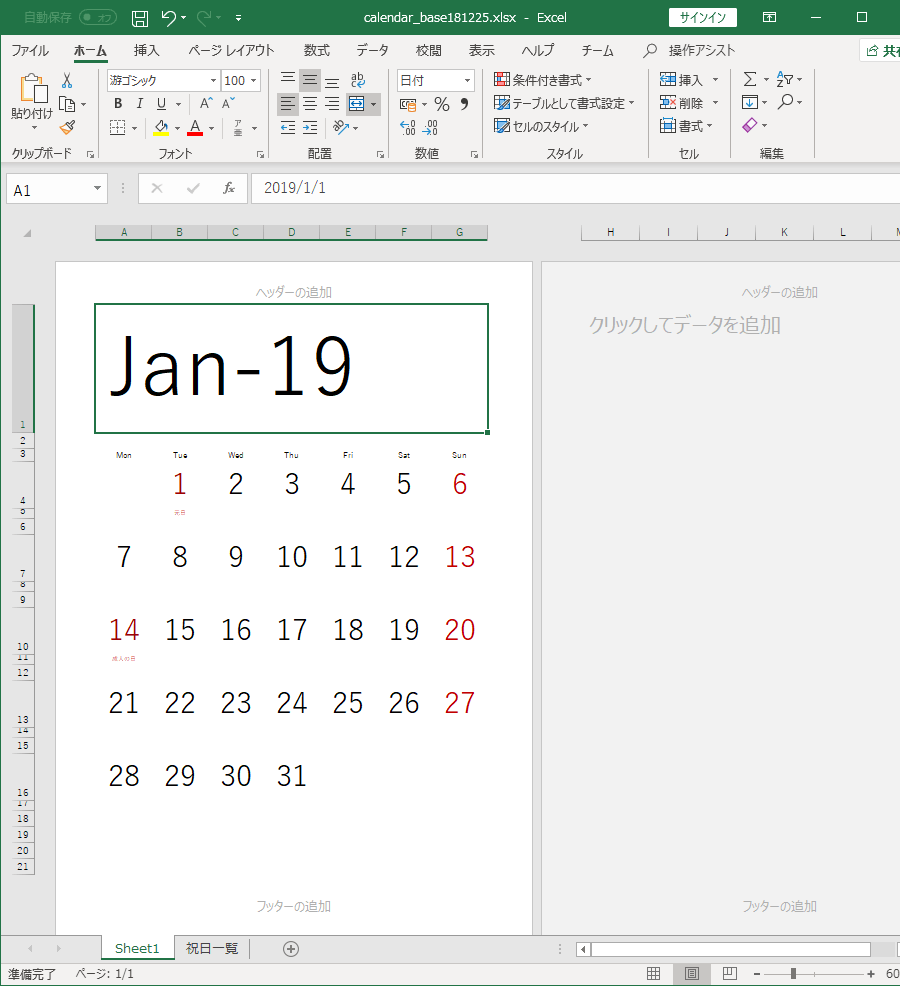
Excel を使用してオリジナルのカレンダーを作成する最初のステップは、基本的な設定を行います。まず、新しい Excel シートを開き、カレンダーのタイトルとして年と月を入力します。例えば、2023年10月と入力します。このタイトルは、カレンダーの上部に配置して、見やすくします。次に、曜日を列に配置します。月曜日から日曜日まで、それぞれの曜日を1つの列に配置します。これにより、カレンダーの基本的な枠組みが完成します。
カレンダーの日付を入力するセルを用意します。各曜日の列の下に、1日から31日までの日付を入力します。ただし、月によって日数が異なるため、その月の最初の日曜日から入力していきます。例えば、10月が火曜日から始まる場合、1日のセルは火曜日の列に配置します。このように、それぞれの曜日に合わせて日付を入力することで、正確なカレンダーを作成できます。
これらの基本的な設定は、カレンダーの土台を築きます。これにより、後々のカスタマイズや自動入力などの機能を効果的に活用できます。
日付の自動入力
Excelを使用してカレンダーを作成する際、日付の自動入力は非常に便利な機能です。まず、DATE関数やTODAY関数を使って、現在の日付を取得します。これらの関数は、日付の計算や表示に役立ち、カレンダーの日付を自動的に生成します。
例えば、カレンダーの1日目を設定するには、DATE関数を用いて指定年の1月1日を入力します。次に、TODAY関数を使って、現在の日付を取得し、カレンダー上で正しい位置に配置します。これにより、毎月1日に新しいカレンダーが自動的に生成されるよう設定できます。
また、WEEKDAY関数も役立ちます。この関数は、指定した日付が週のどの曜日であるかを返します。これにより、カレンダーの曜日列を正確に配置できます。曜日の列を正しく設定することで、カレンダーがより見やすく、使いやすくなります。
これらの関数を組み合わせることで、カレンダーの日付を効率的に管理し、手動での入力を大幅に削減できます。これにより、カレンダーの作成が簡単で、正確なスケジュール管理が可能になります。
カレンダーのカスタマイズ
カレンダーを作成した後、カスタマイズによって自分だけのオリジナルデザインに仕上げることができます。Excelの強みは、その柔軟性にあります。背景色や文字色を変更することで、視覚的にわかりやすいカレンダーを作成できます。例えば、祝日や特別なイベントを他の日と異なる色で表示することで、一目でそれらの日がわかるようにすることができます。
さらに、画像やグラフを挿入することで、カレンダーに個性を加えることができます。例えば、季節ごとに異なる画像を背景に使用したり、グラフでスケジュールの忙しさを視覚的に表現したりすることができます。これらの要素を組み合わせることで、機能性と aesthetic 両方を満たしたカレンダーを作成できます。
また、条件付き書式を使用することで、特定の日付やイベントを強調表示することができます。例えば、重要なイベントの日には赤色で表示したり、週末は青色で表示したりするなど、カレンダーの見やすさを大幅に向上させることができます。条件付き書式は、複数の条件を設定することも可能で、カレンダーの機能性を高めます。
自動更新機能
自動更新機能は、Excelのカレンダーを常に最新の状態に保つために非常に役立ちます。特に、TODAY関数やEOMONTH関数を活用することで、カレンダーが自動的に日付を更新し、常に現在の日付や月の最終日を正確に表示することができます。これにより、毎月カレンダーを手動で更新する必要がなくなり、時間の節約につながります。
例えば、TODAY関数を使用して、カレンダーのタイトルに現在の月を自動的に表示させることができます。TODAY関数は、今日の日付を返す関数で、これを基に月を計算して表示させます。EOMONTH関数は、指定した月の最終日を返す関数で、これを使用することで、月の最後の日付を自動的に設定できます。これらの関数を組み合わせることで、カレンダーが常に最新の状態を維持し、スケジュール管理の効率を大幅に向上させることができます。
さらに、条件付き書式を活用することで、特別な日付やイベントを自動的に強調表示させることができます。例えば、休日や重要なイベントの日付を別の色で表示させることで、一目で重要な日付を把握できます。条件付き書式は、特定の条件を満たすセルに自動的にスタイルを適用する機能で、これによりカレンダーの視覚的な分かりやすさが向上します。これらの機能を組み合わせることで、カレンダーをより効果的に使用することができるようになります。
カレンダーの印刷と共有
カレンダーの印刷や共有は、日常生活や業務でのスケジュール管理に欠かせない機能です。Excelを使用することで、カレンダーをさまざまな形式で出力し、必要な人に配布したり、オンラインで共有したりすることができます。まず、プリント設定では、ページの向きやサイズ、ヘッダーとフッターの設定など、印刷の詳細を調整できます。これにより、カレンダーが見やすく、使いやすい形で印刷されます。
さらに、PDF形式での保存も便利です。Excelの「ファイル」メニューから「名前を付けて保存」を選択し、保存形式をPDFに設定することで、カレンダーをPDFファイルとして保存できます。これにより、他のユーザーがExcelをインストールしていなくても、カレンダーを閲覧したり、印刷したりすることができます。
オンラインでの共有も簡単です。SharePointやGoogle Driveなどのクラウドサービスにカレンダーをアップロードすることで、チームメンバーとリアルタイムで共有できます。これにより、スケジュールの変更や更新が即座に反映され、共同作業の効率が向上します。また、メールやメッセージアプリを使ってカレンダーのリンクを共有することで、重要なイベントや予定を迅速に伝えることができます。
テンプレートの利用
テンプレートの利用は、Excelを使ってカレンダーを作成する際の効率的な方法の一つです。Excelには、既製のカレンダーテンプレートが多数用意されており、これらを活用することで、手間をかけずに高品質なカレンダーを作成できます。テンプレートは、基本的なデザインやレイアウトが事前に設定されているため、日付や曜日の配置、月や年の切り替えといった基本的な設定を簡単に調整できます。
さらに、テンプレートはカスタマイズが可能で、ユーザーのニーズに合わせて個別に調整できます。例えば、特定の日付にイベントや休日を追加したり、背景色や文字色を変更したり、画像やグラフを挿入したりすることで、個性的なカレンダーを作成できます。条件付き書式を使用すれば、特別な日付やイベントを強調表示し、視覚的に分かりやすくすることができます。
テンプレートの利用は、初めてExcelでカレンダーを作成する人にとって特に役立ちます。基本的な機能を理解し、カレンダーの作成方法を学ぶ最良の方法の一つです。また、既存のテンプレートを参考にすることで、独自のデザインや機能を追加する際のアイデアを得ることもできます。Excelのテンプレートを活用すれば、効率的にスケジュール管理やイベントの予定調整を行うことができます。
まとめ
Excel を使用して オリジナルカレンダー を作成する方法を解説しました。まず、Excelシートを開き、年月と曜日を入力し、日付を入力するセルを用意します。次に、DATE関数 や TODAY関数 を使用して、現在の日付を取得し、カレンダーの日付を自動的に生成します。さらに、背景色や文字色を変更し、画像やグラフを挿入することでデザインを個別に調整できます。条件付き書式 を使用して、特別な日付やイベントを強調表示することで、視覚的にも分かりやすいカレンダーを作成できます。
また、Today関数 や EOMONTH関数 を使用して、カレンダーを自動的に更新できるように設定することで、常に最新の情報を確認できます。カレンダーの完成後は、プリント設定やPDF形式での保存、SharePointやGoogle Driveへのアップロードにより、便利に使用できます。さらに、Excelのカレンダーテンプレートを利用することで、簡単にカレンダーを作成し、年や月を変更したり、休日やイベントを追加したりできます。
この記事を通じて、Excelの機能を活用して効率的にスケジュール管理やイベントの予定調整を行う方法を学ぶことができました。ぜひ、これらのテクニックを活用して、あなただけのオリジナルカレンダーを作成してみてください。
よくある質問
エクセルでカレンダーを作成する際、どのような基本的な手順が必要ですか?
エクセルでカレンダーを作成する際には、まず基本的なレイアウトを設定することが重要です。最初に、シートのタイトルを入力し、月や年を指定します。次に、カレンダーの日付の範囲を決定し、日曜日から土曜日までの列を作成します。この後に、1日の日付を最初のセルに入力し、自動入力機能を使用して他の日付を自動的に埋めることができます。さらに、祝日や特別なイベントをハイライトするためのフォーマットを設定し、色やテキストのスタイルを変更します。最後に、カレンダーの全体的なデザインを整え、必要に応じてグラフィック要素や画像を追加することで、独自のカレンダーを作成できます。
エクセルのカレンダーで祝日やイベントをどのように表示できますか?
エクセルのカレンダーで祝日やイベントを表示するためには、いくつかの方法があります。まず、特定の日付のセルにイベントの名前を直接入力することができます。この方法はシンプルですが、視覚的にわかりやすくするために、セルの色や文字のスタイルを変更することをおすすめします。また、条件付き書式設定を使用することで、特定の日付に特定の色を自動的に適用できます。例えば、祝日には赤色、イベントには青色などと設定することで、一覧性が向上します。さらに、データ検証機能を使用して、ユーザーがイベントを選択できるプルダウンメニューを設けることもできます。これにより、カレンダーの編集や管理がより容易になります。
エクセルのカレンダーを他のユーザーと共有する方法はありますか?
エクセルのカレンダーを他のユーザーと共有する方法はいくつかあります。まず、ファイルを保存して、メールやクラウドストレージサービス(Google Drive、OneDriveなど)を通じて他のユーザーと共有することができます。この方法はシンプルで、多くのユーザーが利用しています。また、エクセルの共同作業機能を使用することで、複数のユーザーが同時に同じシートを編集することができます。これにより、リアルタイムでカレンダーの更新や修正が可能です。さらに、エクセルオンラインを使用すれば、ブラウザ上で直接カレンダーを共有・編集できます。この方法は、エクセルがインストールされていないユーザーでも利用できるため、便利です。
エクセルのカレンダーにグラフィック要素や画像を追加する方法はありますか?
エクセルのカレンダーにグラフィック要素や画像を追加することで、視覚的に魅力的なデザインを作成できます。まず、挿入タブから「画像」を選択し、パソコンに保存されている画像をカレンダーに挿入できます。例えば、月ごとに異なる画像を背景に設定することで、カレンダーがより個性的になります。また、形状やスマートアートを使用することで、グラフィック要素を追加することが可能です。これらの要素は、イベントや祝日の視覚的な強調に役立ちます。さらに、テキストボックスを使用して、カレンダー内の特定の場所に詳細情報を追加することもできます。これらの機能を活用することで、オリジナリティのあるカレンダーを作成できます。
Deja una respuesta
Lo siento, debes estar conectado para publicar un comentario.
関連ブログ記事