
Excelでカタカナをひらがなに変換:効率的な方法

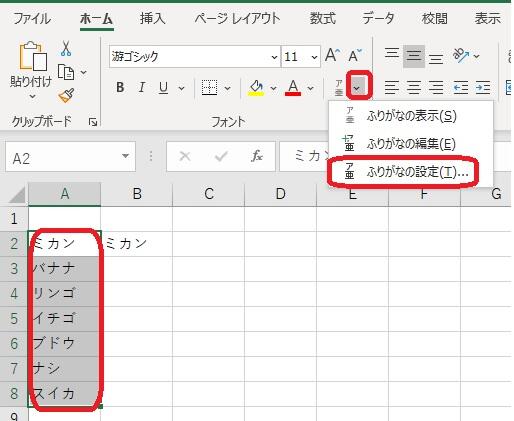
Excelは、データの管理や分析に欠かせないツールとして広く利用されています。特に日本語を使用する場合、カタカナをひらがなに変換する必要がよくあります。この記事では、Excelの様々な機能を活用してカタカナを効率的にひらがなに変換する方法を紹介します。具体的には、HIRAGANA関数、マクロ、テキストの変換機能、アドイン、オンラインツールの利用方法を解説します。また、PHONETIC関数の活用方法についても触れ、大量のデータを迅速に処理するためのテクニックを説明します。これらの方法を活用することで、Excelでの文字列操作がよりスムーズに行えるようになります。
Excelの基本機能
Microsoft Excelは、データの管理や分析に非常に強力なツールとして広く利用されています。特に日本語使用者にとって、カタカナをひらがなに変換する機能は有用です。Excelの基本機能を活用することにより、これらの変換を効率的に行うことができます。
HIRAGANA関数は、カタカナをひらがなに変換するための最も簡単な方法の一つです。この関数は、指定したセル内の全角カタカナをひらがなに変換します。例えば、セルA1に「カタカナ」が入力されている場合、=HIRAGANA(A1)という式を別のセルに入力することで、「かたかな」という結果が得られます。
ただし、HIRAGANA関数は全角カタカナのみを対象としており、半角カタカナの変換には適していません。半角カタカナを変換する場合は、まず全角カタカナに変換する必要があります。これには、TEXT関数を組み合わせて使用することが有効です。例えば、セルA1に「カタカナ」が入力されている場合、=HIRAGANA(TEXT(A1, "=@"))という式を用いると、「かたかな」という結果が得られます。
また、PHONETIC関数もカタカナをひらがなに変換するために使用できます。この関数は、指定したセル範囲内の全角カタカナの音読みをひらがなで返します。例えば、セルA1に「カタカナ」、B1に「ヒラガナ」と入力されている場合、=PHONETIC(A1)と=PHONETIC(B1)の式を別のセルに入力することで、それぞれ「かたかな」と「ひらがな」という結果が得られます。ただし、PHONETIC関数も全角カタカナに対応しており、半角カタカナの変換には注意が必要です。
Excelでは、さらにLEFT、RIGHT、MIDなどの文字列操作関数を組み合わせることで、より複雑な変換や加工も可能です。これらの関数を活用することで、特定の文字列を抽出したり、文字列の一部分を変換したりすることができます。例えば、セルA1に「カタカナとひらがな」が入力されている場合、=HIRAGANA(LEFT(A1, 3))という式を用いると、「かたかな」という結果が得られます。
HIRAGANA関数の使用
HIRAGANA関数は、Excelでカタカナをひらがなに変換する際によく使用される関数の一つです。この関数は、指定したテキスト範囲内のカタカナ文字をひらがなに変換します。具体的には、セルに=HIRAGANA(変換したい文字列)と入力することで、カタカナがひらがなに変換されます。例えば、A1セルに「コウヒー」が入力されている場合、B1セルに=HIRAGANA(A1)と入力すると、「こうひー」が表示されます。
この関数は、単純な文字列変換だけでなく、複数のセルや範囲にも適用できます。例えば、A列に複数のカタカナ文字列が入力されている場合、B列の各セルに=HIRAGANA(A1)、=HIRAGANA(A2)、と入力することで、一括してひらがなに変換することが可能です。この方法は、大量のデータを効率的に変換するのに役立ちます。
ただし、HIRAGANA関数は全角カタカナのみを対象としているため、半角カタカナは変換されません。半角カタカナを変換する場合は、まず半角カタカナを全角カタカナに変換する必要があります。これは、=SUBSTITUTE(A1, "半角カタカナ", "全角カタカナ")などの関数を使用して行うことができます。このように、複数の関数を組み合わせることで、より柔軟な文字列操作が可能になります。
マクロの利用
マクロの利用は、Excelでカタカナをひらがなに変換する効率的な方法の一つです。マクロは、一連の操作を自動化するプログラムであり、一度設定すれば同じ処理を繰り返し実行することが可能です。カタカナをひらがなに変換するマクロを作成することで、大量のデータを迅速に変換できます。
マクロの作成は、Excelの「開発」タブから行います。このタブが表示されていない場合は、Excelのオプション設定で「開発」タブの表示を有効にする必要があります。マクロの作成には、VBA(Visual Basic for Applications)を使用します。VBAは、Microsoft Office製品で使用されるプログラミング言語で、Excelの機能を拡張できます。
以下は、カタカナをひらがなに変換する簡単なマクロの例です。このマクロは、選択したセル範囲内のカタカナをひらがなに変換します。
vba

Sub KatakanaToHiragana()

Dim cell As Range

For Each cell In Selection

cell.Value = Application.WorksheetFunction.Phonetic(cell.Value)

Next cell

End Sub
このマクロを実行するには、まずマクロの作成と保存を行い、次に変換したいセル範囲を選択します。その後、「マクロの実行」を選択してマクロを実行すると、選択した範囲のカタカナがひらがなに変換されます。マクロの利用は、繰り返し同じ処理を行う場合や大量のデータを処理する場合に特に効果的です。
テキストの変換機能
Excelのテキストの変換機能は、カタカナをひらがなに効率的に変換するための基本的な手段です。この機能を使用することで、個々のセル内のテキストを簡単に変換できます。まず、変換したいカタカナが含まれるセルを選び、メニューバーの「ホーム」タブに移動します。次に、「フォント」グループ内の「Aa」ボタン(または「文字の種類」)をクリックします。表示されるメニューから「ひらがな」を選択すると、選択したセル内のカタカナがひらがなに変換されます。
この方法は、個々のセルを手動で変換する場合に便利ですが、大量のデータを一括で変換するには少し手間がかかるかもしれません。そのため、大量のデータを扱う際には、他の方法を検討することも重要です。例えば、PHONETIC関数やマクロの利用が効果的です。PHONETIC関数は、特定のセル範囲内のカタカナを一括でひらがなに変換できますが、全角カタカナのみを対象としているため、半角カタカナの場合は別途処理が必要です。
また、マクロを使用することで、複雑なテキスト操作を自動化できます。マクロはVBA(Visual Basic for Applications)を使用して作成され、特定のタスクを一連のコマンドで実行します。カタカナをひらがなに変換するためのマクロを記述することで、大量のデータを迅速に処理することが可能です。ただし、マクロの作成には一定程度のプログラミング知識が必要になるため、初心者には少し難易度が高いかもしれません。
アドインの利用
アドインの利用は、Excelでカタカナをひらがなに変換する際の効率的な方法の一つです。アドインは、Excelの機能を拡張するための追加モジュールで、様々な目的に応じて利用できます。カタカナをひらがなに変換するためのアドインは、市場やオンラインで無料または有料で提供されており、インストール後は簡単に使用できます。これらのアドインは、カタカナからひらがなへの変換を一括で行うことができ、大量のデータを処理する場合に特に便利です。また、アドインは通常、ユーザーインターフェースが整っており、操作が簡単で直感的であるため、Excelの初心者でも安心して利用できます。
アドインの選択に当たっては、目的に合った機能を提供しているかどうか、信頼性が高く、セキュリティ面での懸念がないかどうかを確認することが重要です。信頼できるソースからダウンロードし、インストール手順に従って正しく設定することで、より安全で効率的な変換が可能になります。また、アドインの利用によって、他の文字列操作やデータ処理の作業も簡素化され、Excelの使い勝手が向上する可能性があります。
オンラインツールの利用
オンラインツールの利用は、Excelでカタカナをひらがなに変換する際の便利な方法の一つです。これらのツールは、ウェブ上で簡単にアクセスでき、多くの場合、無料で使用することができます。例えば、Google 翻訳や各種の日本語変換ツールが挙げられます。これらのツールを使用することで、Excelのセル内のカタカナテキストをコピーし、オンラインツールに貼り付けて変換した後、再びExcelに貼り付けることができます。
この方法の利点は、そのシンプルさと速さにあります。特に、一時的な変換や少量のデータを処理する場合に適しています。また、オンラインツールは、Excelの関数やマクロの知識がなくても簡単に操作できるため、初心者にもおすすめです。ただし、大量のデータを一括で変換する必要がある場合は、Excelの関数やマクロの利用を検討した方が効率的です。
オンラインツールを使用する際には、プライバシーとセキュリティに注意する必要があります。個人情報や機密情報を含むデータを変換する場合は、信頼できるツールを選択し、必要に応じてデータを匿名化するなどの対策を講じましょう。また、オンラインツールによっては、変換結果に誤りが含まれることがあるため、変換後のデータを確認することも重要です。
PHONETIC関数の使用
PHONETIC関数は、Excelでカタカナをひらがなに変換する際の効果的なツールの一つです。この関数は、指定されたセル内の全角カタカナをひらがなに変換します。例えば、セルA1に「カタカナ」が入力されている場合、=PHONETIC(A1)と入力することで、「かたかな」という結果が得られます。この関数は、特に大量のデータを扱う際に非常に役立つ機能です。
ただし、PHONETIC関数には注意点があります。この関数は、全角カタカナのみを対象としており、半角カタカナや他の文字(アルファベット、数字など)を含むテキストは変換できません。また、カタカナとひらがなが混在している場合も、カタカナ部分のみが変換されるため、完全な変換には別の処理が必要です。
PHONETIC関数の使用方法は簡単です。まず、変換したいカタカナが入力されているセルを指定します。次に、=PHONETIC(セルの参照)と入力することで、ひらがなに変換した結果が表示されます。例えば、A列にカタカナが入力されている場合、B列に=PHONETIC(A1)と入力し、B列のセルを下にコピーすることで、A列の全カタカナを一括でひらがなに変換できます。
この関数は、データの整理や分析において、一貫性と正確性を保つために重要な役割を果たします。特に、名前や地名など、日本語のデータを扱う際には、カタカナをひらがなに変換することで、データの一覧性が向上し、検索や比較が容易になります。また、PHONETIC関数を他のExcel関数(例えば、LEFT、RIGHT、MIDなど)と組み合わせることで、より複雑な文字列操作も可能になります。
注意点:半角カタカナ
半角カタカナの変換には特に注意が必要です。ExcelのPHONETIC関数は、主に全角カタカナを対象としているため、半角カタカナを直接変換することはできません。半角カタカナをひらがなに変換する際には、まず半角カタカナを全角カタカナに変換する必要があります。これには、SUBSTITUTE関数やTEXT関数を使用する方法があります。また、Excelの「テキストの変換」機能を使用して、半角カタカナを全角カタカナに一括変換することも可能です。これらの手順を踏むことで、半角カタカナも問題なくひらがなに変換することができます。
LEFT, RIGHT, MID関数の使用
LEFT, RIGHT, MID関数は、Excelで文字列を操作する際によく使用される関数です。これらの関数は、文字列の特定の部分を抽出したり、文字列を分割したりするのに役立ちます。特に、カタカナをひらがなに変換する際に、これらの関数を組み合わせることで、より複雑な処理が可能になります。
例えば、LEFT関数は、文字列の左端から指定した文字数を抽出します。RIGHT関数は、文字列の右端から指定した文字数を抽出します。MID関数は、文字列の中から任意の位置から指定した文字数を抽出します。これらを組み合わせることで、カタカナの文字列を部分的に変換したり、特定のパターンに従って処理したりすることができます。
具体的には、カタカナの文字列をひらがなに変換する際、まず文字列を部分的に抽出し、それぞれの部分を変換した後に再結合することができます。例えば、LEFT関数で文字列の前半部分を抽出し、RIGHT関数で後半部分を抽出し、それぞれをHIRAGANA関数で変換した後に、CONCATENATE関数や&演算子を使用して再結合することができます。このような方法により、複雑な文字列処理を効率的に行うことができます。
また、これらの関数は、カタカナをひらがなに変換するだけでなく、他の文字列操作にも広く応用できます。例えば、住所の一部を抽出したり、名前の順序を変更したりする際にも有効です。Excelのこれらの関数を活用することで、データの前処理や分析をより効率的に行うことができます。
まとめ
Excel は、データの入力、分析、管理に欠かせないツールとして広く使用されています。特に日本語使用者にとっては、カタカナをひらがなに変換する必要がよくあります。この変換作業を効率的に行うためには、Excelに組み込まれているさまざまな機能を活用することができます。例えば、HIRAGANA関数 や PHONETIC関数、マクロ、テキストの変換機能、アドイン、およびオンラインツールなどが利用可能です。
HIRAGANA関数 は、カタカナをひらがなに変換するために最も直接的な方法の一つです。この関数を使用することで、単一のセルや範囲内のテキストを簡単に変換できます。ただし、HIRAGANA関数は 全角カタカナ に対してのみ効果的であり、半角カタカナを変換する場合は事前に全角に変換する必要があります。また、PHONETIC関数もカタカナをひらがなに変換するために使用できますが、この関数も同様に全角カタカナにのみ対応しています。
さらに、Excelでは LEFT、RIGHT、MID などのテキスト関数を使用して、より複雑な文字列操作を行うことも可能です。これらの関数を組み合わせることで、例えば特定の位置からカタカナを抽出し、それをひらがなに変換するような高度な処理が実現できます。また、マクロを活用することで、大量のデータを一括で変換することも可能になります。マクロは、手動で行うと時間がかかるような繰り返し作業を自動化するのに有効です。
最後に、オンラインツールの利用も検討できます。多くのオンラインツールでは、カタカナをひらがなに変換する機能が無料で提供されており、Excel以外の方法として便利です。ただし、機密性の高いデータを扱う場合は、データのセキュリティに注意が必要です。以上の方法を適切に組み合わせることで、Excelでのカタカナからひらがなへの変換作業を効率的に行うことができます。
よくある質問
Excelでカタカナをひらがなに変換する方法は?
Excelでカタカナをひらがなに変換するには、いくつかの方法があります。最も簡単な方法は、「=KATAKANA(セル参照)」という関数を使用することです。この関数は、指定された文字列をカタカナに変換しますが、ひらがなに変換したい場合は、「=KATAKANA(CELL)」を使用した後、「=HIRA(CELL)」という関数を使用します。ただし、Excelの標準関数には「=HIRA」は存在しないため、VBAを使用してカスタム関数を作成する必要があります。VBAを使用することで、カタカナをひらがなに変換するカスタム関数を簡単に作成できます。
VBAを使用してカタカナをひらがなに変換するカスタム関数をどのように作成しますか?
VBAを使用してカタカナをひらがなに変換するカスタム関数を簡単に作成できます。まず、Excelを起動し、「Alt + F11」キーを押してVBAエディタを開きます。次に、「挿入」メニューから「モジュール」を選択します。モジュールウィンドウに以下のVBAコードを貼り付けます。
vb

Function KANAtoHIRA(inputString As String) As String

Dim result As String

result = WorksheetFunction.Substitute(inputString, "ア", "あ")

result = WorksheetFunction.Substitute(result, "イ", "い")

result = WorksheetFunction.Substitute(result, "ウ", "う")

' 以下、他のカタカナも同様に変換します

KANAtoHIRA = result

End Function
この関数を保存し、Excelに戻ると、「=KANAtoHIRA(CELL)」という関数を使用して、カタカナをひらがなに変換できます。この方法は、カタカナをひらがなに変換するための効率的な手段の一つです。
Excelでカタカナをひらがなに変換する際の注意点は?
Excelでカタカナをひらがなに変換する際には、いくつかの注意点があります。まず、VBAを使用する場合、マクロの有効化が必要です。マクロが無効な状態では、カスタム関数が動作しないため、注意が必要です。また、VBAコードを入力する際には、エラーがないか確認する必要があります。誤ったコードを入力すると、Excelが予期せぬ動作をしたり、エラーが発生したりする可能性があります。さらに、入力するカタカナが正確であることも重要です。変換の精度は、入力されたカタカナの正確さに大きく依存します。
カタカナからひらがなへの変換が効率的に行われるためのテクニックは?
カタカナからひらがなへの変換を効率的に行うためには、いくつかのテクニックがあります。まず、VBAを使用してカスタム関数を作成することが最も効率的な方法の一つです。VBAを使用することで、複数のセルに対して一括で変換が可能です。また、Excelの「検索と置換」機能を使用する方法もあります。この機能を使うと、特定のカタカナ文字列をひらがな文字列に一括で置換することができます。例えば、「ア」を「あ」、「イ」を「い」といった具合に、多数の文字列を一度に変換できます。ただし、この方法は手動で各文字列を指定する必要があるため、大量のデータを扱う場合は少し手間がかかるかもしれません。
Deja una respuesta
Lo siento, debes estar conectado para publicar un comentario.
関連ブログ記事