
Excelでデータ全体を折り返し表示:セル設定と配置のテクニック

Excelでデータ全体を折り返し表示:セル設定と配置のテクニック
Excelでデータがセルからはみ出して表示されない問題を解決するための方法を詳しく解説します。折り返し設定や配置設定を活用することで、データを効果的に表示し、見やすく整理することが可能になります。この記事では、セルの幅や高さの調整、文字の方向変更、セルの結合など、さまざまなテクニックを紹介します。これらの設定を正しく行うことで、データの分析や報告作成がより効率的に行えるようになります。
セルの折り返し設定
Excelでデータを効果的に表示するためには、セルの折り返し設定が重要です。折り返し設定を行うことで、長いテキストや数値がセルからはみ出さずに表示されます。この設定は、水平方向や垂直方向の折り返しを指定できます。例えば、水平方向の折り返し設定を行うと、テキストがセル内に折り返されて表示されます。また、折り返し設定を有効にすることで、セルの幅や行の高さを調整し、最適な表示を実現できます。
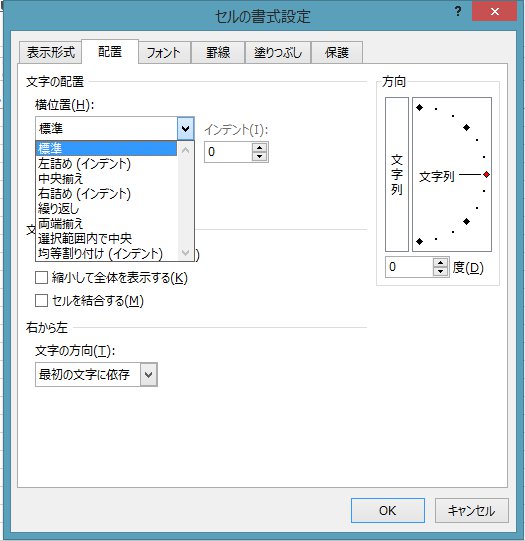
折り返し設定は、セルの書式設定メニューから行うことができます。まず、折り返したいセルを選択し、[ホーム] タブの [セルの書式設定] をクリックします。次に、[セルの書式設定] ダイアログボックスで [改行] のチェックボックスにチェックを入れることで、折り返し機能を有効にします。これにより、セル内のテキストが自動的に折り返されて表示されるようになります。折り返し設定を活用することで、データの見やすさが大幅に向上し、分析や報告作成が効率的に行えます。
セルの配置
Excelでデータを折り返し表示する際、セルの配置設定は非常に重要な役割を果たします。セル内の文字の配置を適切に設定することで、データの見やすさが大幅に向上します。例えば、水平方向や垂直方向の配置を設定することで、折り返された文字列が読みやすくなります。左揃え、右揃え、上揃え、下揃えの選択により、データの表示がより整然として見栄えがよくなります。
また、セルの結合や分割も、データの整理と表示に役立ちます。例えば、複数のセルを結合することで、タイトルや見出しを入力する際のスペースを確保できます。これにより、表の見出し部分が一覧性を持ち、全体の構造が明確になります。さらに、セルの分割は、一度結合されたセルを元の状態に戻すことができます。これにより、データの編集や再配置が容易になります。
文字の方向変更も、データの見やすさを向上させる効果的なテクニックです。縦書きや斜め書きなど、文字の方向を適切に設定することで、データの表示がより読みやすく、視覚的にもバランスの取れたものになります。これらの設定は、データの分析や報告作成において、情報を効果的に伝えるために欠かせない要素です。
表示形式と文字サイズ
Excelでデータを折り返し表示する際、表示形式や文字サイズの設定が重要な役割を果たします。表示形式を標準やワイドに設定することで、データの見やすさが向上します。特に、幅が広いデータや長文のテキストを扱う場合、ワイド表示は非常に役立ちます。また、文字のサイズを適切に調整することで、データが読みやすくなるだけでなく、全体的なデザインのバランスも保つことができます。背景色の設定も、データの視認性を高める有効な手段です。例えば、重要なデータを強調するために背景色を変更したり、異なるセクションを色で区別したりすることで、データの整理が容易になります。
さらに、高さの自動調整機能を使用することで、折り返された文字列を全体的に表示できます。この機能は、セルの高さを自動的に調整し、データが完全に表示されるようにします。特に、長文のテキストや複数行にわたるデータを扱う場合、自動サイズ調整は非常に便利です。また、折り返しの禁止設定を解除することで、折り返し機能を有効にし、データがセルからはみ出さないようにすることができます。これらの設定を組み合わせることで、Excelの表やグラフが見やすく、データの分析や報告作成が効率的になります。
高さの自動調整
Excelの高さの自動調整機能は、折り返しされた文字列を完全に表示するための有効な手段です。この機能をオンにすることで、セル内のテキストが全体的に見えるようになり、データの読み取りが容易になります。具体的には、「ホーム」タブの「セル」グループにある「行の高さ」を選択し、「自動調整行の高さ」をクリックします。これにより、Excelはセル内の内容に応じて行の高さを自動的に調整します。この機能は、特に長いテキストを含むセルで効果的で、ユーザーが手動で行の高さを調整する手間を省きます。また、一連のセルに対してこの操作を一括で行うことも可能で、全体的なデータの見やすさを大幅に向上させます。
折り返しの禁止設定の解除
Excelでデータを折り返し表示する際、最初に重要なステップは、折り返しの禁止設定を解除することです。これにより、セル内のテキストが自動的に折り返され、全体が表示されるようになります。折り返しの禁止設定を解除するには、対象のセルを選択し、[ホーム] タブの [セルの書式設定] をクリックします。次に、[書式] - [セルの書式設定] の順に進み、[アライメント] タブで 折り返しテキスト のチェックボックスにチェックを入れます。これにより、テキストが折り返されて全体が表示されるようになります。
また、折り返し設定を解除することで、データの見やすさが大幅に向上します。特に、長いテキストや複雑なデータを扱う場合、折り返し設定は欠かせない機能です。折り返し設定を有効にすることで、セル内のデータが適切に配置され、全体像を把握しやすくなります。さらに、行の高さを自動調整することで、折り返されたテキストが完全に表示されるようになります。自動調整は、[ホーム] タブの [セル] - [行の高さの自動調整] を選択することで簡単に実行できます。
列や行の固定設定の解除
列や行の固定設定を解除することで、Excelで折り返し表示されるデータが全体的に見やすくなります。例えば、特定の列や行を固定すると、スクロール時にその列や行が固定された状態で残り、他の部分が動きます。しかし、折り返し表示を有効にしたい場合、この固定設定を解除することで、データ全体が自由に表示されるようになります。固定設定の解除は、データの全体像を把握したい場合や、折り返し表示された内容を確認する際に特に役立ちます。
固定設定を解除するには、まず列や行を固定している状態を確認します。通常、固定されている列や行の境界線が表示されます。固定解除を行うには、Excelのリボンメニューから「ビュー」タブを選択し、その中の「ウィンドウの固定」ボタンをクリックします。すると、固定設定が解除され、すべての列や行が自由にスクロールできるようになります。これにより、折り返し表示されたデータが全体的に閲覧できるようになり、データの分析や報告作成がより効率的に行えます。
文字の方向変更
文字の方向を変更することで、Excelのデータ表示をより見やすくすることができます。例えば、縦書きや斜め書きにすることで、データの配置や視認性が向上します。文字の方向を変更するには、まず対象のセルを選択し、ホームタブの「書式設定」グループにある「方向」ボタンをクリックします。そして、表示したい方向を選択します。これにより、データがより効果的に配置され、特に表やグラフのタイトルやラベルなど、限られたスペースで情報を表示する際には非常に役立ちます。また、文字の方向を変更することで、データの配置の自由度が高まり、よりクリエイティブなレイアウトの作成が可能になります。
セルの結合
セルの結合は、Excelでデータを整理する際の重要なテクニックの一つです。特に、タイトルや見出しを入力する場合、複数のセルを結合することで、スペースを確保し、見栄えを良くすることができます。例えば、表の上部に大きな見出しを配置したい場合、複数の列を結合して、そのセルに見出しを入力することで、全体的なデザインが整います。また、データの説明や備考欄など、長いテキストを入力する際も、セルの結合は有効です。これにより、テキストの折り返しや改行位置の設定が容易になり、データの見やすさが向上します。さらに、セルの結合は、表の構造をより明確にし、視覚的な整理を促進します。ただし、結合したセルはデータの並び替えやフィルタリングに影響を与える可能性があるため、適切な用途で利用することが重要です。
セルの配置カスタマイズ
Excelでのデータ表示を最適化するためには、セルの配置をカスタマイズすることが重要です。セル内の文字の位置や、セルの結合・分割、改行位置の設定など、さまざまな方法があります。これらの設定を活用することで、見やすく、読みやすい表やグラフを作成することができます。
例えば、タイトルや見出しを入力する際には、複数のセルを結合してスペースを確保します。これにより、タイトルが全体的に表示され、データの全体像を把握しやすくなります。また、セル内の文字を左揃え、右揃え、上揃え、下揃えに配置することで、データの見やすさをさらに向上させることができます。
さらに、セル内の文字の方向を変更することも可能です。縦書きや斜め書きなど、文字の方向を調整することで、データの配置やデザインを柔軟にカスタマイズできます。これらの設定は、特に複雑なデータを扱う際や、視覚的に魅力的なレポートを作成する際に有効です。
まとめ
Excelでのデータ表示は、多くの場合、セルからはみ出してしまう問題に直面することがあります。特に、長文のデータや複雑な表を扱う際には、データ全体を適切に表示することが難しくなることがあります。しかし、セルの折り返し設定や配置を適切に調整することで、これらの問題を解決し、データ全体を見やすく表示することができます。
折り返し設定は、水平方向や垂直方向での折り返しを指定することができます。例えば、セルの幅を広く設定することで、水平方向の折り返しを調整できます。また、行の高さを調整することで、垂直方向の折り返しを制御することができます。これらの調整により、データがセルからはみ出さずに表示されるようになります。
さらに、セルの配置も重要な要素です。データを左揃え、右揃え、上揃え、下揃えに設定することで、表の見やすさを向上させることができます。特に、複数行にわたるデータを扱う際には、適切な配置設定が重要です。また、文字サイズや背景色の調整も、データの視認性を高めるのに役立ちます。
高さの自動調整機能も非常に便利です。この機能を有効にすることで、セルの高さが自動的に調整され、折り返された文字列が全体的に表示されます。これにより、データの全体像を把握しやすくなります。また、折り返しの禁止設定を解除することで、折り返し機能が有効になり、データが適切に表示されます。
列や行の固定設定を解除することも、データの表示に影響を与えます。固定設定がオンになっていると、折り返した内容が表示されないことがあります。これを解除することで、折り返したデータが正しく表示されるようになります。また、文字の方向変更も、データの見やすさを大幅に向上させることができます。縦書きや斜め書きなどの設定を活用することで、表のデザインをより柔軟に調整できます。
最後に、セルの結合や配置のカスタマイズも、データの表示を改善するための有効な手段です。複数のセルを結合することで、タイトルや見出しを入力する際のスペースを確保できます。また、セル内の文字の配置や改行位置の設定を変更することで、データの見やすさを更に向上させることができます。
これらの設定を活用することで、Excelで作成する表やグラフが見やすく、データの分析や報告作成が効率的になります。
よくある質問
Excelでデータを折り返し表示する方法は?
Excelでは、データを折り返し表示する方法はいくつかありますが、一般的な方法として セルの書式設定 を使用することができます。まず、折り返し表示したいセルを選択し、[ホーム] タブの [セルの書式設定] をクリックします。次に、[書式設定のオプション] から [セルの書式設定] を選択し、[配置] タブを開きます。ここで、[テキストの折り返し] のチェックボックスにチェックを入れることで、セル内のテキストが折り返されて表示されるようになります。この設定により、長いテキストや複数行のデータをセル内に収めることができます。ただし、折り返し表示の際には、セルの 高さ と 幅 を適切に調整する必要があることに注意してください。セルの高さや幅が不適切な場合、テキストが正しく表示されないことがあります。
折り返し表示したデータの表示範囲を調整する方法は?
折り返し表示したデータの表示範囲を調整するには、まず セルの高さ と 幅 を調整する必要があります。セルの高さを調整するには、行番号の間にマウスカーソルを置き、ドラッグすることで行の高さを変更できます。同様に、セルの幅を調整するには、列ラベルの間にマウスカーソルを置き、ドラッグすることで列の幅を変更できます。これらの調整により、折り返し表示されたテキストが完全に表示されるようになります。また、自動的に行の高さや列の幅を調整する場合は、[ホーム] タブの [書式] から [行の高さの最適化] または [列の幅の最適化] を選択することで、Excelが自動的に最適なサイズに調整してくれます。これにより、データの可読性を向上させることができます。
折り返し表示されたデータを印刷する際の注意点は?
折り返し表示されたデータを印刷する際には、いくつかの注意点があります。まず、印刷する前に ページレイアウト を確認することが重要です。[ページレイアウト] タブを選択すると、印刷時のページの配置や余白、ヘッダーとフッターの設定を確認できます。折り返し表示されたデータが正しくページ内に収まるように、余白や行の高さ、列の幅を調整する必要があります。また、印刷範囲を設定することも重要です。[ファイル] タブから [印刷] を選択し、[印刷範囲] を確認して、必要な範囲のみを印刷するように設定します。さらに、データが複数ページにわたる場合、ページの分割位置も確認し、必要に応じて調整することがおすすめです。これらの設定を適切に行うことで、折り返し表示されたデータをきれいに印刷できます。
折り返し表示の設定を一括で適用する方法は?
折り返し表示の設定を一括で適用するには、まず 複数のセル を選択します。選択方法としては、マウスでドラッグする方法や、Shiftキーを押しながらセルを選択する方法があります。複数のセルが選択された状態で、[ホーム] タブの [セルの書式設定] をクリックし、[書式設定のオプション] から [セルの書式設定] を選択します。[配置] タブを開き、[テキストの折り返し] のチェックボックスにチェックを入れて設定を適用します。この方法により、選択したすべてのセルに折り返し表示の設定が一括で適用されます。また、条件付き書式を使用することで、特定の条件を満たすセルに自動的に折り返し表示を適用することもできます。これにより、大量のデータに対して効率的に折り返し表示を設定できます。
Deja una respuesta
Lo siento, debes estar conectado para publicar un comentario.
関連ブログ記事