
Excel印刷エラー解消:プリンタ設定・ファイル整合性チェック

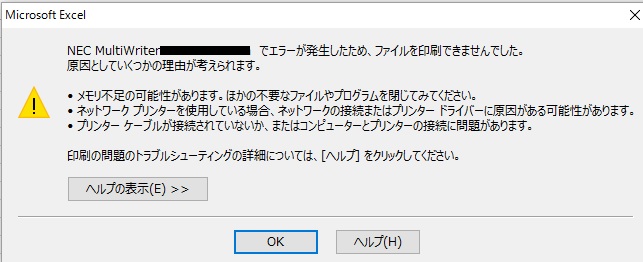
Excelで印刷ができない問題に遭遇したことがある方も多いかもしれません。この問題は、プリンタ設定の誤りやExcelファイルの整合性に起因することが多いです。本記事では、プリンタの選択、オンライン状態、インク・トナーの残量の確認、印刷範囲の設定、印刷品質の設定、Excelファイルの整合性確認、プリンタードライバーの更新など、印刷問題を解決するための具体的な手順を解説します。これらの手順を踏むことで、多くの印刷エラーを解消し、スムーズな印刷作業を実現できるでしょう。また、FAQでは具体的な設定方法や問題解決のための具体的な手順も紹介します。
プリンタ設定の確認
Excelで印刷ができない場合、まずプリンタ設定を確認することが重要です。プリンタが正しく選択されているか、オンライン状態であるか、インクまたはトナーの残量が十分であるかをチェックします。プリンタが正しく選択されていないと、印刷指示が正しく伝わらず、エラーが発生します。また、プリンタがオフライン状態やメンテナンス中である場合も印刷ができません。さらに、インクやトナーが不足していると印刷品質が低下したり、印刷自体が不可能になることがあります。
印刷範囲の設定も確認しましょう。印刷範囲が正しく設定されていないと、必要な部分が印刷されないことがあります。Excelで範囲を選択し、印刷プレビューで確認することで、印刷範囲が適切かどうかを確認できます。また、印刷-qualityの設定も重要です。印刷-qualityが低すぎると、印刷物の品質が低下し、高すぎると印刷時間が長くなることがあります。適切な-quality設定を選択することで、印刷物の品質と印刷時間をバランスよく調整できます。
これらの設定を確認し、必要に応じて調整することで、多くの印刷問題を解決することができます。プリンタ設定が正しく行われていることを確認し、問題の原因を特定することで、効率的に印刷エラーを解消できます。
印刷範囲の設定
印刷範囲を正しく設定することは、Excelの印刷問題を解消する上で重要なステップです。印刷範囲は、実際に印刷したいデータの範囲を指定します。設定が不適切だと、必要なデータが印刷されなかったり、不要な空白ページが印刷されたりする可能性があります。印刷範囲を設定する際には、データの範囲を正確に選択し、余白や不要なセルを含まないようにすることが重要です。
また、ページ設定も印刷範囲の設定に合わせて調整する必要があります。ページ設定では、用紙のサイズや向き、余白などを指定できます。これらの設定を最適化することで、印刷結果をより美しく、効率的にすることができます。例えば、表のレイアウトが横長の場合は、用紙の向きを横向きに設定すると、データがより読みやすくなります。
印刷範囲やページ設定の確認と調整は、Excelの印刷設定メニューから行うことができます。印刷設定メニューを開き、印刷範囲とページ設定を確認し、必要に応じて変更することで、印刷結果を改善することができます。特に、複雑な表や大量のデータを印刷する際には、これらの設定を事前に確認し、最適な状態にしておくことが推奨されます。
印刷品質の設定
印刷品質の設定は、Excelでの印刷結果に大きな影響を与えます。設定が適切でない場合、印刷が遅くなるだけでなく、品質が低下したり、印刷が正常に完了しないことがあります。まず、Excelの「ファイル」メニューから「オプション」を選択し、「詳細設定」タブを開くと、印刷品質の設定項目が表示されます。ここでは、「印刷の品質」を「最高」に設定することをおすすめします。これにより、細かい文字や線がより鮮明に印刷され、全体的な品質が向上します。ただし、印刷にかかる時間は若干長くなる可能性があります。また、「背景の印刷」を有効にすることで、Excelシートに設定した背景色や画像も印刷されます。ただし、背景の印刷は多くのインクを消費するため、必要に応じて設定を変更してください。
印刷品質の設定を最適化することで、印刷結果の品質を大幅に向上させることが可能です。特に、重要な書類やプレゼンテーション資料を印刷する際は、品質設定に十分注意を払うことが重要です。また、プリンタの解像度も印刷品質に影響を与える重要な要素です。プリンタの解像度を高く設定することで、より細かい表現が可能になります。ただし、解像度が高すぎると、印刷にかかる時間や使用するインクの量が増えるため、適切なバランスを取ることが必要です。これらの設定を調整することで、効率的かつ高品質な印刷が可能になります。
Excelファイルの整合性確認
Excelで印刷ができない原因の1つとして、ファイルの整合性に問題がある場合があります。整合性が損なわれていると、データが正しく読み込まれず、印刷時にエラーが発生する可能性があります。このような場合、Excelファイルの修復を試みることで問題を解決できることがあります。
ファイルの整合性を確認するには、まずExcelを起動し、問題が発生しているファイルを開きます。次に、「ファイル」タブを選択し、「情報」をクリックします。ここで、「このワークブックを確認」を選択し、「問題の確認」をクリックします。これにより、Excelがファイルの整合性を自動的にチェックし、問題があればその内容を表示します。
問題が見つかった場合は、「修復」オプションを選択してファイルを修復します。修復が成功すると、ファイルの整合性が回復し、印刷が正常に機能するようになるはずです。修復が成功しない場合や複雑な問題が見つかった場合は、ファイルのバックアップから復元するか、データを新しいファイルに再入力するなどの対処が必要となる場合があります。
プリンタードライバーの更新
プリンタードライバーの更新は、Excel印刷エラーを解消する上で重要な手順の一つです。プリンタードライバーは、コンピューターとプリンターの間で通信を行うソフトウェアで、その状態が印刷の品質や動作に大きく影響します。ドライバーが古かったり、破損したりしていると、印刷時に様々な問題が発生することがあります。例えば、印刷が途中で止まったり、文字が正しく印刷されなかったりするなど、多くのエラーが生じます。
更新手順は以下の通りです。まず、使用しているプリンターのメーカーとモデル名を確認します。次に、メーカーの公式ウェブサイトにアクセスし、サポートページから該当するモデルのドライバーをダウンロードします。ダウンロードしたファイルを実行し、指示に従ってインストールを進めます。インストールが完了したら、コンピューターを再起動し、Excelで再度印刷を試みます。この手順を踏むことで、多くの印刷問題が解消されることが多いです。
また、WindowsやmacOSなどのオペレーティングシステムが最新の状態であることも確認しましょう。OSのアップデートによって、プリンタードライバーの互換性が改善されることがあります。これらの手順を組み合わせることで、より確実に印刷エラーを解消することができます。
FAQ:具体的な設定方法
Excelの印刷エラーを解消する際、具体的な設定方法を理解することが重要です。まず、プリンター設定を確認しましょう。プリンターが正しく選択されているか、オンライン状態であるか、インクやトナーの残量が十分にあるかを確認します。これらの基本的なチェックが完了したら、印刷範囲の設定を確認します。印刷範囲が正しく設定されていないと、必要な部分が印刷されない可能性があります。
次に、印刷品質の設定を確認します。高品質な印刷を設定すると、印刷に時間がかかることがあります。逆に、低品質な設定では印刷品質が低下する可能性があります。適切な設定を選択することで、印刷の効率と品質をバランスよく保つことができます。さらに、Excelファイルの整合性を確認します。ファイルが破損している場合やエラーが存在する場合、印刷が正常に行われないことがあります。ファイルの修復機能を使用して、問題を解決することができます。
最後に、プリンタードライバーの更新を検討します。古いドライバーが原因で印刷エラーが発生することがあります。メーカーのウェブサイトから最新のドライバーをダウンロードし、インストールすることで、多くの問題を解消できます。これらの手順を踏むことで、Excelの印刷問題を効果的に解決することができます。
まとめ
まとめ
Excelの印刷エラーは、多くの場合、プリンタ設定やファイルの整合性に問題があることが原因です。これらの問題を解決するためには、まずはプリンタの選択やオンライン状態、インク・トナーの残量を確認することが重要です。また、印刷範囲や品質の設定も適切に行う必要があります。さらに、Excelファイル自体に破損やエラーがないか確認し、必要に応じてファイルの修復を行うことが有効です。最後に、プリンタドライバーの更新も見逃せないポイントです。これらの手順を踏むことで、多くの印刷問題を解決することができます。
具体的には、プリンタの選択は「ファイル」→「印刷」から行います。ここで、使用するプリンタが正しく選択されているか確認してください。また、プリンタがオンライン状態であるか、インク・トナーの残量が十分にあるかを確認すると良いでしょう。これらの基本的な確認が完了したら、印刷範囲や品質の設定に進みます。印刷範囲は「印刷範囲を設定」から、品質は「品質とサイズ」から調整します。これらの設定が適切に行われていることで、印刷の品質が向上し、エラーを防ぐことができます。
Excelファイルの整合性確認は、エラーが発生した場合の重要な手順です。ファイルを開き、「ファイル」→「情報」→「検査する」からファイルの整合性を確認できます。破損やエラーが見つかった場合は、自動修復機能を使用して修復することができます。また、プリンタドライバーの更新は、プリンタの最新の機能やパフォーマンスを確保するために重要です。更新方法は、プリンタメーカーのウェブサイトから最新のドライバをダウンロードし、インストールすることで行います。これらの手順を踏むことで、印刷エラーを効果的に解消し、スムーズな印刷作業を実現できます。
よくある質問
Excelの印刷エラーが頻繁に起こるのはなぜですか?
Excelの印刷エラーが頻繁に起こる理由は複数ありますが、主にプリンタの設定やExcelファイルの整合性に問題があることが原因として考えられます。プリンタの設定が不適切な場合、例えば、用紙サイズや向きが設定されたものと異なると、印刷エラーが発生することがあります。また、Excelファイル自体に問題がある場合、例えば、ファイルが破損している場合や、不適切なフォーマットが使用されている場合も、印刷エラーが生じることがあります。さらに、プリンタのドライバが古かったり、最新のアップデートが適用されていない場合も、印刷エラーの原因となることがあります。このような問題を解決するためには、プリンタの設定を確認し、必要に応じて修正したり、Excelファイルの整合性チェックを行うことが重要です。
Excelの印刷エラーを解消するためのプリンタ設定の確認方法は?
Excelの印刷エラーを解消するためには、まずプリンタの設定を確認することが重要です。以下に、プリンタ設定の確認方法を説明します。まず、Excelで印刷プレビューを開き、「ページ設定」タブを選択します。ここでは、用紙サイズ、向き、ヘッダーとフッターの設定などを確認できます。用紙サイズがプリンタの設定と一致しているか、向きが横向きや縦向きで適切に設定されているかを確認します。次に、「印刷」タブを開き、プリンタの選択や印刷範囲の設定を確認します。プリンタの選択が適切かどうか、印刷範囲が正しいかどうかをチェックします。さらに、「プリンタ設定」ボタンをクリックして、プリンタの詳細設定を確認します。ここでは、用紙の種類や品質設定などを確認できます。これらの設定が適切でないと、印刷エラーが発生することがあります。設定が不適切な場合は、必要に応じて変更することで、印刷エラーを解消することができます。
Excelファイルの整合性チェックの方法は?
Excelファイルの整合性チェックは、ファイルが破損していないか、不適切な形式で保存されていないかを確認するための重要な手順です。以下に、Excelファイルの整合性チェックの方法を説明します。まず、Excelを開き、問題のあるファイルを開きます。次に、「ファイル」メニューから「情報」を選択します。ここには、ファイルの基本的な情報が表示されます。「検査と修正」ボタンをクリックし、「ファイルの修復」を選択します。これにより、Excelがファイルの整合性をチェックし、不具合がある場合は自動的に修復を試みます。また、「オプション」から「信頼性」タブを選択し、「ファイルの整合性確認」を有効にすることもできます。これにより、Excelがファイルを開くたびに整合性チェックを自動的に行います。これらの手順を踏むことで、Excelファイルの整合性を確保し、印刷エラーを解消することができます。
Excelの印刷エラーが解決しない場合はどうすればよいですか?
Excelの印刷エラーが解決しない場合、以下のような対処法を試すことが有効です。まず、プリンタのドライバが最新のものになっているか確認します。古いドライバは印刷エラーの原因となることがあるため、最新のドライバに更新することをおすすめします。次に、ExcelやWindowsの更新プログラムが適用されているか確認します。これらの更新プログラムには、印刷関連のバグ修正が含まれていることがあります。また、Excelのキャッシュをクリアすることで、印刷エラーが解消することがあります。「ファイル」メニューから「オプション」を選択し、「信頼性」タブを開き、「Excelのキャッシュをクリアする」を選択します。さらに、問題のあるExcelファイルを新しいワークブックにコピーし、新しいファイルで印刷を試してみると、整合性の問題が解消されることがあります。これらの手順を試しても印刷エラーが解消しない場合は、専門家のサポートを受けることを検討することも一つの選択肢です。
Deja una respuesta
Lo siento, debes estar conectado para publicar un comentario.
関連ブログ記事