
Excel VBA RANGE: RANGEオブジェクトでExcel操作を効率化

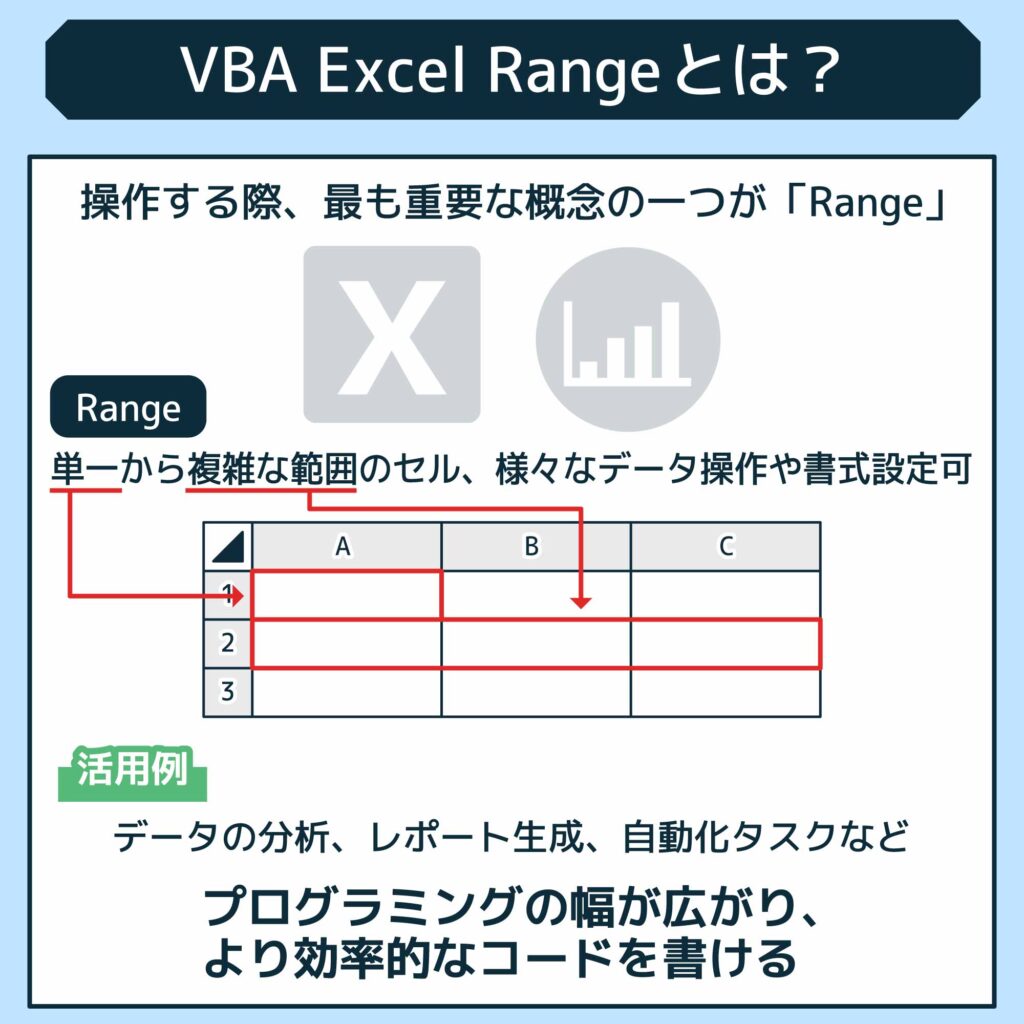
Excel VBA RANGE: RANGEオブジェクトでExcel操作を効率化
RANGEオブジェクトは、Excel VBAでワークシート上の特定のセル範囲を操作するために使用される重要な要素です。このオブジェクトを使用することで、セルの値の読み書き、数式の設定、フォーマットの変更などの操作を自動化し、効率的に実行することができます。本記事では、RANGEオブジェクトの基本的な使い方から、より高度なテクニックまでを解説します。具体的には、RANGEオブジェクトの作成方法、主要なプロパティとメソッド、cellsとrangeの違い、そして具体的な使用例を紹介します。これらの内容を理解することで、Excel VBAのスキルを大幅に向上させ、日常的なExcel操作をよりスムーズに行えるようになることでしょう。
RANGEオブジェクトの基本
RANGEオブジェクトは、Excel VBAにおいてワークシート上の特定のセル範囲を表す重要なオブジェクトです。このオブジェクトを使用することで、セルの値の読み書き、数式の設定、フォーマットの変更など、さまざまな操作を自動化・効率化することができます。例えば、Range("A1:B2")という形式で特定のセル範囲を指定し、その範囲の内容を操作することができます。
RANGEオブジェクトには、さまざまなプロパティとメソッドが用意されています。Valueプロパティを使用してセル範囲の値を取得したり設定したりすることができます。例えば、Range("A1").Value = "こんにちは"とすることで、A1セルに「こんにちは」という文字列を設定します。また、Addressプロパティを使用してセル範囲のアドレスを取得することができます。例えば、Debug.Print Range("A1:B2").Addressとすることで、A1からB2までの範囲のアドレスが表示されます。
RANGEオブジェクトのメソッドには、Select、Copy、ClearContentsなどがあります。Selectメソッドを使用してセル範囲を選択することができます。例えば、Range("A1:B2").Selectとすることで、A1からB2までの範囲が選択されます。Copyメソッドを使用してセル範囲をコピーすることができます。例えば、Range("A1:B2").Copyとすることで、A1からB2までの範囲をコピーします。ClearContentsメソッドを使用してセル範囲の内容をクリアすることができます。例えば、Range("A1:B2").ClearContentsとすることで、A1からB2までの範囲の内容が削除されます。これらのメソッドを使用することで、Excelの操作をより効率的に行うことができます。
cellsとrangeの違い
Cells と Range は、Excel VBAでセルを指定するために使用される重要なオブジェクトですが、それぞれ異なる方法でセル範囲を指定します。Cells は行と列のインデックスを使用して特定のセルを指定します。たとえば、Cells(1, 1) は1行1列のセル(A1)を指定します。これにより、動的なセル指定が容易になります。一方、Range は文字列を使用してセル範囲を指定します。Range("A1") は同じA1セルを指定しますが、文字列を使用することで複数のセル範囲を簡単に指定できます。たとえば、Range("A1:B2") はA1からB2までの範囲を指定します。これらの違いにより、プログラムの柔軟性や可読性が向上し、様々なシナリオに適応することが可能になります。
RANGEオブジェクトの取得方法
RANGEオブジェクトの取得方法には、明示的と暗黙的な方法があります。明示的な方法では、特定のワークシート上の特定のセル範囲を直接指定します。例えば、Worksheets("Sheet1").Range("A1") は、"Sheet1" という名前のワークシート上の A1 セルを指します。この方法は、特定の範囲を操作する際によく使用されます。
一方、暗黙的な方法では、現在選択されている範囲やアクティブなセルを基に範囲を取得します。Selection は、現在選択されている範囲を表し、ActiveCell は現在アクティブなセルを表します。また、ActiveSheet は、現在アクティブなワークシート全体を表します。これらのプロパティを使用することで、ユーザーの操作に応じて動的に範囲を取得できます。
例えば、ユーザーが特定の範囲を選択した後に、その範囲の内容をコピーしたい場合、Selection.Copy というコードを使用できます。同様に、現在アクティブなセルの値を取得したい場合は、ActiveCell.Value というコードを使用します。これらの方法は、ユーザーの操作に柔軟に対応する必要がある場合に特に役立ちます。
例
RANGEオブジェクトは、Excel VBAにおいてワークシート上の特定のセル範囲を操作するために使用される重要なオブジェクトです。このオブジェクトを活用することで、セルの値の読み書き、数式の設定、フォーマットの変更など、Excelでの作業を自動化・効率化することができます。Rangeメソッドは、セルの範囲を指定し、その範囲に対して様々な操作を実行します。例えば、Range("A1:B2")は、A1からB2までの範囲を指定します。
プロパティとメソッドは、RANGEオブジェクトの主要な機能を提供します。Valueプロパティを使用すると、セル範囲の値を取得や設定することができます。Addressプロパティは、指定した範囲のアドレスを文字列として返します。Columnsプロパティは、範囲内の列数を取得します。Selectメソッドは、指定した範囲を選択し、Copyメソッドは範囲をコピーします。ClearContentsメソッドは、範囲内の内容をクリアします。
CellsとRangeの違いも理解しておくと便利です。Cellsは、行と列のインデックスを指定してセル範囲を指定します。例えば、Cells(1, 1)はA1セルを指定します。一方、Rangeは、セル範囲を文字列で指定します。例えば、Range("A1")はA1セルを指定します。この違いにより、プログラムの柔軟性が増し、様々なシナリオに応じて最適な方法を選択できます。
RANGEオブジェクトの取得方法も重要なポイントです。明示的な方法では、特定のワークシートと範囲を指定します。例えば、Worksheets("Sheet1").Range("A1")は、Sheet1ワークシートのA1セルを指定します。暗黙的な方法では、現在選択されている範囲やアクティブなセルに基づいて範囲を取得します。例えば、Selectionは現在選択されている範囲を、ActiveCellはアクティブなセルを表します。これらを活用することで、より柔軟な操作が可能になります。
まとめ
RANGEオブジェクトは、Excel VBAにおける基本的な要素の一つであり、ワークシート上の特定のセル範囲を表します。このオブジェクトを使用することで、セルの値の読み書き、数式の設定、フォーマットの変更など、さまざまな操作を効率的に行うことができます。Rangeメソッドは、特定のセル範囲を指定して作成するための基本的な手段で、例えば Range("A1:B2") 這樣的に使用します。また、ActiveCellやSelectionなどのプロパティを利用して、現在選択されている範囲やアクティブなセルを基に範囲を取得することもできます。
Valueプロパティは、セル範囲の値を取得・設定するための重要なプロパティです。例えば、Debug.Print rng.Value でセルの値を出力したり、rng.Value = "こんにちは" でセルに値を設定したりすることができます。さらに、Addressプロパティは、指定された範囲のアドレスを文字列として取得します。これは、プログラム内で範囲の位置を確認する際に役立ちます。
Selectメソッドは、指定した範囲を選択状態にするためのメソッドで、ユーザーが範囲を選択したかのような動作をプログラムで再現できます。Copyメソッドは、範囲の内容をコピーし、他の場所に貼り付けることができます。ClearContentsメソッドは、範囲の内容をクリアし、セルを空にします。これらのメソッドを組み合わせることで、複雑な操作を自動化することができます。
CellsとRangeは、セル範囲を指定するための異なる方法です。Cellsは、行と列のインデックスを指定してセルを指定します。例えば、Cells(1, 1) はA1セルを表します。一方、Rangeは、セル範囲を文字列で指定します。例えば、Range("A1") は同じくA1セルを表します。これらの違いを理解することで、より柔軟にセル範囲を操作することができます。
この記事では、RANGEオブジェクトの基本的な使い方から高度なテクニックまでを幅広く解説し、Excel VBAを用いた作業の自動化と効率化を目的としています。RANGEオブジェクトをマスターすることで、Excel操作の専門家への道を歩むことができます。
よくある質問
Q1: RANGEオブジェクトとは何ですか?
RANGEオブジェクトは、Excel VBAにおいてセル、範囲、列、行などを表す基本的なオブジェクトです。このオブジェクトを使用することで、特定のセルや範囲のデータの取得、設定、操作などが可能になります。例えば、特定のセルの値を取得したり、一連のセルに同じ値を設定したり、範囲内のすべてのセルをクリアしたりといった操作が簡単に実行できます。RANGEオブジェクトは、VBAプログラムでExcelシートを効率的に操作するために重要な役割を果たします。
Q2: RANGEオブジェクトを使用してセルの値を取得する方法は?
RANGEオブジェクトを使用してセルの値を取得する方法は、非常に簡単です。例えば、A1セルの値を取得する場合、以下のコードを使用します。
vba

Dim cellValue As Variant

cellValue = Range("A1").Value
このコードでは、Range("A1")がA1セルを表すRANGEオブジェクトを取得し、.Valueプロパティを使用してそのセルの値を取得しています。取得した値は、変数cellValueに格納されます。これにより、プログラムの中でA1セルの値を利用することができます。
Q3: RANGEオブジェクトを使用して複数のセルを一度に操作する方法は?
RANGEオブジェクトを使用して複数のセルを一度に操作する方法は、非常に効率的です。例えば、A1からA10までのセルに同じ値を設定する場合、以下のコードを使用します。
vba

Range("A1:A10").Value = "Hello"
このコードでは、Range("A1:A10")がA1からA10までの範囲を表すRANGEオブジェクトを取得し、.Valueプロパティを使用してその範囲内のすべてのセルに"Hello"という値を設定しています。これにより、複数のセルを一度に操作することができ、プログラムの実行速度を向上させることができます。
Q4: RANGEオブジェクトを使用して範囲内のすべてのセルをクリアする方法は?
RANGEオブジェクトを使用して範囲内のすべてのセルをクリアする方法は、以下のコードを使用します。
vba

Range("A1:A10").ClearContents
このコードでは、Range("A1:A10")がA1からA10までの範囲を表すRANGEオブジェクトを取得し、.ClearContentsメソッドを使用してその範囲内のすべてのセルの内容をクリアしています。これにより、範囲内のすべてのセルの値が削除され、セルが空になります。この方法は、データの整理や初期化に非常に役立ちます。
Deja una respuesta
Lo siento, debes estar conectado para publicar un comentario.
関連ブログ記事