
Excelで特殊文字を入力:初心者向け5つの方法

Excelで特殊文字を入力する方法は、多くのユーザーにとって役立つスキルです。特殊文字とは、通常のキーボードでは入力が難しい記号や文字のことを指します。これらの文字は、レポート作成やデータ入力、さらにはデザインに欠かせない要素です。この記事では、初心者から上級者までが簡単に特殊文字をExcelに挿入できる5つの方法を解説します。各方法の具体的な操作手順と実際の例を紹介することで、読者がすぐに実践できるようにします。これらの方法を活用すれば、Excelの文書や表がより魅力的でプロフェッショナルになります。
特殊文字とは
特殊文字とは、一般的なキーボードでは直接入力が難しい記号や文字のことを指します。これらは、異なる言語の文字、数学や科学の記号、装飾的なシンボルなど、様々な種類があります。Excelでは、特殊文字を効率的に使用することで、データの表示や視覚的な表現をより豊かにすることができます。特殊文字は、文書や表のデザインを向上させ、情報の伝達をより効果的に行うのに役立ちます。例えば、会社ロゴに使用される特殊な文字や、科学的なレポートで必要な数学記号など、多様な用途で活用できます。Excelでは、これらの特殊文字を入力するための5つの方法が用意されています。それぞれの方法には特徴があり、状況に応じて適切な方法を選択することで、特殊文字の入力を簡単に実現できます。
方法1: 文字コードを使用する
Excelで特殊文字を入力する最初の方法は、文字コードを使用することです。文字コードは、各文字や記号を数値で表現する方式で、Excelではこのコードを使って特殊文字を挿入することができます。例えば、ALTキーを押しながら数値キーパッドで数値を入力することで、特定の特殊文字を表示させることができます。この方法は、特殊文字を頻繁に使用する場合や、特定の文字コードを覚えておくことが可能であれば、非常に便利です。
具体的な操作手順としては、まず特殊文字の文字コードを調べる必要があります。例えば、コピー・ペーストしたい特殊文字がある場合、その文字コードをオンラインで検索することができます。文字コードが分かったら、Excelのセルにカーソルを置き、ALTキーを押しながら数値キーパッドで文字コードを入力します。ALTキーから手を離すと、指定した特殊文字がセルに表示されます。
この方法は、特殊文字の文字コードを正確に覚えておく必要があるため、初心者には少し難易度が高いかもしれません。しかし、一度覚えてしまえば、特殊文字を迅速に挿入できるため、効率的な作業が可能になります。また、特定の特殊文字を頻繁に使用する場合は、文字コードをメモしておき、必要に応じて参照すると便利です。
方法2: 特殊文字ダイアログボックスを使用する
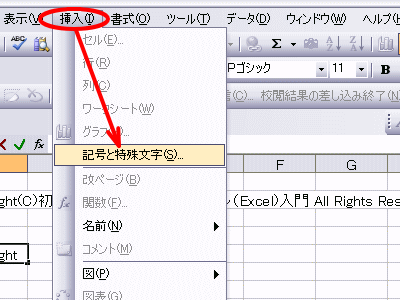
特殊文字ダイアログボックスは、Excelで特殊文字を簡単に挿入するための便利なツールです。この方法は、特殊文字の知識がなくても直感的に利用できるため、初心者にとって特に役立ちます。特殊文字ダイアログボックスには、さまざまな記号や文字がカテゴリー別に整理されており、必要なものを選択するだけで簡単に挿入できます。
特殊文字ダイアログボックスを使用するには、まずセルを選択します。次に、「挿入」 タブをクリックし、「特殊文字」 ボタンを押します。これで特殊文字ダイアログボックスが開きます。このダイアログボックスでは、「文字」 タブを選択して文字を選び、「挿入」 ボタンを押すことで選択した特殊文字をセルに挿入できます。また、「記号」 タブでは、より多くの種類の特殊文字が利用可能です。
特殊文字ダイアログボックスは、Excelの機能の中でも特に使いやすいものの一つです。例えば、商標マーク(™、®、©)や数学記号(+、-、×、÷)、通貨記号($、€、£)などを簡単に挿入できます。これらの特殊文字は、文書や表の見栄えを向上させ、情報をより正確に伝達するために欠かせない要素です。
方法3: キーボードショートカットを使用する
キーボードショートカットを使用すると、特殊文字を迅速に挿入できます。この方法は、Excelのショートカットキーを活用することで、特定の特殊文字を簡単に入力することが可能となります。例えば、登録商標マーク(®)や商標マーク(™)、著作権マーク(©)などは、キーボードショートカットを使ってすぐに挿入できます。
キーボードショートカットを使用するには、まず特殊文字を挿入したいセルを選択します。その後、特定の文字に対応するショートカットキーを押すだけで、その文字がセルに表示されます。例えば、登録商標マーク(®)は Alt + 0174(数値キーパッドの0174を押す)で入力できます。商標マーク(™)は Alt + 0153、著作権マーク(©)は Alt + 0169 です。
これらのショートカットキーは、特殊文字を頻繁に使用する場合に非常に便利です。また、特殊文字のコードを覚えておくことで、より効率的に作業を進めることができます。ただし、キーボードショートカットは、特定の文字コードを覚える必要がありますので、初めは少し時間がかかるかもしれませんが、使い慣れてくると非常に効果的な方法となります。
方法4: 数式を使用する
数式を使用して特殊文字を入力する方法は、Excelの強力な機能の一つです。この方法は、特殊文字を直接入力するだけでなく、文字コードを基に特殊文字を生成することができ、非常に柔軟性が高いです。例えば、UNICHAR関数を使用することで、Unicode文字コードから特殊文字を生成できます。また、CHAR関数を使用することで、ASCII文字コードから特殊文字を生成できます。
具体的には、UNICHAR関数では、特殊文字のUnicode文字コードを引数として指定します。例えば、Unicode文字コード 9776 は電源シンボルを表します。この文字コードを =UNICHAR(9776) という数式で入力すると、電源シンボルが表示されます。同様に、CHAR関数では、ASCII文字コードを引数として指定します。例えば、ASCII文字コード 169 は著作権シンボルを表します。この文字コードを =CHAR(169) という数式で入力すると、著作権シンボルが表示されます。
数式を使用することで、特殊文字を正確に挿入できます。また、文字コードを知っている場合、特定の特殊文字を簡単に取得できます。この方法は、特殊文字の挿入が頻繁に行われる場合や、特定の文字コードを扱う必要がある場合に特に有用です。数式を使用することで、Excelの機能を最大限に活用し、効率的なデータ入力を行えます。
方法5: 自動修正オプションを使用する
自動修正オプションを使用することで、特定の文字列を入力すると自動的に特殊文字に変換することができます。この機能は、Excelで頻繁に使用する特殊文字を簡単に挿入するのに非常に便利です。例えば、商標記号(™)、登録商標記号(®)、または著作権記号(©)などを入力する際、特定の文字列を入力すると自動的にこれらの特殊文字に変換されます。
自動修正オプションを設定するには、まず「ファイル」タブから「オプション」を選択します。次に、「校正」をクリックし、開かれるウィンドウで「自動修正オプション」をクリックします。ここから、自動的に変換したい文字列と、それに対応する特殊文字を入力することができます。例えば、「(c)」と入力すると「©」に自動的に変換されるように設定できます。この設定を保存すれば、今後その文字列を入力するたびに自動的に特殊文字に変換され、作業効率が向上します。
また、既存の自動修正エントリを確認したり、不要なエントリを削除したりすることもできます。これにより、不要な変換を防ぐことができます。自動修正オプションは、特殊文字の入力だけでなく、一般的な文字列の変換にも活用できるため、Excelの使い勝手を大幅に向上させることができます。
まとめ
Excelで特殊文字を入力する方法は、初心者でも簡単に実践できる5つの方法があります。特殊文字とは、通常のキーボードでは入力しづらい記号や文字を指します。例えば、版权声明符(©)、登録商標シンボル(®)、ユーロ記号(€)、度記号(°)などが該当します。これらの特殊文字は、文書や表の装飾、データの正確な表示などに欠かせません。本記事では、文字コード、特殊文字ダイアログボックス、キーボードショートカット、数式、自動修正オプションの5つの方法を具体的に説明します。
まず、文字コードを使用する方法です。文字コードは、各文字や記号に割り当てられた数値で、Excelでは CHAR 関数や UNICHAR 関数を使って特殊文字を挿入できます。たとえば、版权声明符(©)を入力するには、=CHAR(169) または =UNICHAR(169) を使用します。この方法は、特定の文字コードを知っている場合に便利です。
次に、特殊文字ダイアログボックスを使用する方法です。この方法は、Excelの[挿入] タブにある [特殊文字] ボタンをクリックすることで開くことができます。ここで、必要な特殊文字を選択し、[挿入] ボタンを押すだけで簡単に特殊文字を入力できます。この方法は、特殊文字の一覧から直接選べるため、初心者にも分かりやすい方法です。
さらに、キーボードショートカットを使用する方法があります。キーボードショートカットは、特殊文字を素早く入力するための便利な方法です。例えば、版权声明符(©)を入力するには、Altキーを押したまま数字キーの 0169 を入力し、Altキーを離すと特殊文字が入力されます。この方法は、特定の特殊文字を頻繁に使用する場合に効果的です。
また、数式を使用する方法も有効です。Excelでは、数式を組み合わせて特殊文字を生成することができます。例えば、度記号(°)を入力するには、=CHAR(176) を使用します。この方法は、特殊文字を数式の一部として使用したい場合に便利です。
最後に、自動修正オプションを使用する方法です。Excelの自動修正機能は、特定の文字列を自動的に特殊文字に変換することができます。例えば、「(c)」と入力すると、自動的に版权声明符(©)に変換されます。この機能は、特殊文字を頻繁に使用する場合に便利で、入力の効率を大幅に向上させることができます。
以上、Excelで特殊文字を入力する5つの方法について解説しました。それぞれの方法に応じて、適切な方法を選択することで、特殊文字の入力をより効率的に行うことができます。
よくある質問
1. Excelで特殊文字を入力するにはどのような方法がありますか?
Excelで特殊文字を入力する方法はいくつかあります。最初の方法は、「挿入」タブから「シンボル」を選択することです。これにより、さまざまな特殊文字や記号が表示されるダイアログボックスが開きます。必要な文字を選択し、「挿入」ボタンをクリックすることで、選択した特殊文字がセルに挿入されます。また、「CHAR」関数を使用して特殊文字を入力することもできます。例えば、CHAR(169)を入力すると「©」が表示されます。さらに、「UNICHAR」関数を使用することで、Unicode文字を挿入することも可能です。例えば、UNICHAR(128512)を入力すると「 」が表示されます。その他の方法としては、キーボードショートカットを使用することも有効です。例えば、Altキーを押しながら数値を入力することで、特殊文字を挿入できます。最後に、「データ」タブから「テキストを列に分割」機能を使用して、特殊文字を含むテキストを列に分割することも可能です。
2. 「挿入」タブから特殊文字を挿入する際の手順を詳しく教えてください。
「挿入」タブから特殊文字を挿入する手順は以下の通りです。まず、Excelのウィンドウの上部にある「挿入」タブをクリックします。次に、「シンボル」ボタンをクリックします。これにより、特殊文字や記号が表示されるダイアログボックスが開きます。このダイアログボックスでは、「字体」と「文字セット」を選択することができます。例えば、「Arial Unicode MS」を選択すると、より多くの特殊文字が表示されます。必要な特殊文字を選択し、「挿入」ボタンをクリックすると、選択した文字が現在のセルに挿入されます。また、「詳細」ボタンをクリックすることで、さらに多くの文字セットから選択できます。この方法は、特定の特殊文字を正確に挿入したい場合に特に便利です。
3. CHAR関数とUNICHAR関数の違いは何ですか?
CHAR関数とUNICHAR関数は、どちらも特殊文字を挿入するために使用される関数ですが、異なる文字セットを対象としています。CHAR関数は、ASCII文字セット(0から255の範囲)に対応しています。例えば、CHAR(64)を入力すると「@」が表示されます。一方、UNICHAR関数は、Unicode文字セット(0から65535の範囲)に対応しています。例えば、UNICHAR(128512)を入力すると「 」が表示されます。Unicode文字セットは、ASCII文字セットよりも多くの特殊文字や記号を含んでいます。そのため、より広範な特殊文字を扱いたい場合は、UNICHAR関数を使用することが推奨されます。
4. キーボードショートカットを使って特殊文字を入力する方法を教えてください。
キーボードショートカットを使用して特殊文字を入力する方法は、特定の特殊文字を素早く挿入したい場合に便利です。まず、特殊文字のASCIIコードまたはUnicodeコードを知る必要があります。例えば、「©」のASCIIコードは169、Unicodeコードは8470です。ASCIIコードを使用する場合は、まず数値パッドでAltキーを押しながら、特殊文字のコードを入力します。例えば、「©」を入力するには、Altキーを押しながら数値パッドで169を入力します。その後、Altキーを離すと、特殊文字がセルに挿入されます。Unicodeコードを使用する場合は、まず特殊文字のコードを16進数に変換します。例えば、8470の16進数は211Eです。次に、数値パッドでAltキーを押しながら、0x211Eを入力します。その後、Altキーを離すと、特殊文字がセルに挿入されます。この方法は、特定の特殊文字を頻繁に使用する場合に特に役立ちます。
Deja una respuesta
Lo siento, debes estar conectado para publicar un comentario.
関連ブログ記事