
Excelで日付ピッカーを使ってカレンダーから効率的に日付入力

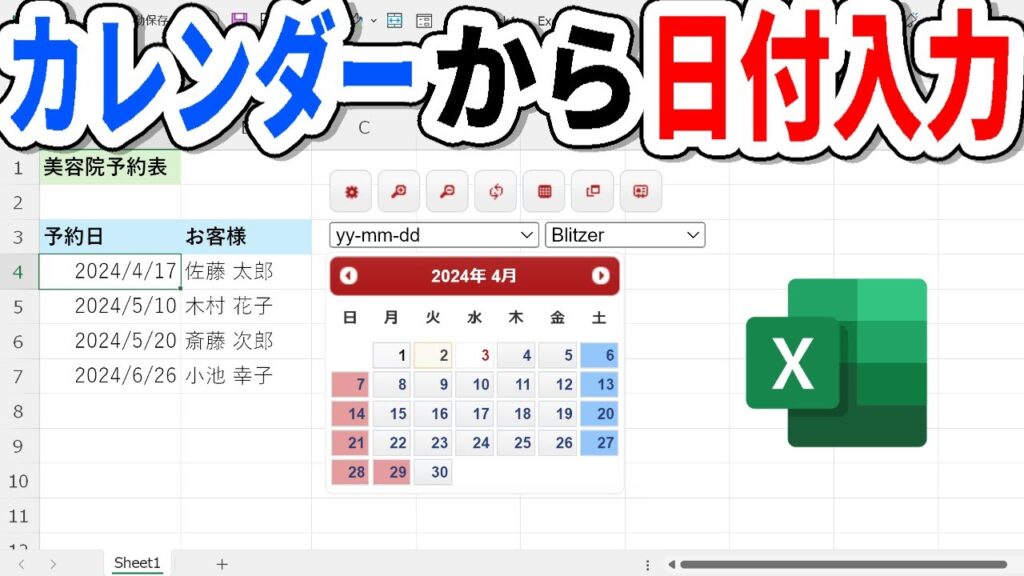
Excelの日付ピッカー機能は、カレンダーから直接日付を選択し、効率的にデータを入力するための便利なツールです。この機能を使うことで、手入力によるミスを減らし、スケジュール管理をよりスムーズに行うことができます。日付ピッカーは、ユーザーがカスタマイズできるため、表示形式や開始曜日を自由に変更することが可能です。ただし、古いバージョンのExcelでは使用できない場合があります。また、VBA(Visual Basic for Applications)を使用することで、特定の日付の選択を禁止したり、カレンダーのデザインを変更したりすることもできます。この記事では、日付ピッカーの設定方法や使い方、カスタマイズの方法について詳しく説明します。
Excelの日付ピッカーとは
Excelの日付ピッカーは、カレンダー形式で日付を選択できる便利な機能です。この機能を使用することで、ユーザーはカレンダーから直接日付を選んで入力できます。手動で日付を入力するよりも、日付ピッカーは入力ミスを大幅に減らし、視覚的にわかりやすく作業を進めることができます。また、日付ピッカーはカスタマイズ可能で、表示形式や開始曜日を変更できます。ただし、古いバージョンのExcelではこの機能が使用できない場合があります。
日付ピッカーは、特にスケジュール管理やプロジェクト計画など、日付の入力が頻繁に行われる作業で非常に役立ちます。カレンダー形式のインターフェースにより、ユーザーは直感的に日付を選択でき、作業効率が向上します。さらに、VBA(Visual Basic for Applications)を使用することで、特定の日付の選択を禁止したり、カレンダーのデザインをカスタマイズしたりすることができます。これにより、より高度なスケジュール管理やデータ入力が可能になります。
日付ピッカーの設定方法
Excelの日付ピッカー機能を使用することで、カレンダーから直接日付を選択し、効率的に日付入力を行うことができます。この機能は、ユーザーインターフェースを改善し、入力ミスを減らし、スケジュール管理を効率化するのに役立ちます。日付ピッカーは、特定のセルにカレンダーを表示し、ユーザーがそこから日付を選択できるようにするツールです。
まず、日付ピッカーを設定するには、VBA(Visual Basic for Applications)を使用する必要があります。VBAは、Excelの機能を拡張し、カスタマイズするためのプログラミング言語です。VBAを使用して、カレンダーを表示するユーザーフォームを作成し、それを特定のセルにリンクさせます。このプロセスには、一部のプログラミング知識が必要ですが、多くのオンラインリソースやチュートリアルが利用可能で、比較的簡単に学習することができます。
日付ピッカーの設定方法は、まず新しいユーザーフォームを作成することから始まります。VBAエディタを開き、新しいユーザーフォームを追加し、カレンダーのデザインをカスタマイズします。その後、特定のセルに日付を選択した値を反映させるためのコードを記述します。この設定が完了すると、ユーザーはカレンダーから日付を選択し、選択した日付が指定されたセルに自動的に入力されます。これにより、入力プロセスが大幅に簡素化され、誤入力を防ぐことができます。
日付選択の効率化
Excelの日付ピッカー機能を使用することで、カレンダーから直接日付を選択し、効率的に日付入力を行うことができます。この機能は、手動で日付を入力する際の入力ミスを大幅に減らし、また視覚的に分かりやすく情報を整理できるため、スケジュール管理やデータ入力の作業がスムーズになります。特に、複数の日付を入力する必要がある場合や、特定の日付範囲内のデータを扱う際には、日付ピッカーが非常に役立ちます。
日付ピッカーは、Excelの開発ツールを使用して簡単に導入できます。開発タブが表示されていない場合は、Excelのオプション設定から開発タブの表示を有効に設定する必要があります。設定が完了したら、開発タブからコントロールを追加し、日付ピッカーを選択してワークシートに配置します。配置後は、日付ピッカーのリンク先セルを指定することで、選択した日付が自動的にセルに反映されます。
さらに、日付ピッカーはカスタマイズが可能です。表示形式や開始曜日を変更することで、ユーザーのニーズに合わせた設定ができます。例えば、日本の暦に合わせて開始曜日を月曜日から日曜日に変更したり、表示形式を「年/月/日」から「日/月/年」に変更したりすることができます。これらのカスタマイズにより、ユーザーの使用環境に最適化された日付ピッカーを作成することが可能です。
ただし、日付ピッカーは古いバージョンのExcelでは使用できない場合があります。最新のバージョンのExcelを使用することをおすすめします。また、VBA(Visual Basic for Applications)を使用することで、特定の日付の選択を禁止したり、カレンダーのデザインを変更したりするなどの高度なカスタマイズも可能です。VBAの知識があれば、より柔軟な日付入力環境を構築することができます。
入力ミスの削減
Excel の 日付ピッカー 機能は、カレンダーから直接日付を選択できるため、手動での日付入力に伴う 入力ミス を大幅に削減します。手動入力では、誤字や形式の不一致などが起こりやすく、その後のデータ処理やスケジュール管理に支障をきたすことがあります。しかし、日付ピッカーを使用することで、これらの問題を解消し、正確なデータ入力を実現できます。また、カレンダー形式で日付を選択することで、視覚的にわかりやすく、ユーザーが日付を確認しやすくなるため、効率的な作業が可能になります。
カスタマイズオプション
Excelの日付ピッカーは、ユーザーがカレンダーから直接日付を選択できる便利な機能ですが、そのカスタマイズオプションも豊富です。表示形式や開始曜日を変更することで、ユーザーのニーズに合わせてカレンダーを調整できます。例えば、日本では月曜日から始まる週が一般的ですが、他の国では日曜日から始まる週が一般的なため、開始曜日を変更することで、ユーザーの環境に合わせてカレンダーを表示できます。
さらに、日付ピッカーのデザインや色もカスタマイズできます。これは、ユーザーインターフェースを一貫性のあるものにしたり、視覚的に重要な日付を強調したりするのに役立ちます。VBAを使用することで、特定の日付の選択を禁止したり、カレンダーの表示範囲を制限したりすることも可能です。例えば、過去の日付を選択できないように設定することで、入力ミスを防ぐことができます。
また、日付ピッカーを特定のセルや範囲にのみ表示するように設定することもできます。これにより、必要な場所にだけカレンダーを表示し、画面を効率的に利用できます。これらのカスタマイズオプションを活用することで、Excelでの日付入力がより正確で効率的なものになります。
VBAでの高度なカスタマイズ
VBAを活用することで、Excelの日付ピッカーの機能をさらに強化し、カスタマイズすることができます。たとえば、特定の日付の選択を禁止する機能を追加したり、カレンダーのデザインを変更したりすることが可能です。これにより、ユーザーが誤った日付を選択するのを防ぐことができ、入力の正確性を大幅に向上させることができます。また、カレンダーの色やフォント、大きさなどを変更することで、視覚的に分かりやすく、使いやすいインターフェースを作成することが可能です。VBAを使用することで、Excelの日付ピッカーをより機能的に、そして個別的なニーズに合わせてカスタマイズすることが可能になります。
まとめ
Excelの日付ピッカー機能は、カレンダーから直接日付を選択し、効率的に日付入力を行うための便利なツールです。この機能を使うことで、手動で日付を入力する際のミスを大幅に減らすことができます。また、視覚的に分かりやすいインターフェースにより、スケジュール管理がより簡単になります。日付ピッカーは、表示形式や開始曜日をカスタマイズできるため、ユーザーのニーズに合わせて柔軟に使用できます。ただし、古いバージョンのExcelでは、この機能が使用できない場合があります。
VBAを使用することで、日付ピッカーの機能をさらに拡張することができます。例えば、特定の日付の選択を禁止したり、カレンダーのデザインを変更したりすることが可能です。これにより、より高度なスケジュール管理やデータ入力の制御が実現できます。また、VBAを使用することで、日付ピッカーを特定のセルに紐付けることも可能で、複数のユーザーが同じワークシートを使用する場合でも、一貫した日付入力が維持できます。
日付ピッカーの導入は、ビジネスや個人のスケジュール管理において、時間と労力を大幅に節約できます。特に、複雑なプロジェクト管理やイベントのスケジューリングなど、正確な日付管理が求められる場面では、その効果が顕著です。Excelのこの便利な機能を活用することで、日々の業務をより効率的に行うことが可能になります。
よくある質問
Excelで日付ピッカーをどのように設定しますか?
Excelで日付ピッカーを設定するには、まずMicrosoft 365の最新バージョンを使用していることを確認してください。次に、開発タブを有効にする必要があります。これを実行するには、Excelのリボンを右クリックし、「リボンのカスタマイズ」を選択します。開発タブが表示されていない場合は、「新しいタブ」をクリックし、「開発」を選択して追加します。開発タブが有効になったら、そのタブから「挿入」を選択し、「フォームコントロール」のセクションから「日付ピッカー」を選択します。次に、ワークシート上で日付ピッカーを配置したい場所をクリックします。日付ピッカーが配置された後、セルのリンクを設定することで、選択された日付が特定のセルに反映されるようにすることができます。
日付ピッカーを使用した日付入力はどのように機能しますか?
日付ピッカーを使用した日付入力は非常に直感的で効率的です。まず、日付ピッカーが配置されたワークシートを開きます。日付ピッカーをクリックすると、カレンダーが表示されます。カレンダーから希望の日付を選択すると、選択した日付がリンクされたセルに自動的に入力されます。これにより、手動で日付を入力する手間が省け、ミスも防ぐことができます。また、日付ピッカーを使用することで、ユーザーは日付の形式を preocupateすることなく、簡単に日付を選択できます。これにより、データの一貫性と正確性が向上します。
日付ピッカーをカスタマイズできますか?
はい、日付ピッカーはカスタマイズが可能です。カスタマイズの方法は主に2つあります。1つ目は、フォントや色などの外観を変更することです。これは、日付ピッカーを選択し、「書式設定コントロール」をクリックすることで行います。ここから、フォントの種類、サイズ、色などを設定できます。2つ目は、表示される日付範囲を制限することです。これは、日付ピッカーのプロパティを編集することで行います。例えば、特定の期間内でのみ日付を選択できるように設定することができます。これにより、ユーザーが不適切な日付を選択するのを防ぐことができます。これらのカスタマイズにより、日付ピッカーをよりユーザーフレンドリーに、そして業務に適した形で使用できます。
日付ピッカーを使用する際の注意点はありますか?
日付ピッカーを使用する際は、いくつかの注意点を覚えておくことが重要です。まず、日付ピッカーはMicrosoft 365の最新バージョンや特定のバージョンのExcelでしか使用できない場合があります。古いバージョンのExcelを使用している場合は、日付ピッカーが利用できない可能性があります。次に、日付ピッカーはマクロ有効のワークブックで使用する必要があります。マクロが無効になっていると、日付ピッカーが正しく機能しない場合があります。また、日付ピッカーを配置するワークシートは、他のユーザーが編集できるように共有する場合、セキュリティ設定を確認し、必要な権限を設定することが重要です。さらに、日付ピッカーを使用することで、ワークブックのファイルサイズが増加する可能性があるため、大きなワークブックではパフォーマンスに影響を与えることがあります。これらの点を考慮しながら、日付ピッカーを効果的に活用してください。
Deja una respuesta
Lo siento, debes estar conectado para publicar un comentario.
関連ブログ記事