
Excel 循環参照 解消方法:正確な計算結果のために

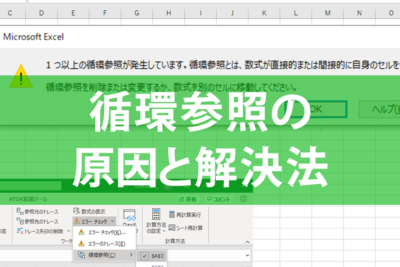
Excelでは、循環参照が発生すると正確な計算結果が得られなくなることがあります。循環参照とは、セルが相互に参照し合って無限ループに陥ることを指します。この問題は、複雑な計算やelliteなワークシートで特に多く見られ、誤った結果を招く可能性があります。本記事では、循環参照が発生するメカニズムを解説し、その解消方法と予防策について詳しく説明します。具体的には、循環参照の検出機能の活用方法や、セルの式を修正する際の手順、そして循環参照を防ぐためのベストプラクティスについて紹介します。これらの内容を理解することで、より正確で信頼性の高いExcelの使用が可能になります。
循環参照の問題
Excelにおける循環参照は、セルが互いに参照し合って無限ループに陥ることで発生し、これが原因で計算結果が正確でない場合があります。この問題は、複雑なワークブックで特に顕著で、一つのセルが他のセルの値を基に計算を行っている場合、その他のセルが再び元のセルを参照してしまうと、循環参照が生じます。このような状況では、Excelはエラーメッセージを表示し、計算が正常に終了しないことがあります。
循環参照が発生すると、ワークブックのパフォーマンスが低下し、計算結果が予期せぬものになる可能性があります。例えば、利益計算や予算計画などの重要な財務データを扱っている場合、循環参照によって生じた誤った計算結果は、意思決定に大きな影響を及ぼすことがあります。そのため、循環参照を正確に特定し、対策を講じることが重要です。
循環参照の原因
循環参照は、Excelで計算結果を正確に取得するために避けるべき重要な問題の1つです。これは、あるセルが自身や他のセルを参照し、それらのセルが再び元のセルを参照するという無限ループに陥ることで発生します。このような状況が発生すると、Excelは計算結果を確定できず、エラーメッセージを表示することがあります。例えば、A1セルがB1セルを参照し、B1セルがA1セルを参照するような状況が循環参照の一例です。このような循環参照は、計算結果の信頼性を著しく低下させ、ワークシートの全体的な機能に影響を及ぼします。
循環参照の影響
循環参照はExcelにおいて非常に厄介な問題の一つであり、計算結果の正確性を著しく損なう可能性があります。循環参照が発生すると、セルが相互に参照し合って無限ループに陥り、結果として計算が停止したり、予期しない値が表示されたりすることがあります。このような問題は、特に複雑なワークブックや多数の計算が絡む場合に顕著になります。例えば、売上予測のモデルや財務分析のシートなどで循環参照が発生すると、全体の計算が狂い、誤った結論を導き出す可能性があります。
循環参照の検出と解消は、正確な計算結果を得るためには不可欠です。Excelでは、「フォーミュラ」タブの「式の監査」グループに「循環参照の検出」機能が用意されています。この機能を使用することで、循環参照が発生しているセルを特定し、その式を確認・修正することができます。具体的には、循環参照の検出をクリックすると、問題のあるセルが強調表示され、そのセルの式を詳細に確認できます。これにより、どのセルがどのセルを参照しているのかを把握し、適切な修正を行うことが可能になります。
循環参照を防ぐためには、セルの式入力前に参照先を確認することが重要です。また、一時的な計算結果を別のセルに保存することで、循環参照のリスクを減らすことができます。例えば、複雑な計算プロセスを段階的に実装し、各段階の結果を異なるセルに格納することで、循環参照を回避しつつ、計算の透明性も維持できます。さらに、ワークブックの設計段階で、循環参照の可能性を事前に評価し、そのリスクを最小限に抑えることも重要です。これらのベストプラクティスを実践することで、循環参照による問題を効果的に防ぐことができます。
循環参照の検出方法
循環参照は、Excelのセルが自身や他のセルを相互に参照し、無限ループに陥ることで発生します。この状態では、計算が正しく行われず、予期せぬ結果を招くことがあります。循環参照を検出するには、まずExcelが提供するツールを使用することが効果的です。具体的には、「フォーミュラ」タブの「式の監査」グループにある「循環参照の検出」機能を利用します。この機能をクリックすると、循環参照が発生しているセルが強調表示され、その式を確認することができます。
循環参照の検出後は、強調表示されたセルの式を確認し、修正する必要があります。通常、循環参照は不適切な参照先や誤った式の書き方が原因で発生します。例えば、A1セルがB1セルを参照し、B1セルがA1セルを参照しているような状況は典型的な循環参照です。このような場合、式を修正して循環参照を解消することが重要です。例えば、一時的な計算結果を別のセルに保存し、その結果を元に最終的な計算を行うことで、循環参照を回避できます。
さらに、循環参照を防ぐためには、セルの式入力前に参照先を確認するなどのベストプラクティスを実践することが推奨されます。具体的には、式を入力する前に、どのセルを参照しているかを確認し、適切な参照先を選択することが重要です。また、複雑な計算を行う場合は、中間結果を別のセルに保存し、最終的な式を組み立てる方法が有効です。これらの手順を踏むことで、循環参照を避け、正確な計算結果を得ることが可能になります。
循環参照の解消方法
循環参照は、Excelにおいて非常に厄介な問題の一つです。この現象は、あるセルが自分自身や他のセルを参照し、結果的に無限ループに陥ることで発生します。これにより、計算結果が正確でなくなり、予期しないエラーが生じることがあります。循環参照を解消するには、まずその発生地点を特定し、問題の式を修正することが必要です。
循環参照の検出は、Excelの「フォーミュラ」タブの「式の監査」グループから行います。このグループ内の「循環参照の検出」をクリックすると、循環参照が発生しているセルが強調表示されます。強調表示されたセルの式を確認し、問題箇所を特定します。例えば、セルA1がセルB1を参照し、セルB1がセルA1を参照している場合、両方のセルが循環参照の原因となります。
循環参照の修正には、具体的なアプローチがいくつかあります。まず、参照先を変更することで循環を避けることが可能です。例えば、セルA1がセルB1の値を必要とする場合、その値を一時的に別のセル、例えばセルC1にコピーし、セルA1の式を=C1に変更します。これにより、循環参照が解消され、正確な計算結果を得ることができます。
また、循環参照を防ぐためには、ベストプラクティスに従うことが重要です。式を入力する前に、参照先を確認し、循環参照が発生しないように注意を払います。さらに、複雑な計算の場合、中間結果を別のセルに一時的に保存することで、式を簡素化し、循環参照のリスクを低減することができます。これらの方法を実践することで、Excelでの正確な計算結果を確保することができます。
式の監査ツールの利用
Excel における循環参照は、計算の正確性を損なう重要な問題の一つです。循環参照が発生すると、セルが自己参照や相互参照によって無限ループに陥り、正しい計算結果を得ることができなくなります。そのため、循環参照を解消することは、正確な計算結果を確保するために不可欠です。
式の監査ツールは、循環参照の検出と解消に非常に役立ちます。このツールを使用することで、循環参照が発生しているセルを特定し、その式を確認・修正できます。具体的には、「フォーミュラ」タブの「式の監査」グループにある「循環参照の検出」をクリックします。これにより、循環参照が発生しているセルが強調表示され、その式を確認することができます。
循環参照を解消する際は、まず、循環参照が発生しているセルの式を確認し、その式が正しいかどうかを検討します。必要に応じて、参照先のセルを変更したり、式自体を修正します。また、一時的な計算結果を別のセルに保存して、循環参照を防ぐことも有効な手段です。これらの手順を踏むことで、Excel の計算が正確に行われ、信頼性の高い結果を得ることができます。
ベストプラクティス
Excelの循環参照を解消するためには、まずその発生を正確に把握することが重要です。循環参照は、セルが相互に参照し合って無限ループに陥ることで発生し、計算結果が正確でなくなります。この問題を解消するには、循環参照が発生しているセルを特定し、その式を修正する必要があります。
具体的には、「フォーミュラ」タブの「式の監査」グループで「循環参照の検出」をクリックすると、循環参照が発生しているセルが強調表示されます。この強調表示されたセルの式を確認し、必要に応じて修正します。修正の際には、参照先のセルが正しいかどうか、また式のロジックが適切かどうかを慎重に確認することが重要です。
また、循環参照を防ぐためには、セルの式入力前に参照先を確認することが推奨されます。一時的な計算結果を別のセルに保存する方法も有効です。これにより、複雑な計算を段階的に管理し、循環参照のリスクを低減できます。さらに、複数のシートやワークブック間での参照を最小限に抑えることも、循環参照の防止に役立ちます。このようなベストプラクティスを実践することで、正確な計算結果を確保しつつ、Excelの利用をより効率的に行うことができます。
まとめ
Excelでは、循環参照が発生すると、セルが相互に参照し合って無限ループに陥り、正しい計算結果を得ることができなくなります。これは、例えば、A1セルがB1セルを参照し、B1セルがA1セルを参照するような状況で起こります。その結果、エラーメッセージが表示されたり、計算結果が予想通りにならなかったりすることがあります。
循環参照を解消するためには、まず、循環参照が発生しているセルを特定することが重要です。Excelの「フォーミュラ」タブの「式の監査」グループに「循環参照の検出」機能があります。この機能をクリックすると、循環参照が発生しているセルが強調表示されます。次に、強調表示されたセルの式を確認し、必要な修正を行います。具体的には、参照先のセルを変更したり、式を簡素化したりすることで、循環参照を解消できます。
さらに、循環参照を防ぐためのベストプラクティスとして、セルの式入力前に参照先を確認することが推奨されます。また、一時的な計算結果を別のセルに保存する方法も有効です。これにより、複雑な式を分割して管理し、循環参照のリスクを軽減できます。これらの対策を実践することで、Excelでの正確な計算結果を得ることが可能になります。
よくある質問
Excelで循環参照が発生した場合、どうやって解消すればよいですか?
Excelで循環参照が発生すると、計算結果が正確でない場合があります。循環参照を解消するためには、まず循環参照が発生しているセルを特定することが重要です。Excelの「循環参照」オプションを使用すると、循環参照が発生しているセルを簡単に特定できます。このオプションは「数式」タブの「エラーのチェック」グループにあります。循環参照が発生しているセルが特定できたら、そのセルの数式を確認し、不適切な参照がないかチェックします。例えば、セルA1がセルA1自身を参照している場合、循環参照が発生します。このような場合、数式を修正し、他のセルを参照するように変更するか、または数式を完全に削除する必要があります。また、複雑な数式や関数を使用している場合、数式を段階的に分解して、具体的にどの部分で循環参照が発生しているのかを特定することも有効です。
循環参照が発生すると、どのような影響がありますか?
循環参照が発生すると、Excelの計算が正しく行われない場合があります。循環参照は、セルが自己参照や相互参照をしている状態を指します。これにより、Excelはセルの値を正確に計算することができず、エラーや不正確な結果を表示することがあります。特に、財務モデルや複雑な数式を使用している場合、循環参照は重大な問題を引き起こす可能性があります。例えば、予算計算や収益予測など、正確な数値が求められる場面で循環参照が発生すると、誤った意思決定を導く可能性があります。そのため、循環参照は早期に解消することが重要です。また、Excelのパフォーマンスにも影響を与え、計算速度が低下することがあります。
循環参照を避けるための具体的な方法はありますか?
循環参照を避けるためには、数式を慎重に作成することが重要です。特に、セルが自己参照や相互参照にならないように注意する必要があります。例えば、セルA1がセルB1を参照し、セルB1がセルA1を参照するような状況は避けなければなりません。このような状況を避けるためには、数式を段階的に作成し、各段階で結果を確認することが有効です。また、関数を使用する際には、その関数が循環参照を引き起こさないかを確認することも重要です。例えば、IF関数やVLOOKUP関数など、複雑な関数を使用する場合は、循環参照が発生する可能性があるため、注意が必要です。さらに、複雑な数式や関数を使用する場合は、数式の一部を別セルに分割して、それぞれの部分が正しく動作しているかを確認することも有効です。このように、数式の構造を明確にし、循環参照を避けることが重要です。
Excelの「循環参照の追跡」機能はどのように使用すればよいですか?
Excelの「循環参照の追跡」機能は、循環参照が発生しているセルを特定し、その原因を特定するのに非常に役立ちます。この機能は「数式」タブの「エラーのチェック」グループにあります。まず、循環参照が発生しているセルを選択します。次に、「循環参照の追跡」ボタンをクリックすると、循環参照が発生しているセルに矢印が表示されます。これらの矢印は、循環参照がどのように形成されているかを視覚的に示します。これにより、循環参照が発生している原因を特定し、適切な対策を講じることが容易になります。例えば、セルA1がセルB1を参照し、セルB1がセルA1を参照している場合、矢印が両方向に表示されます。このような状況が確認できたら、数式を修正し、循環参照を解消することができます。また、「循環参照の追跡」機能を使用することで、複雑なワークシートでも循環参照を効率的に解消することが可能になります。
Deja una respuesta
Lo siento, debes estar conectado para publicar un comentario.
関連ブログ記事