
⚡️ Excel ショートカットキー - 作業効率大幅UP & 疲労軽減!

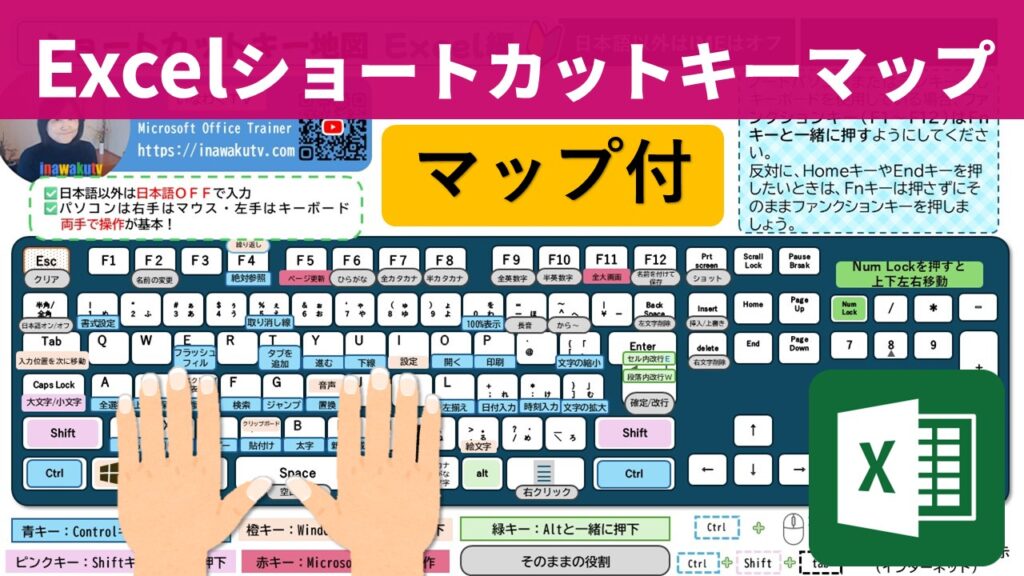
Excelのショートカットキーは、日常的なデータ処理や分析作業において、作業効率を大幅に向上させる強力なツールです。マウス操作を減らし、キーボードのショートカットを使うことで、手の疲労も軽減され、よりスムーズな作業が可能になります。本記事では、代表的なショートカットキーとその具体的な使い方を紹介し、Excelでの作業がより効率的になる方法を解説します。また、これらのショートカットキーを活用することで、時間の節約やストレスの軽減にも繋がります。
主なショートカットキーには、セルの選択や操作、データの入力、フォーマットの変更、ナビゲーションなどがあります。例えば、Ctrl + Aで全体の選択、Shift + 矢印キーで範囲の選択、Ctrl + CとCtrl + Vでコピーと貼り付け、Ctrl + ZとCtrl + Yで元に戻す・やり直しを行うことができます。また、Ctrl + DやCtrl + Rでセルの下や右にデータをコピーし、Alt + Enterでセル内に改行を入れることも可能です。
さらに、Ctrl + B、Ctrl + I、Ctrl + Uで太字、斜体、下線をそれぞれ適用することができ、Ctrl + PageUpやCtrl + PageDownでシートを簡単に切り替えることができます。Ctrl + 矢印キーを使うことで、データの範囲を高速に選択することができます。これらのショートカットキーを効果的に使用することで、Excelでの作業がより効率的になり、時間の節約やストレスの軽減にも繋がります。
ショートカットキーの効果
ショートカットキーの活用は、Excelの作業効率を大幅に向上させ、マウス操作を減らし、手の疲労を軽減する効果があります。例えば、セル選択やデータ入力、フォーマットの操作がスムーズに行えるようになり、作業時間が短縮されます。また、頻繁に使用する機能をショートカットキーで実行することで、マウスの使用を最小限に抑え、手の動きを最小限に保つことができます。これにより、長時間の作業でも手の疲労が軽減され、生産性が向上します。
主なショートカットキーには、Ctrl + Aで全セルを選択したり、Shift + 矢印キーで範囲を選択したり、Ctrl + Cでコピー、Ctrl + Vで貼り付け、Ctrl + Zで元に戻す、Ctrl + Yで再実行するなどがあります。これらの基本的なショートカットキーを身につけることで、日常的な作業がより効率的に進められます。
さらに、データ入力の効率を高めるショートカットキーも役立ちます。Ctrl + Dで下のセルに同じ内容をコピーしたり、Ctrl + Rで右のセルに同じ内容をコピーしたり、Alt + Enterでセル内で改行したりすることができます。これらのショートカットキーを活用することで、大量のデータ入力がスムーズに行え、作業時間を大幅に短縮できます。
フォーマットに関しても、Ctrl + Bで太字、Ctrl + Iで斜体、Ctrl + Uで下線を引くなど、簡単な操作でセルの書式を変更できます。これにより、データの視認性を高め、重要な情報を強調することが容易になります。また、Ctrl + Shift + : で現在の時刻を素早く入力できるため、タイムスタンプの記録が簡単にできます。これらのショートカットキーを活用することで、Excelでの作業がより効率的かつ快適になります。
セル選択のショートカット
Excelのセル選択を効率的に行うためのショートカットキーは、作業のスピードを大幅に向上させます。例えば、Ctrl + Aキーを押すと、現在選択されているセルを起点に、そのセルが含まれる範囲全体が選択されます。これは、特定の範囲を一括で選択したい場合に非常に便利です。また、Shift + 矢印キーを使用することで、選択範囲を少しずつ拡大または縮小することが可能です。この方法は、特定のセル範囲を正確に選択したい場合に特に役立ちます。さらに、Ctrl + Shift + 矢印キーを組み合わせると、現在のセルから行や列の終端まで一気に選択できます。これらのショートカットキーを活用することで、マウス操作を最小限に抑え、手の疲労を軽減しながら、より効率的なセル選択が可能になります。
セル操作のショートカット
Excelのセル操作を効率化するためのショートカットキーは、日々の業務で非常に役立ちます。たとえば、Ctrl + C と Ctrl + V は、データのコピーと貼り付けを迅速に行うことができます。これらのキーは、マウス操作に比べて格段に時間が短縮され、正確性も向上します。また、Ctrl + Z と Ctrl + Y は、作業中に誤った操作をした場合に、簡単に元に戻したり、操作を再実行したりすることができます。これらのショートカットキーを使いこなすことで、作業の流れが途切れることが少なくなり、集中力を保つことができます。
さらに、Ctrl + D と Ctrl + R は、セルの内容を下にまたは右にコピーするのに便利です。これにより、同じデータを繰り返し入力する手間が省け、作業時間が大幅に短縮されます。また、Alt + Enter は、セル内で改行を挿入するためのショートカットキーです。複数行のテキストを入力する必要がある場合に、このキーを使用することで、セル内のレイアウトを自由に調整できます。これらのショートカットキーは、Excelでのデータ入力をより効率的で正確なものにします。
データ入力のショートカット
Excelでのデータ入力は、日々の業務で頻繁に行われる作業の一つです。効率的にデータを入力するためには、ショートカットキーを活用することが非常に有効です。例えば、Ctrl + Dを使用すると、選択したセルの上にあるセルの内容をコピーし、選択したセルに貼り付けることができます。これにより、同じデータを複数のセルに手動で入力する手間が省け、作業時間が大幅に短縮されます。
また、Ctrl + Rは、選択したセルの左にあるセルの内容をコピーし、選択したセルに貼り付ける機能を持っています。このショートカットキーは、横方向にデータを一括でコピーする場合に便利です。さらに、Alt + Enterを使用すると、セル内の改行を入れることができます。これにより、一つのセルに複数行のテキストを入力することが可能になり、データの整理が容易になります。
これらのショートカットキーは、単純な作業を自動化することで、作業効率を向上させ、手の疲労を軽減します。特に大量のデータを扱う際や、複雑な表を作成する際に、これらのショートカットキーは欠かせないツールとなります。
フォーマットのショートカット
Excelのフォーマット機能を効率的に活用するためのショートカットキーは、作業のスピードを大幅に向上させます。例えば、Ctrl + B を押すと選択したテキストが太字になり、Ctrl + I で斜体、Ctrl + U で下線が付けられます。これらのショートカットは、マウスでメニューを開いて同じ操作を行うよりもはるかに素早く、手間をかけずにフォーマットを調整できます。
また、セルの書式設定も簡単に行えます。Ctrl + 1 を押すと「書式設定セル」ダイアログボックスが開き、数値、日付、通貨、パーセントなど、様々な形式の書式設定ができます。このショートカットを活用すれば、細かな調整も迅速に行えるため、データの見栄えや正確性を高めることができます。
さらに、Ctrl + 9 で行を隠したり、Ctrl + Shift + 9 で行を表示したりする機能も便利です。これらのショートカットは、大量のデータを扱う際に特定の行を一時的に隠すことで、画面がクリアになり、必要な情報に集中しやすくなります。同様に、Ctrl + 0 で列を隠したり、Ctrl + Shift + 0 で列を表示したりすることもできます。
これらのショートカットキーを活用することで、Excelでの作業がより効率的になり、疲労も軽減されます。日常的な操作をスムーズに行うことで、作業時間が短縮され、より生産的な環境を作り出すことができます。
ナビゲーションのショートカット
Excel の ナビゲーション を効率的に進めるためには、ショートカットキーが大いに役立ちます。Ctrl + PageUp と Ctrl + PageDown を使用することで、ワークシート間の移動がスムーズに行えます。また、Ctrl + 矢印キー を押すと、現在のセルから最も近い非空白のセルまでジャンプします。これにより、大量のデータの中から必要な情報を素早く見つけることができます。さらに、Shift + 矢印キー を組み合わせると、複数のセルを選択することが可能になります。これにより、範囲選択やデータの移動が大幅に短縮されます。
Ctrl + Home は、ワークシートの最初のセル(A1)に即座に移動します。一方、Ctrl + End は、ワークシートの最後の使用されているセルにジャンプします。これらのショートカットキーは、特に大きなデータセットを扱う際や、複数のワークシート間で頻繁に移動する必要がある場合に非常に役立ちます。また、F5 キーを押して「移動先」ダイアログボックスを開くと、特定のセルや範囲に直接ジャンプできます。これにより、複雑なシートのナビゲーションが容易になります。
これらの ショートカットキー を活用することで、Excel での作業がより効率的になり、マウス操作の必要性が減ることで手の疲労も軽減されます。重要な情報を素早く見つけることができ、作業の進行が大きく向上します。
タイムスタンプ入力のショートカット
タイムスタンプの入力は、Excelでの作業において非常に重要な要素の一つです。特に、データの更新履歴やイベントの記録など、正確な時刻を素早く入力する必要がある場合に便利です。Ctrl + Shift + : を押すと、現在の時刻がセルに自動的に挿入されます。このショートカットキーを使用することで、マウス操作や手動での入力が不要となり、作業の効率化と疲労軽減に大きく貢献します。
さらに、Ctrl + ; を押すと、現在の日付がセルに挿入されます。これにより、日付と時刻をそれぞれ簡単に記録できます。これらのショートカットキーは、データの正確性を保ちながら、作業時間を大幅に短縮するのに役立ちます。例えば、プロジェクトの進捗管理や顧客との連絡記録などで、これらのショートカットキーを活用すると、より効率的で正確な情報を管理できます。
また、Alt + Enter を使用することで、セル内に複数行のテキストを入力することができます。これにより、一つのセルに複数のデータやコメントを記録することが可能になり、情報の整理がより容易になります。これらのショートカットキーを組み合わせて使用することで、Excelでの作業がよりスムーズで効率的になります。
セルの幅と行の高さ調整
Excelのショートカットキーを活用することで、作業効率が大幅に向上し、マウス操作を減らし、手の疲労も軽減できます。特に、セルの幅と行の高さの調整は、データの見やすさやレイアウトの調整に欠かせない操作の一つです。セルの幅を調整するには、Ctrl + Shift + > と Ctrl + Shift + < を使用します。これらのキーを押すことで、選択したセルの幅を増減させることができます。行の高さを調整するには、Ctrl + Shift + + と Ctrl + Shift + - を使用します。これにより、選択した行の高さを増減させることができます。
これらのショートカットキーを使用することで、マウスを使用せずに素早くセルの幅や行の高さを調整できます。これにより、データの見やすさを維持しながら、作業の効率を大幅に向上させることができます。さらに、Alt + H + O + W と Alt + H + O + H を使用することで、セルの幅や行の高さを具体的な数値で設定することも可能です。これにより、より精密な調整が可能になります。
また、Alt + H + O + A を使用することで、選択した列の幅を自動調整できます。これにより、列に含まれる最も長いデータに合わせて列幅が調整されます。同様に、Alt + H + O + R を使用することで、選択した行の高さを自動調整できます。これらの機能は、大量のデータを扱う際や、複雑なテーブルを作成する際に特に役立ちます。
まとめ
Excelのショートカットキーを活用することで、作業効率が大幅に向上し、マウス操作を減らし、手の疲労も軽減できます。例えば、セル選択では、Ctrl + A を使用することで全セルを選択でき、Shift + 矢印キーでは範囲選択が容易になります。また、セル操作においては、Ctrl + C でコピー、Ctrl + V で貼り付け、Ctrl + Z で元に戻す、そして Ctrl + Y で再度実行することができます。これらの基本的なショートカットキーをマスターするだけで、作業のスピードが大きく向上します。
さらに、データ入力の効率化も見逃せません。Ctrl + D で選択範囲の下のセルに同じ内容をコピーし、Ctrl + R で右のセルにコピーできます。Alt + Enter を使用すると、同じセル内で改行が可能になり、複数行のデータ入力も簡単に行えます。これらの機能は、大量のデータ入力を必要とする際や、テーブルの作成時に特に役立ちます。
フォーマットの調整もショートカットキーで効率化できます。Ctrl + B で太字、Ctrl + I でイタリック体、Ctrl + U で下線を追加できます。また、ナビゲーションにおいても、Ctrl + PageUp と Ctrl + PageDown でワークシート間の移動、Ctrl + 矢印キーでセル間の高速移動が可能です。これらのショートカットキーを活用することで、ワークシートの操作がスムーズになり、作業時間が短縮できます。
特に便利なショートカットキーの一つとして、Ctrl + Shift + : があります。このキーを押すと、現在の時刻が素早く入力され、タイムスタンプの記録が容易になります。また、セルの幅や行の高さを調整するショートカットキーも効果的です。Ctrl + Shift + > でセルの幅を拡大し、Ctrl + Shift + < で縮小できます。行の高さを調整する場合は、Ctrl + Shift + + で拡大、Ctrl + Shift + - で縮小が可能です。これらのショートカットキーを効果的に使用することで、Excelでの作業がよりスムーズになります。
よくある質問
⚡️ Excel ショートカットキーはどのように設定できますか?
Excelのショートカットキーは、デフォルトで設定されているものと、ユーザー自身でカスタマイズできるものがあります。デフォルトのショートカットキーは、Excelを起動するとすぐに使用できますが、ユーザーが特定の操作をより簡単に実行するためには、カスタマイズが役立ちます。カスタマイズするには、Excelの「ファイル」メニューから「オプション」を選択し、表示されるウィンドウで「キーボード ショートカットのカスタマイズ」を選択します。ここでは、既存のショートカットキーを編集したり、新しいショートカットキーを追加したりすることができます。例えば、よく使う関数やコマンドに独自のショートカットキーを割り当てることで、作業効率を大幅に向上させることができます。
⚡️ ショートカットキーを使用することで具体的にどのような効果がありますか?
ショートカットキーを使用することで、Excelの操作が格段に高速化します。マウス操作に比べて、キーボード操作は手元を動かす必要がなく、スムーズに作業を進めることができます。例えば、Ctrl + C(コピー)やCtrl + V(ペースト)のような基本的なショートカットキーは、データの移動や複製を迅速に行えるため、時間の節約になります。また、Ctrl + Shift + L(フィルターの適用)やCtrl + Shift + ;(現在の時刻の入力)のような専門的なショートカットキーも、特定のタスクを即座に実行できるため、疲労軽減に大きく貢献します。これらを効果的に活用することで、日常的なExcel作業がよりストレスフリーになります。
⚡️ ショートカットキーを覚えられない場合、どのような方法がありますか?
ショートカットキーを覚えられない場合、いくつかの有効な方法があります。まず、頻繁に使用するショートカットキーをリストアップし、それを印刷してデスクに貼り付けると、作業中に簡単に参照できます。また、Excelのヘルプ機能を活用することも有効です。Excelの「ヘルプ」メニューから、ショートカットキーの説明を検索し、必要に応じて表示することができます。さらに、オンラインのリソースも豊富にあり、多くのサイトやブログでショートカットキーのリストや使い方を詳細に説明しています。これらの情報を活用することで、徐々にショートカットキーを覚え、効率的な作業を実現できます。
⚡️ ショートカットキーの効果を最大限に引き出すためのコツはありますか?
ショートカットキーの効果を最大限に引き出すためには、基本的なショートカットキーをまず習得することが重要です。例えば、Ctrl + Z(元に戻す)、Ctrl + Y(やり直し)、Ctrl + F(検索)などの基本的な操作は、Excelの作業を効率化するために不可欠です。これらの基本的なショートカットキーを習得した後は、特定のタスクに特化したショートカットキーを学ぶことで、さらに効率を上げることができます。例えば、Ctrl + Shift + $(通貨形式の適用)やCtrl + Shift + %(パーセント形式の適用)などのショートカットキーは、データの形式を迅速に変更するのに役立ちます。また、定期的に練習することで、ショートカットキーの使用が自然と身に付きます。Excelのショートカットキーを効果的に活用することで、作業効率が大幅に向上し、疲労も軽減されます。
Deja una respuesta
Lo siento, debes estar conectado para publicar un comentario.
関連ブログ記事