
CSVをExcelに変換する簡単3ステップ方法

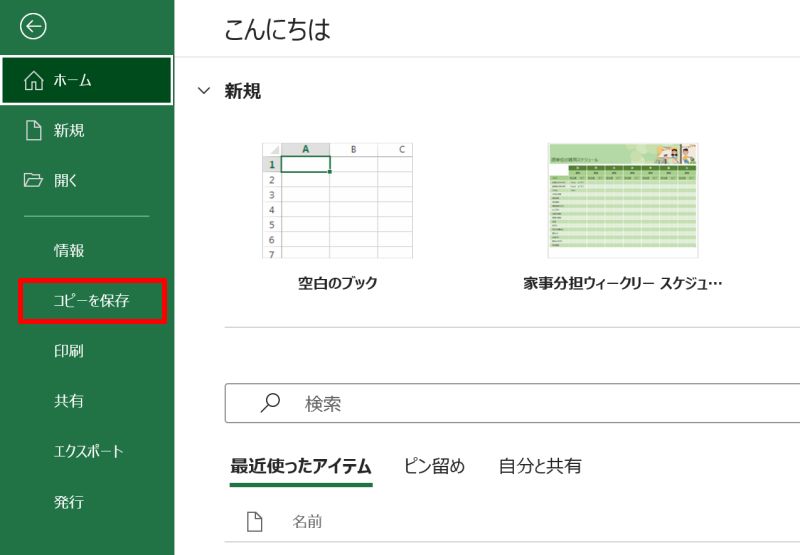
CSVファイルをExcelに変換する方法を紹介します。CSV(Comma-Separated Values)ファイルは、テキスト形式でデータを保存するファイル形式で、主にデータのエクスポートやインポートに使用されます。一方、Excelは、データを表形式で管理し、計算や分析を行うのに適したツールです。この記事では、CSVファイルを簡単にExcelに変換する3つのステップを解説します。これらの手順を-followすることで、CSVファイルを効率的にExcelに取り込むことができます。
Excelを開く
Excelを開く最初のステップとして、アプリケーションを起動します。起動後、画面左上にある「ファイル」タブをクリックし、「開く」を選択します。ここで、「すべてのファイル」オプションを選択することで、CSVファイルが表示されるようにします。これにより、必要なCSVファイルを探しやすくし、変換プロセスをスムーズに進めることができます。
CSVファイルを選択する
CSVファイルを選択する段階では、Excelを起動し、「ファイル」タブから「開く」を選択します。ここで、「開く」ダイアログボックスが表示されます。このダイアログボックスで、「すべてのファイル」オプションを選択することで、CSVファイルを含む全てのファイルが表示されます。次に、変換したいCSVファイルをクリックし、「開く」ボタンを押します。これにより、選択したCSVファイルがExcelで開かれ、データのインポートプロセスが開始されます。このプロセスでは、CSVファイルの内容がExcelの表形式に自動的に変換されます。ただし、データの区切り文字や列の設定が適切でない場合は、次のステップで調整が必要です。
データの変換
CSVファイルをExcelに変換する際、最も重要なステップの一つがデータの変換です。CSV(Comma-Separated Values)ファイルは、テキスト形式でデータを保存しており、各データ項目はカンマで区切られています。Excelでは、このテキストデータをテーブル形式に変換し、より扱いやすくします。
CSVファイルを開くと、Excelは自動的に「テキストファイルのインポート」ウィザードを起動します。このウィザードでは、データの区切り文字やデータ形式を指定できます。例えば、CSVファイルがカンマで区切られている場合、Excelはデフォルトでカンマを区切り文字として認識しますが、必要に応じてセミコロンやタブなど他の区切り文字を選択することも可能です。
また、データ形式の指定も重要なポイントです。日付や数値、テキストなど、各列のデータ形式を正しく設定することで、データの正確な表示と扱いを確保できます。変換が完了したら、内容を確認し、問題がないことを確認してください。最後に、「ファイル」タブから「名前を付けて保存」を選択し、ファイルの種類を「Excelブック」に設定して保存先とファイル名を指定して保存します。
これで、CSVファイルがExcel形式に変換され、通常のExcelファイルとして利用できるようになります。この方法を使えば、CSVファイルのデータを簡単にExcelで管理できるようになります。
まとめ
CSVファイルをExcelに変換する方法は、非常に簡単で直感的な3つのステップで完了します。まず、Excelを起動し、「ファイル」タブから「開く」を選択します。この際、「すべてのファイル」を選択肢からCSVファイルを選択できるようにします。次に、「開く」画面で変換したいCSVファイルを選択し、「開く」ボタンをクリックします。これにより、CSVファイルがExcelで開かれ、テキストファイルのインポートウィザードが起動します。このウィザードでは、データの区切り文字やデータ形式を指定することで、CSVデータを適切に整形できます。
データの変換が完了したら、内容を確認し、問題がなければ「ファイル」タブから「名前を付けて保存」を選択します。ここでは、ファイルの種類を「Excelブック」に設定し、保存先とファイル名を指定して保存します。これで、CSVファイルがExcel形式に変換され、通常のExcelファイルとして利用できるようになります。この方法を使えば、CSVファイルを簡単にExcelで管理や分析に活用できます。
よくある質問
CSVをExcelに変換するための方法は本当に3ステップだけでできるのでしょうか?
はい、CSVをExcelに変換する方法は本当に3ステップだけで簡単に完了することができます。最初のステップは、CSVファイルをExcelで開くことです。Excelを起動し、[ファイル]メニューから[開く]を選択し、CSVファイルを選択して開きます。2番目のステップは、データが正しく表示されているか確認することです。CSVファイルはテキスト形式で保存されているため、文字コードや区切り文字によっては不正な表示がされることがあります。この段階でデータが正しく表示されていない場合は、[データ]タブから[テキストの列]機能を使用して、データを適切に分割することができます。最後のステップは、Excel形式で保存することです。[ファイル]メニューから[名前を付けて保存]を選択し、保存形式をExcel Workbook (*.xlsx)に変更して保存します。これらの3つのステップを踏むことで、CSVファイルをExcelに変換することができます。
CSVファイルをExcelに変換する際に文字化けが発生する原因は何ですか?
CSVファイルをExcelに変換する際に文字化けが発生する主な原因は、文字コードの不一致です。CSVファイルは、作成時に特定の文字コード(UTF-8、ShiftJISなど)で保存されていますが、Excelがその文字コードを正しく認識しないと文字化けが起こります。例えば、UTF-8形式で保存されたCSVファイルをShiftJIS形式で開こうとすると、文字化けが発生します。この問題を解決するには、CSVファイルを開く際に文字コードを指定して開く必要があります。ExcelでCSVファイルを開く際には、[ファイル]メニューから[開く]を選択し、ファイル形式を「すべてのファイル (.)」に変更してCSVファイルを選択します。その後、表示されるダイアログボックスで「文字コード」を適切な形式(UTF-8やShift_JISなど)に設定してから開くことで、文字化けを防ぐことができます。
大量のCSVファイルを一括でExcelに変換することは可能ですか?
はい、大量のCSVファイルを一括でExcelに変換することは可能です。Excel自体には一括変換の機能は搭載されていませんが、VBA(Visual Basic for Applications)を使用することで、複数のCSVファイルを一度に変換することができます。VBAスクリプトを用いて、特定のフォルダ内のすべてのCSVファイルを読み込み、Excelワークブックに変換し、指定のフォルダに保存する処理を自動化することができます。VBAスクリプトの作成にはプログラミングの知識が必要ですが、インターネット上では多くのサンプルコードが公開されており、それらを参考にすることで比較的簡単に実装できます。また、専用の変換ツールを使用することでも一括変換が可能です。これらのツールは、ファイル操作や形式変換の機能を提供しており、GUI(グラフィカルユーザーインターフェース)を介して簡単に操作できます。
CSVファイルをExcelに変換する際の注意点は何ですか?
CSVファイルをExcelに変換する際には、いくつかの注意点があります。まず、文字コードの確認が必要です。CSVファイルの文字コードが正しく設定されていないと、文字化けが発生する可能性があります。CSVファイルを開く際に文字コードを指定して開くことで、この問題を防ぐことができます。次に、区切り文字の確認も重要です。CSVファイルは通常、カンマ(,)で区切られていますが、場合によってはタブ文字(t)やセミコロン(;)が使用されることもあります。ExcelでCSVファイルを開く際には、適切な区切り文字を指定してデータを読み込む必要があります。また、CSVファイルの行数や列数も確認することをおすすめします。大量のデータを含むCSVファイルをExcelで開くと、Excelの行数や列数の制限(1,048,576行、16,384列)により、データが完全に読み込めないことがあります。このような場合は、データを分割して複数のExcelファイルに保存する必要があります。最後に、CSVファイルに特殊な文字やフォーマットが含まれている場合、Excelで正しく表示されないことがあります。例えば、日付や数値がテキスト形式で保存されていると、Excelで自動的にフォーマットが適用されないことがあります。このような場合は、Excelの[データ]タブから[テキストの列]機能を使用して、データを適切に整形できます。これらの点に注意することで、CSVファイルをExcelにスムーズに変換することができます。
Deja una respuesta
Lo siento, debes estar conectado para publicar un comentario.
関連ブログ記事