
⚡️ Excel 印刷範囲設定で用紙節約 - 環境にやさしいエコ印刷!

Excelの印刷範囲設定を活用することで、用紙の無駄を減らし、環境保護に貢献しながら効率的に印刷できます。この記事では、Excelの印刷範囲設定の具体的な方法や、ページ設定を用いた省資源印刷のテクニックを紹介します。さらに、エコ印刷機能を有効活用することで、両面印刷やトナーセーブモードでの印刷を実現し、環境にやさしいオフィスライフを送る方法についても詳しく解説します。これらの設定をマスターすることで、業務の効率化と同時に、地球環境の保護にも貢献できます。
Excelの印刷範囲設定とは
Excelの印刷範囲設定は、特定のデータ範囲を印刷することで用紙の無駄を減らすための機能です。この設定を使うと、不要な空白や不要なシートを印刷せずに、必要な情報だけを効率的に印刷することができます。印刷範囲設定は、環境保護につながるだけでなく、印刷コストの削減にも寄与します。例えば、複数のシートから特定の範囲だけを印刷したい場合や、特定のセル範囲だけを印刷したい場合に非常に便利です。
ページレイアウトタブから「印刷範囲」を選択し、印刷したい範囲を設定することができます。設定後は、プレビュー機能を使って印刷結果を確認し、必要に応じて微調整を行うことが可能です。さらに、ページ設定を活用することで、余白の調整や横向き印刷などの設定も行うことができます。これにより、印刷物が見やすく、無駄のない効率的な印刷が実現します。
エコ印刷機能も忘れてはなりません。両面印刷やトナーセーブモードを利用することで、さらに環境への負荷を軽減することができます。これらの設定を組み合わせることで、環境にも財布にもやさしい印刷が可能になります。Excelの印刷範囲設定は、日々の業務で頻繁に活用する機能の一つであり、効果的な利用により、オフィスでの環境負荷を大幅に削減することができます。
印刷範囲の設定方法
Excelの印刷範囲設定は、用紙の無駄を減らし、環境保護に貢献する便利な機能です。具体的には、印刷したい範囲を選択し、「ページレイアウト」タブの「印刷範囲」から「印刷範囲設定」を選択することで、必要な部分だけを印刷することができます。これにより、不要なページを印刷することなく、効率的に資料を作成することが可能になります。
さらに、ページ設定を活用することで、印刷の効率をさらに高めることができます。例えば、余白を小さく設定することで、同じ内容をより少ないページ数で印刷できます。また、横向きに印刷することで、広い表やグラフをより読みやすく表示することができます。これらの設定を組み合わせることで、用紙の使用量を大幅に削減できます。
エコ印刷機能を活用すれば、両面印刷やトナーセーブモードでの印刷が可能になります。両面印刷は、1枚の用紙の両面に印刷することで用紙の使用量を半分にし、トナーセーブモードは印刷時のトナー使用量を減らすことで、コストを削減するとともに環境負荷を軽減できます。これらの設定を適切に利用すれば、環境にもお財布にもやさしい印刷を実現できます。
ページ設定の活用
Excelの印刷範囲設定と併せて、ページ設定を活用することで、さらに効率的なエコ印刷が可能になります。ページ設定では、余白のサイズを調整したり、用紙の向きを横向きにしたり、ヘッダーとフッターを設定したりすることができます。余白を小さくすることで、同じ内容を印刷する際に使用する用紙の量を減らすことができます。また、内容によっては横向きに印刷することで、より広い範囲を1枚の用紙に収めることも可能です。
さらに、ページ設定では、スケールを調整することで、印刷内容を用紙に合わせて縮小したり、拡大したりすることができます。これにより、複数のページにまたがる内容を1枚の用紙に収めたり、逆に小さな文字を大きく印刷したりすることが可能です。これらの設定を組み合わせることで、無駄のない印刷が実現できます。
エコ印刷機能も、環境に配慮した印刷に欠かせない要素です。エコ印刷機能には、両面印刷やトナーセーブモードが含まれています。両面印刷は、1枚の用紙の両面に印刷することで、用紙の使用量を半分に減らすことができます。トナーセーブモードは、印刷時に使用するトナーの量を減らすことで、コストを抑えつつ環境への負荷を軽減します。これらの機能を活用すれば、環境にもお財布にもやさしいエコ印刷を実現できます。
エコ印刷機能の利用
エコ印刷機能の利用は、Excelの印刷時に環境への負荷を大幅に軽減する効果的な手段です。この機能を活用することで、両面印刷やトナーセーブモードを設定できます。両面印刷は、1枚の用紙の両面に印刷することで用紙の使用量を半分にし、トナーセーブモードは印刷時に使用するトナーの量を減らすことで、コスト削減と環境負荷の低減を同時に実現できます。これらの設定は、印刷品質に大きな影響を与えずに、環境にやさしい印刷を可能にします。
さらに、ページ設定を適切に調整することで、印刷の効率を大幅に向上させることができます。余白の設定を最小限にすることで、印刷範囲を最大限に活用し、用紙の無駄を減らすことができます。また、横向き印刷を選択することで、横長のデータをより見やすく、効率的に印刷することが可能です。これらの設定の組み合わせにより、用紙の使用量を最小限に抑え、環境に配慮した印刷が実現できます。
印刷範囲の微調整
印刷範囲の微調整は、Excelの印刷機能を最大限に活用するための重要なステップです。印刷範囲設定を正確に行うことで、不要な部分を排除し、必要な情報だけを効率的に印刷することが可能になります。これは、特に複数のデータを含む複雑なワークシートでは非常に効果的です。例えば、特定の列や行だけを選択して印刷範囲に設定することで、全体の用紙使用量を大幅に削減できます。
また、印刷範囲を設定することで、ページレイアウトを最適化することもできます。例えば、データの配置を調整して、1ページに更多信息を収めることができるようになるため、印刷回数やトナーの使用量を減らすことができます。さらに、ページ設定で余白を最小限に設定したり、横向き印刷を選択することで、さらに効率的な印刷が可能になります。
このような微調整は、環境保護とコスト削減の両面で大きな効果をもたらします。無駄な印刷を減らすことで、オフィスの紙の消費量を削減し、環境への負荷を軽減することができます。同時に、印刷コストの削減にもつながり、経済的なメリットも享受できます。これらの理由から、印刷範囲の微調整は、エコ印刷の重要な一環として取り組むべきです。
複数シートの一括印刷
複数のシートを一括で印刷する際も、Excelの印刷範囲設定は大いに役立ちます。通常、各シートを個別に印刷する場合、多くの時間がかかったり、用紙の無駄が生じたりします。しかし、印刷範囲設定を活用すれば、一度に複数のシートを効率的に印刷できます。まず、印刷したいシートをすべて選択します。その後、「ページレイアウト」タブから「印刷範囲」をクリックし、「印刷範囲設定」を選択します。この設定により、選択したシート全体が印刷範囲として認識され、一括印刷が可能になります。さらに、ページ設定で余白を最小限にしたり、横向き印刷を設定すれば、より効率的で用紙節約の印刷が実現できます。これらの設定を活用すれば、複数シートの一括印刷も簡単かつ環境にやさしい方法で行うことができます。
まとめ
Excelの印刷範囲設定は、用紙の無駄を減らし、環境保護に貢献する便利な機能です。具体的には、印刷したい範囲を選択し、「ページレイアウト」タブの「印刷範囲」から「印刷範囲設定」を選択することで、不要な部分を省いて印刷することができます。これにより、無駄なく必要な部分だけを印刷することが可能になります。
さらに、ページ設定を活用することで、印刷効率を大幅に向上させることができます。例えば、余白を小さく設定することで、より多くの内容を1枚の用紙に収めることができます。また、横向きに印刷することで、横幅の長いデータを効率的に印刷できます。これらの設定は、効率的な印刷を実現し、用紙の使用量を大幅に削減します。
エコ印刷機能を利用すれば、両面印刷やトナーセーブモードでの印刷が可能です。両面印刷は、1枚の用紙の両面に印刷することで、用紙使用量を半分に減らすことができます。トナーセーブモードでは、印刷時のトナー使用量を減らすことで、コストを削減するとともに、環境への負荷を軽減できます。これらの機能を活用することで、環境にもお財布にもやさしい印刷が可能になります。
印刷範囲の微調整や複数シートの一括印刷も可能で、無駄のない印刷を実現できます。例えば、複数のシートから必要な部分だけを選択して一括印刷することで、時間と労力を大幅に節約できます。これらの設定により、効率的で無駄のない印刷が可能になり、環境にもお財布にもやさしいオフィスライフを送ることができます。
よくある質問
Excelの印刷範囲を設定する方法を教えてください。
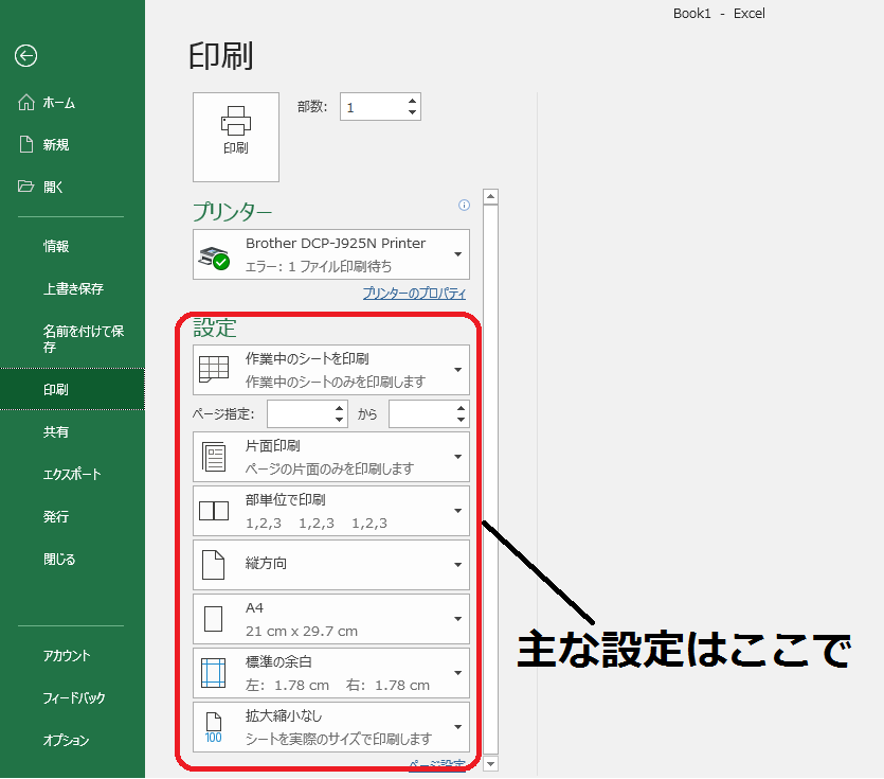
Excelでの印刷範囲の設定は、特定のセルや範囲だけを印刷したい場合にとても役立ちます。印刷範囲を設定するには、まず印刷したい範囲を選択します。その後、「ファイル」メニューから「印刷」を選択し、表示される印刷設定画面の「設定」セクションで「印刷範囲」をクリックします。ここで「選択範囲」を選択すると、選択した範囲が印刷範囲として設定されます。また、「ページレイアウト」ビューに切り替えると、印刷範囲を視覚的に確認することができます。印刷範囲を設定することで、不要なページを印刷せずに用紙の節約につながります。
Excelで用紙の向きを設定する方法を教えてください。
Excelで用紙の向きを設定することで、印刷の効率を向上させることができます。一般的に、データが横に広がっている場合は横向き、縦に長いデータは縦向きが適しています。用紙の向きを設定するには、まず「ファイル」メニューから「印刷」を選択します。表示される印刷設定画面の「設定」セクションで「用紙の向き」をクリックします。ここで「縦向き」または「横向き」を選択します。また、「ページレイアウト」ビューからも用紙の向きを変更できます。これにより、データの配置に合わせて最適な向きを選択し、無駄な用紙の使用を防ぐことができます。
Excelで複数のシートを一括で印刷する方法を教えてください。
Excelで複数のシートを一括で印刷する方法を知りたい場合、いくつかの手順を踏むことで簡単に実現できます。まず、「ファイル」メニューから「印刷」を選択します。表示される印刷設定画面の「設定」セクションで「印刷範囲」をクリックします。ここで「全てのシート」を選択すると、開いているワークブック内の全てのシートが印刷範囲として設定されます。また、特定のシートのみを印刷したい場合は、シートタブを右クリックし、「まとめて印刷」を選択すると、選択したシートが一括で印刷されます。これにより、複数のシートを一度に印刷し、用紙の無駄を減らすことができます。
Excelで印刷プレビューを利用する方法を教えてください。
Excelの印刷プレビューを活用することで、印刷前の最終チェックを効率的に行うことができます。印刷プレビューを利用するには、まず「ファイル」メニューから「印刷」を選択します。表示される印刷設定画面の「プレビュー」ボタンをクリックします。これにより、実際の印刷結果に近いプレビューが表示されます。ここでページのレイアウトや範囲、用紙の向きなどを確認し、必要に応じて設定を調整できます。印刷プレビューを利用することで、印刷ミスを防ぎ、用紙の無駄を減らすことができます。
Deja una respuesta
Lo siento, debes estar conectado para publicar un comentario.
関連ブログ記事