
Excel 改行置換でデータ整形!置換機能と関数の活用方法

Excel 改行置換でデータ整形!置換機能と関数の活用方法では、Excelのデータ整形における改行置換の方法を詳しく解説します。改行はデータ入力や加工の際に頻繁に発生し、データの一貫性や読みやすさを損なう原因となることがあります。本記事では、置換機能と関数を活用して、改行を効果的に置換し、データを整形する方法を紹介します。具体的には、Replace関数とSubstitute関数の使い方、ワイルドカードを使用した置換、Clean関数による不要な文字の削除、そして改行の挿入や改行コードの置換について解説します。また、実際のデータ整形の例や注意点、関連する質問への回答も含め、Excelのデータ整形をより効率的に行うための具体的な方法を提供します。
置換機能と関数の違い
Excelでは、データ整形を行う際、置換機能と関数の両方を活用することができます。これらの機能は、データ内の特定の文字列を別の文字列に置換することで、データの整理や加工を容易にします。Replace関数は、指定された文字列を新しい文字列に置換する基本的な関数で、基本構文は REPLACE(text, old_text, new_text) です。一方、Substitute関数は、複数の文字列を一度に置換できるより高度な関数で、基本構文は SUBSTITUTE(text, old_text, new_text) です。どちらの関数も、データの整形に非常に役立ちますが、使い方や適用範囲が異なるため、状況に応じて適切なものを選択することが重要です。例えば、Replace関数は特定の位置から文字列を置換するのに対し、Substitute関数は指定された文字列が見つかったすべての場所で置換を行います。
一括置換の利用
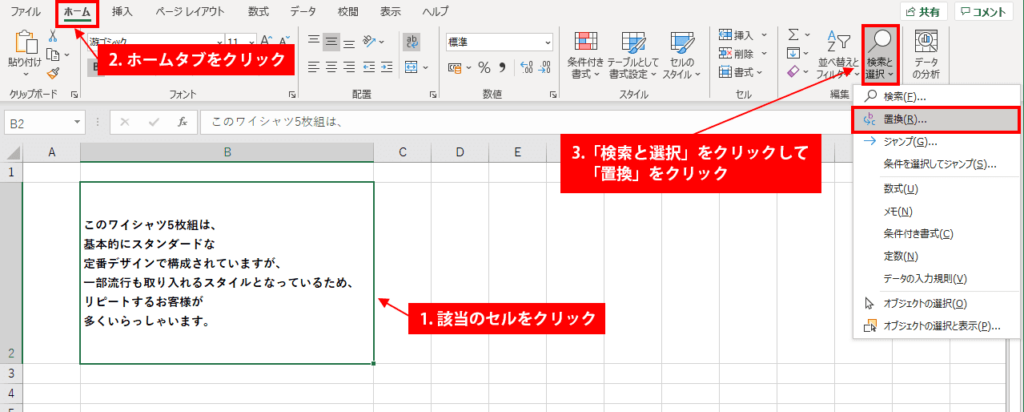
一括置換は、Excelで特定の文字列を他の文字列に一括で置換する機能です。この機能は、大量のデータを効率的に整形する際によく使用されます。一括置換を行うには、まず置換したい文字列を選択します。次に、「ホーム」タブの「編集」グループにある「置換」ボタンをクリックします。すると、「置換」ダイアログボックスが表示されます。このダイアログボックスでは、検索値と置換値を入力できます。検索値には、置換したい文字列を、置換値には、新しい文字列を入力します。最後に、「すべて置換」ボタンをクリックすると、選択範囲内のすべての該当する文字列が一括で置換されます。
一括置換機能は、データの整理やクリーニングに非常に役立ちます。例えば、顧客データの住所欄で「都道府県名」と「市区町村名」の間にスペースがある場合、一括置換機能を使用してスペースを削除したり、別の文字に置換したりできます。これにより、データの一貫性を保つことができ、後続のデータ分析や処理がスムーズに行えます。また、一括置換機能は、特定の文字列を削除する際にも便利です。例えば、不要な改行や余分なスペースを削除することで、データの整形を効率的に行うことができます。
関数による置換
Excelの関数を使用して改行を置換することで、データの整形がより効率的に行えます。特に、SUBSTITUTE関数は複雑な置換処理に適しており、TEXT関数も文字列の置換に役立ちます。例えば、顧客データの住所欄で改行をコンマに置換することで、都道府県別の集計が容易になります。また、CLEAN関数を使用すれば、不要な文字や改行文字を削除できます。この関数は、テキストデータに含まれる非表示文字を削除するのに便利です。
SUBSTITUTE関数の基本的な使い方を説明します。この関数は、指定された文字列を新しい文字列に置換します。例えば、セルA1に「東京都n渋谷区」がある場合、=SUBSTITUTE(A1, CHAR(10), ", ")と入力すると、「東京都, 渋谷区」となります。これにより、改行がコンマとスペースに置換されます。この方法は、データを一覧性のある形式に整形するのに非常に役立ちます。
また、TEXT関数は、数値や日付を特定の形式の文字列に変換するために使用されます。例えば、=TEXT(A1, "yyyy/mm/dd")と入力すると、セルA1の日付が「2023/10/01」の形式に変換されます。この関数は、データの一貫性を保つために役立ちます。ただし、TEXT関数は改行自体を直接置換するためのものではなく、他の関数と組み合わせて使用することで、より複雑な文字列操作が可能になります。
ワイルドカードを使用した置換
ワイルドカードを使用した置換は、Excelで特定のパターンに一致する文字列を簡単に置換するための強力なツールです。ワイルドカードは、任意の1文字や文字列を表す特殊文字で、検索や置換の際に非常に役立ちます。例えば、アスタリスク(*)は任意の文字列を、クエスチョンマーク(?)は任意の1文字を表します。これらのワイルドカードを活用することで、複雑なパターンの文字列も効率的に処理できます。
具体的には、顧客名や商品名の一部が同じパターンで始まる場合、ワイルドカードを使用して一括で置換することが可能です。例えば、顧客名の一部に「株式会社」が含まれる場合、「株式会社」というパターンで検索し、それを「」に置換することで、不要な「株式会社」を削除できます。また、商品名の最初の文字が特定の文字列で始まる場合、クエスチョンマークを使用してその部分を置換することもできます。
ワイルドカードを使用した置換は、データの整理や一貫性の維持に特に有効です。例えば、住所データの整理では、特定の区画や番地の表記が不揃いな場合、ワイルドカードを使用して一括で修正することができます。これにより、データの正確性和統一性を確保し、後続の分析やレポート作成がスムーズに行えます。
Clean関数の利用
Clean関数は、Excelでデータを整形する際によく使用される関数の一つです。この関数は、文字列から不要な文字(特に改行文字やスペース)を削除することができます。基本的な構文は =CLEAN(text) で、text には文字列または文字列が含まれるセルを指定します。例えば、セルA1に改行やスペースが含まれている場合、=CLEAN(A1) を使用することで、これらの不要な文字を削除し、クリーンな文字列を得ることができます。
Clean関数は、データの一括整形に特に役立ちます。例えば、顧客データの住所欄で、各項目が改行やスペースで区切られている場合、Clean関数を使用することで、これらの改行やスペースを一括で削除できます。これにより、データの読み取りや処理が容易になります。また、データを他のシステムやアプリケーションに移行する際にも、Clean関数によって不要な文字を削除することで、データの整合性を保つことができます。
ただし、Clean関数を使用する際は、元のデータをバックアップしてから行うことをお勧めします。これは、誤った操作によりデータが破損する可能性があるためです。また、Clean関数の結果を確認し、必要に応じてさらに整形を行うことが重要です。例えば、Clean関数で改行やスペースが削除された後、データに余分なスペースが残っている場合、さらに TRIM 関数を使用して余分なスペースを削除することができます。
改行の置換
改行の置換は、Excelでデータを整形する際に重要な機能の一つです。特に、テキストデータに含まれる改行を他の文字列に置換することで、データの可読性や分析の効率を大幅に向上させることが可能です。例えば、住所データにおいて都道府県名と市町村名が改行で区切られている場合、改行をコンマに置換することで、一覧性が高まり、後続のデータ処理が容易になります。
置換機能を使用して改行を置換する方法は単純です。まずは、置換したいセル範囲を選択します。次に、「ホーム」タブから「置換」ボタンをクリックすると、置換ダイアログが表示されます。このダイアログで、検索文字列に Ctrl+J(改行)を入力し、置換後の文字列を指定します。例えば、改行をコンマに置換したい場合は、置換後の文字列に「,」と入力します。
一方、SUBSTITUTE関数を使用して改行を置換する方法も非常に便利です。SUBSTITUTE関数は、指定された文字列を他の文字列に置換する際に使用されます。基本的な構文は =SUBSTITUTE(元のテキスト, 旧の文字列, 新しい文字列) です。改行を置換する場合は、CHAR(10) を使用します。例えば、A1セルの内容から改行をコンマに置換したい場合は、=SUBSTITUTE(A1, CHAR(10), ",") と入力します。
これらの方法を活用することで、Excelでのデータ整形がより効率的になります。特に、大量のデータを扱う際には、改行の置換は欠かせない処理の一つです。ただし、改行置換を行う前に、元データのバックアップを取ることを忘れないようにしましょう。また、置換後のデータを確認し、意図しない変更が発生していないかチェックすることも重要です。
改行置換の活用例
改行置換の活用例
Excel の改行置換機能は、データ整形に非常に役立ちます。例えば、顧客データの住所欄で改行が含まれている場合、これらの改行をコンマに置換することで、都道府県別の集計が容易になります。具体的には、SUBSTITUTE関数 を使用して、改行文字(CHAR(10))をコンマに置換できます。この方法により、データを一覧性のある形式に再構成でき、分析やレポート作成がスムーズになります。
また、商品リストや注文詳細など、複数の情報が一行に記載されている場合でも、改行を区切り文字に置換することで、データを分離しやすくすることができます。この操作は、データの整形やクリーニングに欠かせない手法の一つです。例えば、商品名と価格が改行で区切られている場合、SUBSTITUTE関数 を使用して改行をセミコロンに置換することで、後続のデータ処理が容易になります。
さらに、置換機能 を使用することで、一括で複数の改行を特定の文字列に置換することも可能です。この機能は、大量のデータを迅速に整形する際には特に有用です。例えば、メールアドレスのリストで改行が含まれている場合、改行をスペースに置換することで、一覧性を高めることができます。これらの方法を活用することで、データの整理や分析が大幅に効率化され、より正確な結果を得ることができます。
注意点
改行置換を行う際には、いくつかの注意点を押さえておくことが重要です。まず、元のデータをバックアップしてから作業を開始することを強く推奨します。データの構造や内容によっては、予期せぬ変更が発生する可能性があるため、元のデータを保存しておくことで、万一の際の復元が可能になります。
また、置換後のデータを必ず確認することが必要です。特に、置換機能や関数を使用した場合、一括で大量のデータが変更されるため、結果が意図した通りかどうかを細かくチェックすることが重要です。誤った置換が行われた場合、データの整合性が失われたり、必要な情報が欠落したりする可能性があります。
さらに、改行文字の種類にも注意が必要です。Excelでは、WindowsとMacで異なる改行コードが使用されることがあります。そのため、異なる環境でファイルを扱う際には、適切な改行コードを使用する必要があります。具体的には、Windowsでは CHAR(10)、Macでは CHAR(13) が使用されます。これらの違いを理解して適切に対応することで、跨プラットフォームでのデータ整形をスムーズに行うことができます。
改行の挿入
改行の挿入は、Excelでデータを整形する際の重要なテクニックの一つです。単純な文字列の置換だけでなく、改行を挿入することで、データの可読性を向上させることができます。例えば、住所データにおいて、都道府県と市区町村の間や、番地とビル名の間に改行を挿入することで、それぞれの情報を明確に区別することが可能になります。この操作は、SUBSTITUTE関数とCHAR(10) を組み合わせて行うことができます。
具体的には、以下のような式を使用します:=SUBSTITUTE(A1, " ", CHAR(10))。この式では、セルA1内のスペースが改行に置換されます。これにより、一つのセル内に複数行のテキストを表示することができます。改行を挿入することで、データの整理や読みやすさが大幅に向上し、より効率的なデータ処理が可能になります。
また、CONCATENATE関数や& 演算子を使用して、複数のセルのデータを結合する際にも、改行を挿入することができます。例えば、=CONCATENATE(111-1111, CHAR(10), "東京都 渋谷区") という式を使用すれば、郵便番号と住所を改行で区切った形で表示することができます。このような方法を使えば、複雑なデータを整理し、ユーザーが読みやすい形式で提供することが可能になります。
関数内で改行
Excel で関数内で改行を挿入する方法は、CHAR(10) を使用することで実現できます。この関数は、Unicode 文字コード 10 に対応する改行文字を生成します。例えば、住所を複数行に分けて表示したい場合、CONCATENATE 関数や & 演算子を使って改行を挿入することができます。具体的には、=CONCATENATE("111-1111", CHAR(10), "東京都 渋谷区") という式で、郵便番号と住所を改行して表示することができます。
また、TEXTJOIN 関数を用いることで、複数のセルの内容を一つのセルに結合し、指定した区切り文字(例えば、改行)で分けることができます。=TEXTJOIN(CHAR(10), TRUE, A1:A3) という式では、A1 から A3 のセルの内容を改行で区切って一つのセルに結合します。これにより、データの表示や整形がより柔軟に行えます。
CHAR(10) の使用は、特に長いテキストや複雑なデータを扱う際に便利です。例えば、VLOOKUP などの関数と組み合わせることで、複数行のデータを一括で取得し、必要な形式に整形することができます。また、SUBSTITUTE 関数と組み合わせることで、既存のデータ内の改行を他の文字列に置換することも可能です。例えば、=SUBSTITUTE(A1, CHAR(10), ", ") という式で、A1 セル内の改行をコンマとスペースに置換することができます。
これらの方法を活用することで、Excel のデータ整形がより効率的に行え、情報の可視化や分析が容易になります。
改行コードの置換
改行コードの置換は、Excelでデータを整形する際によく使われるテクニックの一つです。特に、データが複数行に渡って表示されている場合や、文字列に含まれる不要な改行を削除したい場合に有効です。例えば、顧客の住所情報や商品説明文など、改行が含まれているテキストデータを一括で整形することで、データの可読性や分析の効率性が大幅に向上します。
置換機能を使用することで、簡単に改行コードを他の文字列に置換できます。具体的には、Excelの「編集」メニューから「置換」を選択し、検索文字列にCtrl+J(改行)を入力します。その後、置換後の文字列を指定して「すべて置換」をクリックすることで、一括で改行を置換することが可能です。この方法は、複数のセルにまたがるデータを迅速に整形するのに便利です。
一方、関数を用いて改行コードの置換を行う場合、SUBSTITUTE関数が役立ちます。例えば、セルA1に含まれる改行をコンマ(,)に置換したい場合、=SUBSTITUTE(A1, CHAR(10), ",")という式を使用します。ここで、CHAR(10)は改行を表すコードで、この関数により、指定された文字列内のすべての改行が新しい文字列に置換されます。この方法は、複雑な置換処理や特定の条件に基づいた置換が必要な場合に特に有用です。
改行を除く関数
改行を除く関数は、Excelでデータを整形する際によく使用されます。特に、テキストデータに含まれる不要な改行を削除するのに役立ちます。例えば、CLEAN関数は、文字列から非表示文字(改行文字やタブ文字など)を削除します。この関数は、=CLEAN(text) の形式で使用します。text には、改行を削除したいセルを指定します。
また、SUBSTITUTE関数を活用することでも改行を削除できます。具体的には、=SUBSTITUTE(A1, CHAR(10), "") のように使用します。ここでは、A1セル内の改行文字(CHAR(10))を空文字列("")に置換することで、改行を削除します。
これらの関数は、データの整理や分析において非常に役立ちます。特に、顧客データや住所情報など、複雑なテキストデータを扱う際には、改行を適切に管理することでデータの可読性や処理の効率が向上します。例えば、住所欄の改行を削除することで、都道府県別の集計が容易になります。
最後に、PythonやJavaScriptなどのプログラミング言語でも、改行を削除する関数が利用できます。Pythonでは、string.replace("n", "") を使用し、JavaScriptでは、string.replace(/n/g, "") を使用します。これらの言語での改行削除も、Excelとの連携やデータの前処理において役立つことがあります。
よくある質問
Excelでの改行置換に関する質問は多岐にわたりますが、主に手順や関数の利用方法、データの分列方法、注意点などについて多く寄せられます。例えば、一括置換機能を使用して文字列を一括で置換する方法は、多くのユーザーにとって有用です。この機能は、特定の文字列を他の文字列にすばやく置換できるため、データの整形やクリーニングに役立ちます。
また、SUBSTITUTE関数を用いた複雑な置換処理も人気があります。この関数は、指定された文字列を新しい文字列に置換するだけでなく、複数の置換を一度に行うことも可能です。例えば、顧客データの住所欄で改行をコンマに置換することで、都道府県別の集計が容易になるなど、実用的な用途が広がります。
さらに、改行コードの置換や削除も重要なトピックの一つです。改行コードは、データの整形や分析において邪魔になることがあります。このような場合、置換機能や「テキストを整形」機能、VBAマクロを使用することで、効率的に改行コードを処理できます。特に、大量のデータを扱う際には、これらの方法が非常に役立ちます。
最後に、改行置換を行う際の注意点として、元データのバックアップを取ることや、置換後のデータを必ず確認することが挙げられます。これらの手順を踏むことで、データの損失や誤った処理を防ぐことができます。また、関連記事には「Excel 関数 カテゴリ」で探せる多くの情報が含まれているため、より詳細な知識を獲得したい方はぜひ参考にしてください。
まとめ
Excelのデータ整形において、改行置換は非常に重要な技術です。この記事では、置換機能と関数を活用した改行置換の方法を解説します。Replace関数やSubstitute関数を用いて、指定された文字列を新しい文字列に置換する基本的な手順から、複雑な置換処理まで、具体的な例とともに紹介します。また、Clean関数を使用して不要な文字を削除する方法や、ワイルドカードを使用した置換など、さまざまなテクニックも取り上げます。
置換機能を用いて一括置換を行う方法や、関数を使って改行を他の文字列に置換する手順を詳しく説明します。特に、顧客データの住所欄で改行をコンマに置換することで、都道府県別の集計が容易になるなどの活用例を紹介します。さらに、CHAR(10) を使用して関数内で改行を挿入する方法や、VBAマクロを使って改行コードを置換する方法も解説します。
注意点として、元データのバックアップを取ることや、置換後のデータを確認することの重要性を強調します。また、PythonやJavaScript、Javaなどのプログラミング言語での改行置換の方法も簡単に紹介し、多角的に改行置換の理解を深めます。この記事が、Excelのデータ整形に役立つ実践的なテクニックを提供するものとなっています。
よくある質問
Excelの改行置換とは何ですか?
Excelの改行置換とは、セル内のテキストデータにおいて改行文字を他の文字や文字列に置き換える機能のことを指します。この機能は、データの整形や分析を行う際に非常に便利です。例えば、複数行にわたるテキストデータを1行にまとめたり、特定の文字列で区切られたデータをさらに細かく分けることができます。具体的には、Excelの「検索と置換」機能やVBAマクロ、関数などを使用して実現します。改行文字は通常、ASCIIコード10(ラインフィード)や13(キャリッジリターン)として認識され、これらを他の文字や文字列に置き換えることでデータの整形が可能となります。
改行置換でデータを整形する具体的な手順は?
改行置換でデータを整形する具体的な手順は以下の通りです。まず、Excelのワークシートを開き、改行が含まれているセルを選択します。次に、「ホーム」 タブの「編集」グループから「検索と置換」を選択し、「置換」タブをクリックします。ここで、「検索する文字」 ボックスに改行文字を入力します。改行文字は、ALTキーを押しながら「0010」を入力することで入力できます(Windowsの場合)。その後、「置換する文字」 ボックスに置き換えたい文字や文字列を入力します。最後に、「すべて置換」ボタンをクリックすることで、選択したセル内のすべての改行文字が指定した文字や文字列に置き換えられます。この手順を踏むことで、データの整形がスムーズに行えます。
VBAを使用して改行置換を行う方法は?
VBA(Visual Basic for Applications)を使用して改行置換を行う方法は、Excelのマクロ機能を活用する方法です。まず、Excelの「開発」 タブを開き、「Visual Basic」をクリックしてVBAエディタを開きます。次に、新しいモジュールを作成し、以下のコードを貼り付けます:
vba

Sub ReplaceLineBreaks()

Dim cell As Range

For Each cell In Selection

cell.Value = Replace(cell.Value, vbLf, " ")

Next cell

End Sub
このコードは、選択したセル内のすべての改行文字(vbLf)をスペースに置き換えます。コードを保存し、Excelに戻ってマクロを実行します。選択したセル範囲内の改行文字が全てスペースに置き換わるため、データの整形が簡単に実現できます。VBAを使用することで、より複雑なデータ処理や自動化も可能となります。
セル内の改行を関数で処理するには?
セル内の改行を関数で処理するには、Excelの組み込み関数を利用することができます。例えば、SUBSTITUTE 関数を使用して改行文字を他の文字列に置き換えることが可能です。具体的には、以下のようになります:
excel

=SUBSTITUTE(A1, CHAR(10), " ")
この関数は、セルA1内のすべての改行文字(CHAR(10))をスペースに置き換えます。また、複数の改行文字を一度に処理したい場合は、SUBSTITUTE関数をネストする方法もあります。例えば、改行文字とタブ文字を同時に処理したい場合、以下のように書けます:
excel

=SUBSTITUTE(SUBSTITUTE(A1, CHAR(10), " "), CHAR(9), " ")
このように、Excelの関数を活用することで、データの整形をより柔軟に行うことができます。また、TEXTJOIN関数なども併用することで、より高度なデータ処理が可能となります。
Deja una respuesta
Lo siento, debes estar conectado para publicar un comentario.
関連ブログ記事