
Excel 画像挿入:セルに写真を貼り付ける方法

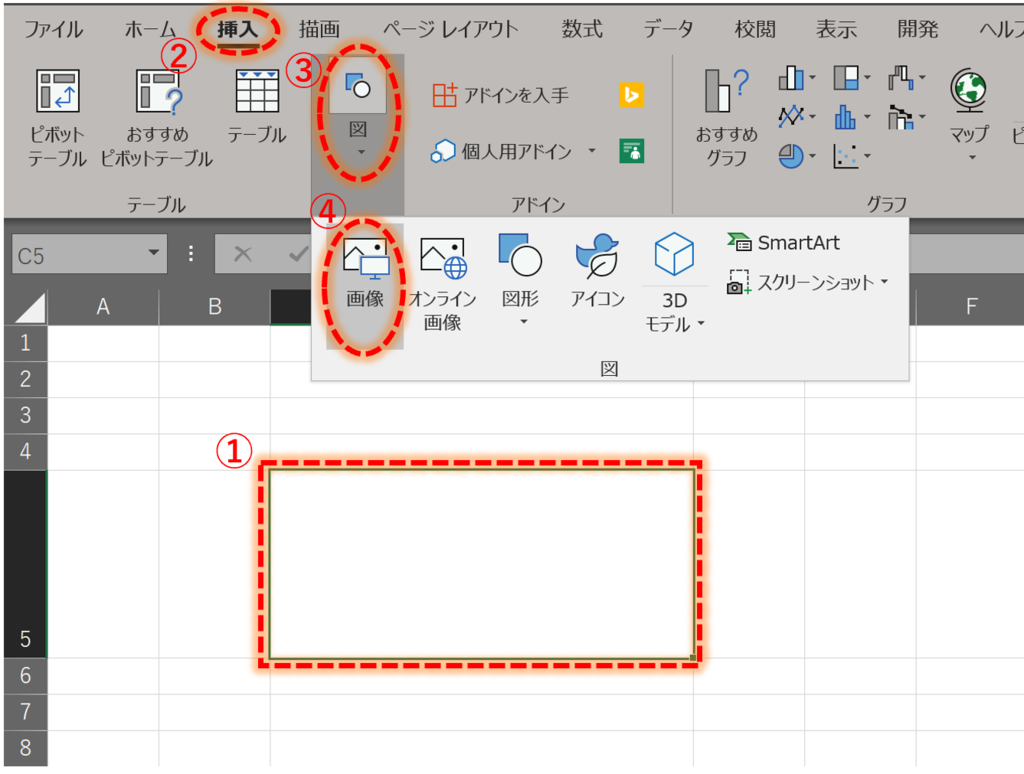
Excel 画像挿入:セルに写真を貼り付ける方法では、Excelのセルに画像を挿入するための基本的な手順を紹介します。Excelは数値やテキストだけでなく、画像も扱うことが可能です。写真の貼り付けや画像の挿入は、データの視覚化や報告書の作成に非常に役立ちます。本記事では、画像の挿入方法、サイズ変更、位置調整、削除、そしてセルに合わせた配置方法などを詳しく解説します。また、写真の編集機能についても触れます。これらの操作を習得することで、Excelをより効果的に利用できるようになります。
画像の挿入方法
Excelでセルに画像を挿入するためには、まず「挿入」タブから「画像」をクリックします。この操作により、ファイルエクスプローラーが開き、パソコン上にある画像ファイルを選択できます。選択した画像は、Excelのワークシート上に挿入されます。挿入された画像は、デフォルトでワークシート上に自由に配置できますが、セルに配置するには、後述する手順に従って調整する必要があります。また、画像を挿入する際には、画像のサイズや位置を事前に調整しておくと、後での編集が容易になります。
画像の挿入後、画像を選択すると、画像の周りにリサイズハンドルが表示されます。これらのハンドルを使って、画像のサイズを自由に変更できます。さらに、画像をドラッグすることで、ワークシート上の任意の位置に移動することが可能です。画像の配置やサイズ調整は、ワークシートの視覚的な整理や、データの表示をより効果的にするための重要な手順です。
サイズ変更
画像をExcelに挿入した後、サイズを調整することで、セルに正確に合わせることができます。サイズ変更は、挿入された画像を選択してから、サイズタブで行います。高さと幅を手動で入力することで、画像を任意のサイズに調整できます。また、画像の端にある小さな四角いハンドルをドラッグして、直感的にサイズを変更することも可能です。この方法を使用することで、画像がセルにぴったりと収まるように微調整できます。
サイズを変更する際には、アスペクト比を維持することも重要です。アスペクト比を固定すると、画像が歪むのを防ぐことができます。アスペクト比を固定するには、画像を選択し、角のハンドルをドラッグしながら Shift キーを押したままにします。これにより、画像が均等に拡大または縮小されます。また、サイズタブでアスペクト比を自動的に維持するオプションを選択することもできます。
位置調整
位置調整は、Excelの画像挿入において重要なステップの一つです。画像を適切なセルに配置することで、データの視覚的な理解を大幅に向上させることができます。まず、挿入したい画像を選択します。次に、画像の周りに表示される調整ハンドルを使用して、画像の位置やサイズを微調整します。これらのハンドルは、マウスでドラッグすることで、画像を自由に移動したり、拡大縮小したりすることができます。
また、配置タブを利用することで、より精密な位置調整が可能です。配置タブでは、画像の水平位置と垂直位置を細かく指定することができます。例えば、画像を特定のセルの中央に配置したい場合、配置タブの「中央揃え」オプションを選択します。これにより、画像が正確にセルの中央に配置されます。さらに、画像の縦横比を固定しながらサイズ変更することも可能です。これにより、画像が歪まないよう、自然な形で配置することができます。
画像の削除
Excel で 画像 を削除するには、まず対象の画像を選択します。画像が選択されると、画像の周囲に青い枠が表示されます。次に、キーボードの Delete キーを押すか、右クリックメニューから 削除 を選択します。これにより、選択した 画像 が完全に削除されます。
画像 の削除は、誤って挿入した画像や不要な画像を削除する場合に役立ちます。また、新しい 画像 を挿入する前に、既存の 画像 を削除することで、ワークシートを整理することができます。削除した 画像 は、元に戻す 操作を行うことで復元することも可能です。ただし、一度保存した後では、削除した 画像 の復元は難しい場合があります。
セルに画像を貼り付ける方法
Excel でセルに画像を挿入する方法は、データの視覚化や資料の美観を高めるために非常に役立ちます。画像を挿入することで、情報をより直感的に伝えられるようになります。まず、挿入メニューから画像を選択し、ファイルダイアログで対象の画像ファイルを選んで挿入します。これで、選択した画像がExcelのワークシート上に表示されます。
次に、挿入された画像のサイズ変更を行うことができます。画像を選択し、サイズタブを開いて高さと幅を指定します。必要に応じて、画像の比率を保つための設定も行うことができます。これにより、画像が歪むことなく適切なサイズに調整されます。
画像の位置調整も重要です。配置タブから、画像を移動したり、サイズを微調整したりすることができます。また、「セルに配置」をクリックすることで、画像を特定のセルにぴったりと配置することができます。これにより、画像がセルの境界線に合わせて表示され、より整理された Appearance が得られます。
最後に、不要な画像を削除するには、画像を選択し、削除ボタンをクリックします。これで、ワークシートから画像が完全に削除されます。これらの基本的な操作をマスターすることで、Excelをより効果的に活用することができます。
セルに合わせて画像を配置
Excelでセルに画像を挿入し、そのセルに合わせて配置する方法を解説します。まず、画像を挿入するために、挿入メニューから「画像」を選択し、パソコン上の対象のファイルを選んで挿入します。次に、挿入された画像を選択し、サイズタブで高さと幅を指定して、セルに合わせたサイズに変更します。このとき、画像の比率を維持するには、画像の隅にあるリサイズハンドルをドラッグします。
画像のサイズを調整したら、配置タブでセルに配置する位置を指定します。画像をドラッグしてセルの上に移動させ、配置タブの「セルに配置」をクリックします。これにより、画像がセルにぴったりと配置されます。さらに、画像の位置やサイズを微調整したい場合は、画像を選択した状態で配置タブの「位置」や「サイズ」オプションを使用して調整できます。
また、複数のセルに画像を配置する場合、画像を複製し、各セルに配置することで、一貫性のある配置ができます。この方法を使うと、Excelのワークシートを視覚的に魅力的なものにし、データの理解を深めることができます。例えば、製品カタログや写真アルバムを作成する際などに、この技術は非常に役立ちます。
写真の編集
Excel でセルに画像を挿入した後、その画像をさらに編集することができます。編集機能は、画像の視覚的な効果を高め、データの表現をより魅力的にするための重要な要素です。まず、挿入した画像を選択します。画像が選択されると、フォーマットタブが表示されます。このタブには、明るさ、コントラスト、色調、彩度などの調整オプションが用意されています。
明るさを調整することで、画像の全体的な明るさを変更できます。これは、画像が暗すぎたり明るすぎたりする場合に特に役立ちます。コントラストを調整することで、画像の明るい部分と暗い部分の差を増減させることができます。これにより、画像の詳細がより明確に見えたり、全体的な印象が変わったりします。色調を調整することで、画像の色のバランスを変更できます。例えば、青みがかった画像を暖色系に変更したり、逆に冷たい印象に変更したりすることが可能です。
彩度を調整することで、画像の色の濃さを変更できます。彩度を高くすることで、色が鮮やかになり、低い場合は色が薄くなります。これらの調整は、画像が持つ情報やメッセージを強調するのに効果的です。また、画像効果の中には、画像に様々なフィルターを適用できるオプションもあり、これらを使用して、画像の雰囲気やスタイルをさらに変えることができます。
これらの編集機能を活用することで、Excel でのデータの視覚化をより効果的に行うことができます。特に、プレゼンテーションやレポートで使用する場合は、これらの調整がデータの理解を助け、視覚的な魅力を高めるために重要です。
まとめ
Excelでセルに画像を挿入する方法は、データの視覚化やプレゼンテーションをより効果的に行うために欠かせないスキルです。画像を挿入することで、情報をよりわかりやすく、視覚的に表現することができます。まず、画像の挿入は「挿入」メニューから行います。ここで「画像」を選択し、パソコン上にあるファイルを選んで挿入します。挿入された画像は、ドラッグして移動したり、サイズを変更したりすることができます。
画像のサイズを調整する際は、画像を選択した後、サイズタブで高さと幅を指定します。また、配置タブを使用して、画像の位置やサイズを細かく調整することができます。画像が正確にセル内に配置されるようにするには、配置タブの「セルに配置」をクリックすると便利です。これにより、画像がセルの境界線に合わせて自動的に調整されます。
さらに、フォーマットタブを使用して、画像の明るさ、コントラスト、色調などを調整することができます。これらの調整は、画像の見栄えを向上させ、全体的なデザインを洗練させます。また、不要な画像を削除する場合は、該当の画像を選択し、削除ボタンをクリックすることで簡単に削除できます。これらの基本的な操作をマスターすることで、Excelでのデータ表現がより豊かになります。
よくある質問
1. Excelで画像を挿入する方法は?
Excelで画像を挿入する方法は主に2つあります。1つ目は、[挿入] タブから [画像] を選択し、ファイルエクスプローラーで画像ファイルを選択して開く方法です。これにより、画像がワークシート上に配置されます。2つ目は、クリップボードを使用して画像を貼り付ける方法です。画像を別のアプリケーションで開き、コピーした後、Excelのセルに右クリックして [貼り付け] を選択します。この方法では、画像が直接セル内に配置されます。ただし、セルに直接貼り付ける場合、画像のサイズや位置を調整する必要がある場合があります。また、画像を挿入した後で、[書式] タブから画像のサイズ、回転、影などの設定を微調整することも可能です。
2. 画像をセルにぴったりと配置するにはどうすればよいですか?
画像をセルにぴったりと配置するには、以下の手順を実行します。まず、画像をセルに挿入します。次に、画像を選択して、[書式] タブの [サイズとプロパティ] をクリックします。ここで、画像の幅と高さをセルの幅と高さに合わせて調整します。また、[配置] セクションで「セルに移動とサイズ変更」を選択すると、セルのサイズが変わったときに画像も自動的にサイズ変更されます。さらに、画像をドラッグしてセルの中央に配置するか、[配置] タブの [位置] セクションで具体的な位置を指定することもできます。これらの設定により、画像がセル内に正確に配置され、ワークシートの見た目が整います。
3. Excelで複数の画像を一括で挿入できますか?
Excelでは複数の画像を一括で挿入することは直接的にはできませんが、効率的に挿入する方法があります。1つの方法は、ExcelのVBA(Visual Basic for Applications)を使用してマクロを作成することです。VBAを使用することで、特定のフォルダ内のすべての画像を一括で読み込み、指定されたセルに配置することができます。具体的には、VBAエディタを開き、必要なコードを記述した後、マクロを実行します。これにより、複数の画像を一度に挿入することができます。別の方法は、Power Queryを使用して画像を一括で取り込むことです。Power Queryでは、画像ファイルのパスを含むテーブルを作成し、そのパスから画像を自動的に読み込むことができます。これらの方法を使用することで、大量の画像を効率的にExcelに挿入することが可能です。
4. 画像を挿入したExcelファイルのファイルサイズが大きくなってしまうのはなぜですか?
画像を挿入したExcelファイルのファイルサイズが大きくなる理由は、主に画像データ自体の容量が大きいからです。特に、高解像度の画像や複数の画像を挿入すると、ファイルサイズは急激に増加します。これは、Excelが画像を元の品質で保存するためです。ファイルサイズを小さくするには、画像の解像度を下げたり、圧縮したりする必要があります。画像を圧縮する方法としては、画像を挿入する前に画像編集ソフトウェアで解像度を下げたり、Excelの [ファイル] → [オプション] → [詳細設定] → [メディアとコンテンツ] で、画像を挿入時に自動的に圧縮する設定を有効にすることもできます。これらの手順により、ファイルサイズを効果的に削減し、ファイルの扱いやすさを向上させることができます。
Deja una respuesta
Lo siento, debes estar conectado para publicar un comentario.
関連ブログ記事