
Excel 行入れ替え効率化!ドラッグ&ドロップ&ショートカット

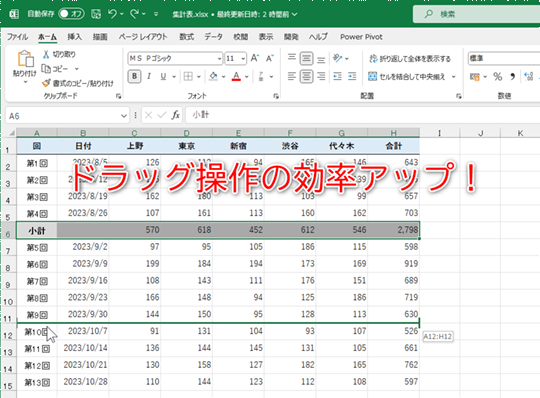
Excelの行入れ替え作業は、資料の整理やデータ分析において重要な役割を果たします。 この記事では、行入れ替えを効率的に行うための主なテクニックについて解説します。特に、ドラッグ&ドロップとキーボードショートカットの利用を中心に、具体的な手順を紹介します。これらの方法を活用することで、作業時間を大幅に短縮し、より効率的なデータ操作が可能になります。また、複数行の同時に入れ替えや、行の非表示、行の高さ調整などの便利なテクニックも触れながら、Excelの使いこなし方を詳細に説明します。
ドラッグ&ドロップの使い方
ドラッグ&ドロップは、Excelで行を入れ替える際の最も直观的な方法の一つです。まず、入れ替えたい行の行番号をクリックして選択します。次に、選択した行番号をドラッグし、移動先の行番号の上にドロップします。この方法は、直感的で簡単な操作で行を入れ替えることができ、特に複数行の入れ替えを行う際には非常に便利です。ドラッグ&ドロップは、マウス操作が得意なユーザーにとって特に有用なテクニックです。
ドラッグ&ドロップを使用すると、行の移動や配置をスムーズに行うことができます。選択した行をドラッグしている間に、移動先の行の間に青い線が表示され、行がどの位置に配置されるかが一目でわかります。これにより、誤った位置に移動させるリスクを大幅に減らすことができます。また、ドラッグ&ドロップは、行の並び替えを素早く行えるため、データの整理や分析に役立ちます。
例えば、あるデータセットを日付順に並べ替える必要がある場合、ドラッグ&ドロップを使用することで、特定の日付の行を簡単に移動させることができます。この方法は、手動で行の位置を調整する必要がある複雑なデータセットでも効果的です。効率化の観点からも、ドラッグ&ドロップはExcelの使い方を一層便利にします。
キーボードショートカットの使い方
キーボードショートカットは、Excelでの行入れ替え作業を大幅に効率化します。Ctrl + X と Ctrl + V を利用することで、選択した行を簡単に移動させられます。まず、入れ替えたい行をクリックして選択します。次に、Ctrl + X を押して行をカットします。移動先の行番号をクリックして選択し、Ctrl + V を押して行を貼り付けます。この方法は、単一行だけでなく、複数行の入れ替えにも適用できます。複数行を選択する際は、行番号をドラッグして連続する行を選択し、同じ手順で行を移動させます。
また、Ctrl + Z を押すことで、行の入れ替えを元に戻すことができます。これは、誤った操作をした場合に便利な機能です。さらに、複数行の入れ替えや数式や関数の参照先の調整についても、キーボードショートカットを利用することで、よりスムーズに作業を進められます。例えば、複数行を選択した後、Ctrl + X でカットし、新しい位置に移動させてから Ctrl + V で貼り付けることで、一連の操作を迅速に行うことができます。
これらのテクニックを活用することで、Excelでの行入れ替え作業が効率化され、資料の整理やデータ分析にかかる時間を大幅に短縮できます。特に、大量のデータを扱う場合や、複雑な計算式を含むシートで作業する際には、キーボードショートカットの利用が非常に役立ちます。
複数行の同時入れ替え
複数行の入れ替えは、データの整理や分析において非常に役立ちます。Excelでは、ドラッグ&ドロップやキーボードショートカットを活用することで、複数行の入れ替えを効率的に行うことができます。まず、入れ替えたい複数行の行番号をクリックして選択します。その後、選択した行番号をドラッグして、移動先の行番号の上にドロップします。この方法は直感的で、ドラッグ操作が終わった瞬間に行の入れ替えが完了します。
また、キーボードショートカットを使用することで、より迅速に複数行の入れ替えが可能です。まず、入れ替えたい複数行を選択し、Ctrl + X を押して行をカットします。次に、移動先の行番号をクリックして選択し、Ctrl + V を押して行を貼り付けます。この方法は、ドラッグ&ドロップに比べて手順が少ないため、大量のデータを扱う際には特に効果的です。
複数行の入れ替えを行う際には、元に戻す操作も重要なテクニックです。もし間違って行を入れ替えた場合、Ctrl + Z を押すことで、直前に実行した操作を元に戻すことができます。これにより、誤操作を簡単に修正できます。また、複数行の入れ替えを行う前に、数式や関数の参照先を確認しておくと、後での修正がスムーズになります。
他の便利なテクニック
Excel の行入れ替え作業は、資料の整理やデータ分析において重要な役割を果たします。ドラッグ&ドロップ や キーボードショートカット を活用することで、作業の効率化が図れます。例えば、ドラッグ&ドロップを使用すれば、選択した行を簡単に移動先に配置できます。また、キーボードショートカットを利用することで、複雑な手順を省略し、より迅速に作業を進めることができます。これらのテクニックは、単一行だけでなく、複数行の入れ替えにも適用できます。
行を非表示 にする方法も、作業効率を向上させるための便利なテクニックの一つです。特定の行を非表示にすることで、不要な情報から目を離し、重要なデータに集中できます。行を非表示にするには、行番号を右クリックし、「行を隠す」を選択します。非表示にした行は、隣接する行番号を右クリックし、「行を表示」を選択することで再表示できます。
行の高さ を調整する方法も、データの視認性を向上させるための有効な手段です。デフォルトの行高では、長いテキストや複雑な数式が正しく表示されない場合があります。行の高さを調整するには、行番号の境界線をドラッグして任意の高さに設定します。また、特定の行の高さを自動調整するには、行番号を右クリックし、「行の高さを自動調整」を選択します。これらの調整により、データがより見やすく、理解しやすくなります。
これらのテクニックを活用することで、Excelでの作業が大幅に効率化され、より精度の高いデータ分析が可能になります。また、行の入れ替えを元に戻すには、Ctrl + Z を押します。これにより、誤った操作を簡単に修正できます。複数行の入れ替えや、数式や関数の参照先の調整についても、これらの基本的な操作を応用することで、より複雑な作業もスムーズに行うことができます。
まとめ
Excelの行入れ替え作業は、資料の整理やデータ分析において重要な要素です。効率的な行入れ替えの方法を身につけることで、作業時間を大幅に短縮することができます。特に、ドラッグ&ドロップとキーボードショートカットの利用は、行入れ替えを迅速に行うための有効な手段です。
ドラッグ&ドロップは、直感的で簡単に操作できる方法です。入れ替えたい行の行番号をクリックして選択し、その行番号をドラッグして移動先の行番号の上にドロップするだけで、行を入れ替えることができます。複数行の入れ替えも同様の方法で行え、選択した複数行をまとめてドラッグ&ドロップすることで、効率的に移動させることができます。
キーボードショートカットを利用すると、より高速に操作できます。まず、入れ替えたい行をクリックして選択し、Ctrl + Xを押して行をカットします。次に、移動先の行番号をクリックして選択し、Ctrl + Vを押して行を貼り付けます。この方法は、マウス操作に頼らずに作業を進められるため、長時間の作業でも疲労を軽減できます。
これらのテクニックを活用することで、Excelでの作業が効率化され、より生産的な環境を実現できます。また、行の入れ替えを元に戻すには、Ctrl + Zを押すことで簡単にUndoできます。複数行の入れ替えや、数式や関数の参照先の調整についても、これらの基本的なテクニックを応用することで対応できます。
よくある質問
Excelで行を入れ替える際、ドラッグ&ドロップの方法は?
Excelで行を入れ替えるには、ドラッグ&ドロップを使用することができます。まず、入れ替えたい行の左側にある行番号を選択し、マウスでドラッグします。ドラッグ中に、移動先の行の上や下にマウスを移動させると、移動先の位置が表示されます。この位置にマウスをドラッグして離すと、選択した行が新しい位置に移動します。ドラッグ&ドロップは直感的で簡単な方法ですが、大量のデータを扱う際には注意が必要です。特に、複数の行を同時に移動する場合は、選択範囲を正しく指定することが重要です。
Excelで行を入れ替える際のショートカットキーは?
Excelで行を入れ替える際のショートカットキーは、Ctrl+XとCtrl+Vを組み合わせて使用することで、効率的に行の移動が可能です。まず、入れ替えたい行を選択し、Ctrl+Xを押して行を切り取ります。次に、移動先の行を選択し、Ctrl+Vを押して行を挿入します。この方法は、ドラッグ&ドロップよりも正確で、複雑な操作を必要としないため、初心者でも簡単にマスターできます。また、このショートカットキーは、他のMicrosoft Officeアプリケーションでも同様に使用できるため、Excel以外のアプリケーションでも便利に活用できます。
Excelで行を入れ替える際に注意すべき点は?
Excelで行を入れ替える際に注意すべき点は、データの整合性を保つことです。特に、関数や数式を使用している場合、行を入れ替えても関数が正しく機能するようにする必要があります。また、複数のシートやテーブル間でデータがリンクしている場合、行の入れ替えが影響を及ぼす可能性があるため、事前に確認することが重要です。さらに、自動フィルタが適用されている場合、行を入れ替えてもフィルタの条件が正しく適用されるか確認する必要があります。これらの点に注意すれば、行の入れ替えによるエラーを防ぐことができます。
Excelで行を入れ替えを自動化するには?
Excelで行を入れ替えを自動化するには、VBA(Visual Basic for Applications)を使用することができます。VBAを使用することで、複雑な操作を自動的に行うことが可能です。例えば、特定の条件に一致する行を自動的に別の位置に移動するマクロを作成することができます。VBAのコードを記述することで、複数の行を一括で移動したり、特定のパターンに従って行を入れ替えたりすることが可能です。VBAの使用には一定のプログラミング知識が必要ですが、一度マクロを作成すれば、反復的なタスクを大幅に効率化することができます。
Deja una respuesta
Lo siento, debes estar conectado para publicar un comentario.
関連ブログ記事