
Excelで祝日自動入力!WORKDAY関数など詳解

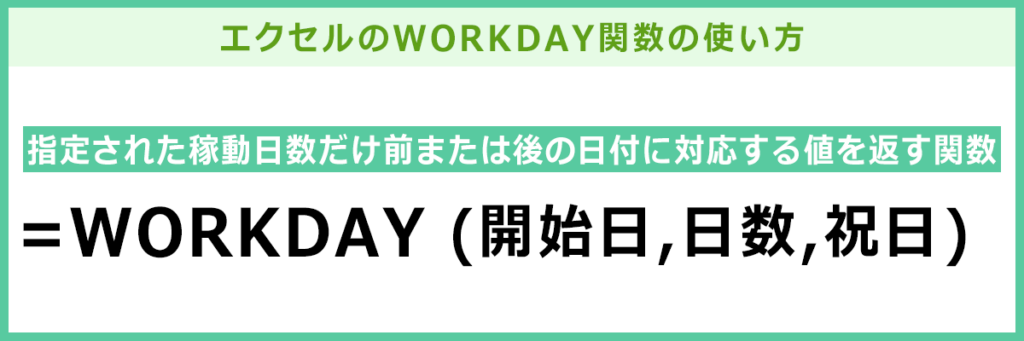
Excelを用いて祝日を自動的に入力する方法を解説します。業務やスケジュール管理において、Excelは非常に役立つツールですが、祝日を手動で入力する作業は時間と労力がかかることが多いです。この記事では、WORKDAY、WORKDAY.INTL、HOLIDAYなどの関数を活用して、祝日を自動的に計算し、スケジュールや予算計画に反映させる方法を詳しく説明します。また、Excelのカレンダー設定やVBAを使用した自動入力方法も紹介します。具体的には、祝日を入力する列を作成し、関数を使用して自動入力する方法や、条件付き書式を使用して祝日を自動的に色付けする方法など、実践的なテクニックを解説します。さらに、Excelで祝日を自動判定するための数式や、土日祝日を飛ばす関数の使用方法も詳細に説明します。この記事を読むことで、Excelでの祝日管理がより効率的になること間違いなしです。
Excelでの祝日自動入力の重要性
Excelでの祝日自動入力は、業務やスケジュール管理において非常に重要な役割を果たします。祝日を手動で入力すると、時間と労力がかかるだけでなく、ミスが生じる可能性も高まります。特に、複数のプロジェクトやチームメンバーのスケジュールを管理する場合、祝日を正確に反映させることは必須です。WORKDAY、WORKDAY.INTL、HOLIDAYなどの関数を使用することで、祝日を自動的に計算し、スケジュールや計画に反映させることができます。これにより、効率的な業務管理が可能となり、誤りのリスクも大幅に低減されます。
Excelのカレンダー設定やVBAを使用した自動入力方法も紹介します。具体的な手順としては、まず祝日を入力する列を作成し、関数を適用することで自動入力が行われます。また、条件付き書式を使用して祝日を色付けしたり、特定のフォーマットで表示したりすることで、視覚的にもわかりやすく管理できます。さらに、Excelで祝日を自動判定するための数式や、土日祝日を飛ばす関数の使用方法なども詳細に解説します。これらのテクニックを活用することで、スケジュール管理がより効率的になり、業務の生産性が向上します。
WORKDAY関数の基本
WORKDAY関数は、指定された日付から一定の作業日数を加算または減算し、結果の日付を計算するための関数です。この関数は、祝日を自動的に考慮に入れることができます。例えば、2023年10月1日に5个工作日後の日付を計算したい場合、WORKDAY関数を用いて簡単に結果を得ることができます。また、休日のリストを指定することで、特定の日付を休日として扱うことも可能です。これにより、休日や祝日が含まれない日付を正確に計算することができます。
WORKDAY関数の基本的な構文は、=WORKDAY(開始日, 作業日数, 休日)です。ここでの開始日は、計算の基準となる日付を表します。作業日数は、加算または減算する作業日の数を指定します。休日は、休日や祝日を指定するためのオプションの引数で、休日リストを範囲として指定することができます。例えば、=WORKDAY("2023/10/1", 5, A1:A10)という式で、2023年10月1日から5个工作日後の日付を計算し、A1:A10の範囲に指定された休日を考慮に入れることができます。
WORKDAY関数を使用することで、スケジュール管理やプロジェクトの計画など、日付の計算が必要な場面で非常に役立ちます。特に、祝日や休日が含まれる場合、手動で計算すると複雑になるため、この関数は非常に便利です。また、WORKDAY関数は、土日を自動的に休日として扱います。したがって、一般的な業務日程の計算には非常に適しています。
WORKDAY.INTL関数の基本
WORKDAY.INTL関数は、指定された日付から作業日数を計算する際に、土日や指定した休日を除外して日付を返すことができます。この関数は、WORKDAY関数の拡張版で、より柔軟な休日設定が可能です。例えば、土日が休日ではなく、別の曜日が休日である場合や、特定の祝日を除外したい場合に便利です。WORKDAY.INTL関数は、国や地域によって異なる休日スケジュールに対応するため、グローバルな環境で活用されることが多いです。
WORKDAY.INTL関数の基本的な構文は以下のようになります:=WORKDAY.INTL(開始日, 作業日数, [週末], [祝日])。ここで、開始日は計算の起点となる日付、作業日数は開始日から数えていく作業日の数、週末は休日とする曜日を指定するための文字列または数字、祝日は除外したい特定の祝日の日付をリストで指定します。週末の指定は、1(日曜日から土曜日までを休日とする)や「1110000」(月曜日から水曜日までを休日とする)などの形式で行います。これにより、任意の曜日を休日として設定することができます。
HOLIDAY関数の使用方法
HOLIDAY関数は、特定の国や地域の祝日を自動的に取得するための関数です。Excelには標準的なHOLIDAY関数は存在しませんが、Microsoft 365やExcel 2019以降のバージョンでは、HOLIDAY.JAPAN関数など、地域固有の祝日を取得するための関数が用意されています。これらの関数を使用することで、日本の祝日を簡単に自動入力することができます。
例えば、HOLIDAY.JAPAN関数を使用して、2023年の祝日一覧を取得するには、=HOLIDAY.JAPAN("2023")という形で関数を入力します。これにより、2023年の全ての祝日が配列として返されます。配列として返される祝日は、日付のリストとして表示されるため、スケジュール管理や計画作成に非常に役立ちます。
HOLIDAY関数を使用する際には、祝日の一覧を取得する範囲や、特定の祝日だけを取得するなどのオプションを指定することもできます。例えば、2023年の元日のみを取得したい場合は、=HOLIDAY.JAPAN("2023", "1/1")のように特定の日付を指定することで、特定の祝日だけを取得することが可能です。これらの機能を活用することで、より細かいスケジュール管理や計画作成が可能になります。
Excelのカレンダー設定
Excelのカレンダー設定を活用することで、祝日の自動入力やスケジュール管理を効率化することができます。まず、カレンダー設定では、特定の日付を祝日としてマークすることができます。これにより、WORKDAY関数やWORKDAY.INTL関数を使用する際に、祝日が自動的に考慮され、正確な日付計算が可能になります。例えば、プロジェクトの開始日から一定の営業日数を加算して終了日を計算する場合、祝日が含まれない正確な日付が求められます。
また、カレンダー設定では、土日や休日を指定することで、これらの日を自動的にスキップすることができます。これにより、スケジュールの調整やタスクの管理がスムーズに行えます。例えば、毎週のミーティングスケジュールを作成する際、土日や祝日を除外して営業日のみを表示させることができます。このような設定は、条件付き書式と組み合わせることで、祝日や休日を色やフォントで強調表示させることも可能で、視覚的に管理しやすくなります。
さらに、カレンダー設定は、VBAを使用して自動化することもできます。VBAによって、特定の日付範囲内の祝日を自動で検出し、セルに記入することができます。これにより、手動での祝日入力を省力化し、エラーのリスクを減らすことができます。このような自動化は、定期的に更新が必要なスケジュールやプランニングに特に有用で、時間と労力を大幅に節約できます。
VBAを使用した自動入力
VBA(Visual Basic for Applications)を使用すると、Excelで祝日を自動的に入力することができます。VBAは、Excelの背後で動作するプログラミング言語で、高度な自動化を実現します。VBAを使用することで、特定の日にちが祝日かどうかを判定し、該当する場合に自動的に祝日としてマークすることができます。
VBAを使用した自動入力の方法は、まず、マクロを記録または手動で作成します。マクロは、一連の操作を記録して再利用できるようにする機能です。祝日を自動入力するためのマクロを作成する際には、まず、祝日の日付を保存するためのリストを作成します。その後、マクロでそのリストを参照し、指定された範囲内のセルを自動的に祝日としてマークします。
具体的には、マクロ内でループを使用して、指定された日付範囲内の各セルをチェックします。祝日リストに該当する日付が見つかった場合、そのセルに特定のフォーマットを適用したり、祝日を示す文字列を入力したりします。この方法により、大量のデータを迅速に処理し、祝日の管理を効率化することができます。さらに、マクロを実行するトリガーとして、特定のボタンやイベントを設定することも可能です。これにより、ユーザーが手動でマクロを実行する必要がなくなり、定期的なタスクを自動化することができます。
祝日を自動入力する列の作成
Excelで祝日を自動入力するためには、まず祝日を入力する列を作成します。この列は、スケジュールやプロジェクトの計画に必要な祝日の情報を自動的に反映させます。WORKDAYやWORKDAY.INTLなどの関数を使用することで、祝日を自動的に計算し、日付をスケジュールに組み込むことが可能です。
祝日を自動入力する列を作成する際には、まず日付が入力される列と、祝日が入力される列を用意します。日付列には、プロジェクトの開始日や予定日を入力します。祝日列には、HOLIDAY関数や条件付き書式を使用して、祝日の情報を自動的に追加します。これにより、祝日が重複した場合や、予定日が祝日に当たる場合でも、スムーズにスケジュール管理を行うことができます。
また、条件付き書式を使用することで、祝日が入力されたセルの色や文字色を変更し、視覚的に区別することができます。これにより、祝日が一目でわかるようになり、スケジュールの調整や確認がしやすくなります。例えば、祝日のセルを赤色に設定することで、祝日がすぐにわかるようになります。
条件付き書式を使用した自動入力
Excelで祝日を自動入力する方法の一つとして、条件付き書式を使用することができます。条件付き書式は、特定の条件を満たすセルに自動的に書式を適用する機能で、これを使って祝日を自動的に強調表示することができます。まず、祝日を一覧で管理するための列を作成します。この列には、祝日の日付を手動で入力するか、または他の関数を使って自動的に生成することができます。
次に、祝日を自動的に強調表示するために、条件付き書式を設定します。具体的には、祝日の日付を含む列を選択し、「条件付き書式」メニューから「新しいルール」を選択します。ここで、「セルの値が以下のいずれかに等しい場合」を選択し、祝日の日付を入力します。これにより、その日付が祝日であることを示す色や文字の書式が自動的に適用されます。これにより、スケジュール表や予定表で祝日が一目でわかるようになります。
さらに、条件付き書式は、祝日だけでなく、土日も強調表示することができます。例えば、「セルの値が以下のようにフォーマットされている場合」を選択し、「日付」を選んで、曜日が土曜日や日曜日に該当する場合に特定の書式を適用するように設定することができます。これにより、スケジュール表がより見やすく、祝日や週末を簡単に確認できるようになります。
祝日の自動判定方法
Excelを活用して業務やスケジュール管理を行う際、祝日の自動判定は非常に便利です。祝日を手入力すると、誤入力や見落としのリスクが高まりますが、自動判定機能を使用することで、これらの問題を解消することができます。自動判定には主にWORKDAY関数、WORKDAY.INTL関数、そしてHOLIDAY関数が使用されます。
これらの関数を使用することで、指定した日付から一定の作業日数を加算または減算し、その結果の日付を祝日を考慮して自動的に計算できます。例えば、WORKDAY関数は、指定した開始日から一定の作業日数を加算し、土日や祝日を飛ばして最終日付を返します。これにより、プロジェクトの終了日や会議の予定日などを正確に計算できます。
また、WORKDAY.INTL関数は、WORKDAY関数の拡張版で、土日以外の休日をカスタマイズすることができます。これにより、国や地域によって異なる休日スケジュールに対応することが可能となります。HOLIDAY関数は、特定の祝日を自動的に取得し、祝日リストを作成するのに役立ちます。これらの関数を組み合わせることで、より細かなスケジュール管理が可能になります。
さらに、条件付き書式を使用して祝日を自動的にハイライト表示することもできます。例えば、祝日には異なる色や文字フォントを適用することで、一目で祝日かどうかを確認できます。この方法は、スケジュール表やカレンダーの視覚的な管理に特に有効です。これらの機能を活用することで、Excelでのスケジュール管理が大きく効率化され、業務の精度も向上します。
土日祝日を飛ばす関数の使用
WORKDAYやWORKDAY.INTL関数は、土日や祝日を考慮して日付を計算する際の強い味方です。これらの関数を使用すれば、指定した日数分の作業日を計算することができます。例えば、プロジェクトの開始日から終了日までの作業日数を計算する場合、これらの関数を使えば、土日や祝日を自動的に除外して正確な日付を導き出すことができます。
WORKDAY関数は、土日(通常は土曜日と日曜日)を既定で飛ばしますが、WORKDAY.INTL関数は、飛ばす曜日をカスタマイズすることができます。例えば、週休2日制が土曜日と日曜日ではなく、木曜日と金曜日である場合でも、WORKDAY.INTL関数を使用することで、これらの曜日を飛ばすことができます。
また、HOLIDAY関数は、祝日を自動的に計算し、日付に反映させるために使用されます。ただし、HOLIDAY関数はExcelの標準関数ではなく、拡張関数やVBAを使用して実装する必要があります。これらの関数を組み合わせて使用することで、複雑なスケジュール管理でも正確に日付を計算し、業務効率を大幅に向上させることができます。
まとめ
Excelで祝日の自動入力を実現することは、業務やスケジュール管理において非常に役立ちます。手動で祝日を入力すると、誤りが発生したり、時間がかかったりする可能性があります。しかし、WORKDAYやWORKDAY.INTL、HOLIDAYなどの関数を使用することで、これらの問題を解決し、効率的に祝日を自動的に計算することができます。
これらの関数は、指定された日付から一定の作業日数を加算または減算し、祝日を考慮に入れた日付を自動的に計算します。例えば、WORKDAY関数を使用することで、特定の日付から一定の作業日数を加算し、その間に祝日がある場合はそれを自動的にスキップすることができます。また、WORKDAY.INTL関数は、週の哪一日を休日として扱うかを指定できるため、国や地域に応じたカスタマイズが可能です。
さらに、Excelのカレンダー設定やVBAを使用した自動入力方法も有効です。カレンダー設定では、祝日を特定の色やフォーマットで表示することで、一目で祝日を識別できます。一方、VBAを使用すると、より高度な自動化が可能になり、複雑なスケジュール管理や予算計画に活用できます。これらの方法を組み合わせることで、祝日の自動入力はより効率的かつ正確に行うことができます。
よくある質問
WORKDAY関数とは何ですか?
WORKDAY関数は、Excelの日付関数の一つで、指定した日付から作業日数を加算または減算して、新しい作業日付を計算するためのものです。この関数は、週末(土日)や指定した祝日を自動的にスキップして、実際の作業日数を正確に計算します。たとえば、あるプロジェクトの開始日が2023年1月1日で、5日間の作業が必要な場合、WORKDAY関数を使用することで、週末や祝日を考慮して終了日を自動的に計算することができます。この関数は、プロジェクト管理やスケジューリングにおいて非常に役立ちます。
WORKDAY関数の基本的な使用方法を教えてください。
WORKDAY関数の基本的な使用方法は、以下の構文で表されます: WORKDAY(開始日, 作業日数, [祝日])。ここで、開始日は作業を開始する日付、作業日数は作業に必要な日数、祝日は省略可能な引数で、祝日を示す日付のリストを指定します。たとえば、2023年1月1日から5日間の作業が必要で、祝日が1月10日の場合、以下のように関数を入力します: =WORKDAY("2023/1/1", 5, "2023/1/10")。これにより、1月10日の祝日を考慮して、作業終了日が2023年1月9日と計算されます。この関数は、複数の祝日を配列として指定することも可能です。
WORKDAY関数で祝日を自動的に処理するにはどのようにすればいいですか?
WORKDAY関数で祝日を自動的に処理するには、祝日をリストとして管理し、そのリストを関数の第3引数に指定する必要があります。まず、祝日の日付を別シートや範囲に一覧表として作成します。たとえば、シート2のA1:A10に2023年の祝日を一覧で記載している場合、WORKDAY関数の祝日引数として、シート2!A1:A10と指定します。これにより、指定された範囲内の祝日が自動的にスキップされ、作業日数が正確に計算されます。また、祝日の範囲を動的に更新するためには、名前付き範囲を使用することも有効です。
WORKDAY関数とNETWORKDAYS関数の違いはありますか?
WORKDAY関数とNETWORKDAYS関数は、どちらも日付関数ですが、使用目的と結果に違いがあります。WORKDAY関数は、指定した日付から作業日数を加算または減算して新しい作業日付を計算するのに対し、NETWORKDAYS関数は、指定した期間内の作業日数を計算します。たとえば、2023年1月1日から2023年1月31日までの間の作業日数を計算したい場合、NETWORKDAYS関数を使用します: =NETWORKDAYS("2023/1/1", "2023/1/31", 祝日範囲)。これにより、週末と祝日を除いた作業日数が返されます。一方、WORKDAY関数は、開始日から作業日数を加算して終了日を求めるため、プロジェクトのスケジューリングに特に便利です。
Deja una respuesta
Lo siento, debes estar conectado para publicar un comentario.
関連ブログ記事