
Excel あいうえお順:データ並び替えの効果的な方法

Excel あいうえお順は、データを五十音順に並び替える機能で、データ管理や検索の効率を大幅に向上させます。本記事では、あいうえお順の基本的な使い方から、複数列の並び替えや高度なテクニックまで、詳細に解説します。さらに、ビジネスシーンでの具体的な活用例も紹介し、実践的な知識を提供します。データの整理や検索が容易になるため、Excelの使い方をより効果的にマスターすることができます。
あいうえお順の基本概念
あいうえお順は、Excelにおいて文字列データを五十音順に並び替える機能です。この機能を活用することで、データの整理や検索が大幅に容易になり、作業効率が向上します。例えば、顧客名簿の管理や商品リストの整理など、さまざまなビジネスシーンで役立ちます。あいうえお順の並び替えは、単純なアルファベット順とは異なり、日本語の特性に合わせた並び替えが可能です。これにより、日本語で記述されたデータを効率的に整理することができます。
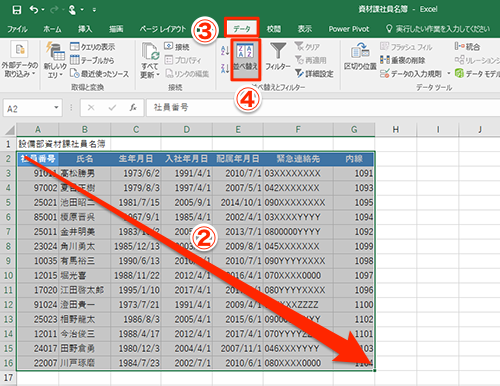
あいうえお順の並び替えは、Excelの「データ」タブから簡単に実行できます。具体的には、並び替えたいデータが含まれるセル範囲を選択し、「データ」タブにある「並び替え」ボタンをクリックします。すると、「並び替えの条件」ダイアログボックスが表示されます。このダイアログボックスで、並び替え基準となる列を選択し、「順序」欄から「あいうえお順」を選んで「並び替え」ボタンをクリックすることで、データが五十音順に並び替えられます。
あいうえお順の並び替えは、単一の列だけでなく、複数の列を同時に並び替えることも可能です。複数の列を並び替えたい場合は、「レベルの追加」ボタンをクリックして、追加の並び替え条件を設定します。それぞれの列に対して「あいうえお順」を選択することで、複数の列が順次並び替えられます。これにより、より詳細なデータ整理が可能になります。例えば、顧客名簿で姓と名をそれぞれの列に分けて管理している場合、姓を基準に並び替えた後、同じ姓の場合は名を基準に並び替えることができます。
並び替え後は、データが正確に並び替えられているか確認することが重要です。特に、データの整理や必要なデータのみを選択し、並び替え基準を正確に選択することがポイントです。また、大文字と小文字は区別されませんが、必要に応じて区別する設定も選択可能です。これにより、より精密なデータ管理が実現できます。
あいうえお順の使用方法
Excelにおける「あいうえお順」の使用は、データの整理や検索を大幅に効率化します。この機能は、データを五十音順に並び替えることで、情報の見つけやすさを高め、作業時間を短縮します。特に、名前や商品名などの日本語データを扱う際には、あいうえお順の並び替えが非常に役立ちます。
あいうえお順でデータを並び替える手順は、まず並び替えたいデータ範囲を選択します。次に、「データ」タブから「並び替え」を選択し、「並び替えの条件」ダイアログボックスが表示されます。ここで、並び替え基準となる列を選択し、「順序」で「あいうえお順」を選択します。最後に「並び替え」ボタンをクリックすることで、選択した範囲のデータが五十音順に並び替えられます。
複数の列を同時に並び替える場合は、ダイアログボックス内の「レベルの追加」ボタンをクリックし、追加の列を選択します。それぞれの列に対してあいうえお順を選択することで、複数の基準に基づいてデータを整理できます。この機能は、例えば、部門と名前でデータを整理する際などに非常に便利です。
並び替え後は、データが正確に並び替えられているか確認することが重要です。特に、データの整理や必要なデータのみの選択、並び替え基準の正確な選択に注意が必要です。また、大文字と小文字は区別されませんが、必要に応じて区別する設定も選択可能です。
複数列のあいうえお順並び替え
複数列のあいうえお順並び替えは、Excelで複数の列を一度に五十音順に並び替える方法です。例えば、顧客名と商品名をそれぞれの列で五十音順に並び替えたい場合、単一列の並び替えでは目的が達成できません。複数列の並び替え機能を使用することで、各列が独立して並び替えられ、より効率的なデータ管理が可能になります。
まず、並び替えしたい列を選択します。データ範囲を選択した後、「データ」タブから「並び替え」をクリックします。すると、「並び替えの条件」ダイアログボックスが表示されます。ここで、まず並び替え基準となる列を選択し、「順序」を「あいうえお順」に設定します。次に、「レベルの追加」ボタンをクリックすることで、複数の列を順次追加できます。各列に対して同様の手順を繰り返し、必要な列すべてを設定します。
設定が完了したら、「並び替え」ボタンをクリックします。これで、選択した列がそれぞれの基準に従って並び替えられます。複数列の並び替えは、特に大量のデータを管理する際や、複雑なデータセットを整理する際に非常に役立ちます。例えば、会社の顧客リストでは、顧客名を五十音順に並び替えた後、同じ順序で商品名を並び替えることで、より整理されたリストを作成できます。
ただし、並び替えを行う前に、データの正確さと整合性を確認することが重要です。データの整理や、必要なデータのみを選択するなど、事前準備を怠らずに実行することで、より正確な結果を得ることができます。また、大文字と小文字の区別や、特殊文字の扱いなど、細かい設定も確認してから並び替えを行うと、より望ましい結果を得られます。
並び替えの確認と注意点
あいうえお順での並び替え後は、データが正確に並び替えられていることを確認することが重要です。特に、データの整合性を保つために、選択したセル範囲や並び替え基準が正しく設定されているかを確認しましょう。また、複数の列を同時に並び替える場合や、特定の条件を満たすデータのみを並び替える場合など、複雑な操作を行う際は、操作の手順を慎重に進めることが求められます。
並び替えの際に注意すべき点として、不要なデータが含まれていないか、必要なデータのみが選択されているかを確認することが挙げられます。また、並び替え基準の選択に誤りがないか、列の選択が適切であるかを再確認しましょう。大文字と小文字の区別が必要な場合は、その設定も正確に行うことが大切です。
最後に、万が一並び替えが予想通りにいかなかった場合や、元の順序に戻したい場合、元の順序への戻し方も覚えておくと便利です。並び替え前にデータのバックアップを取る習慣をつけることで、安心して作業を進めることができます。これらの注意点を守ることで、あいうえお順の並び替えを効果的に活用することができます。
あいうえお順の上級テクニック
あいうえお順の並び替えは、Excelの基本的な機能の一つですが、その効果的な活用方法は多岐にわたります。特に、大規模なデータセットを扱う際には、上級テクニックを駆使することで、作業効率を大幅に向上させることができます。例えば、複数の列を組み合わせて並び替えることで、より複雑なデータ構造を整理することができます。また、カスタムリストを活用すれば、独自の並び替え順を設定することも可能です。
カスタムリストは、特定の順序でデータを並び替えたい場合に非常に役立ちます。例えば、部署名や商品カテゴリなどを特定の順序で並び替えたい場合、標準のあいうえお順では目的を達成できないことがあります。そんなとき、カスタムリストを使用することで、独自の並び替え順を簡単に設定できます。カスタムリストの設定方法は、「ファイル」メニューから「オプション」を選択し、「高度」タブの「カスタムリスト」をクリックすることで行います。
さらに、VBA(Visual Basic for Applications)を使用することで、さらに高度な並び替え処理を自動化することができます。VBAはExcelのマクロ機能を活用し、複雑な処理をプログラムとして記述することで、一連の操作を自動化します。例えば、複数のシートやワークブック間での一括並び替えや、特定の条件に基づいた並び替えなどを簡単に実現できます。VBAの利用は、Excelの上級者向けのテクニックとなりますが、一度習得すれば、データ処理の効率を大きく向上させることができます。
ビジネスシーンでの活用例
Excelにおけるあいうえお順を使用することで、データの整理や検索が大幅に効率化され、ビジネスシーンでの利用価値が高まります。例えば、顧客リストを管理する際、会社名や氏名をあいうえお順に並び替えることで、特定の顧客をすぐに見つけることができます。また、商品リストを管理する際も、商品名をあいうえお順に並び替えれば、商品の在庫状況や販売状況の確認が容易になります。
人事管理でも、あいうえお順は非常に役立ちます。従業員名簿を五十音順に並び替えることで、従業員の情報の管理がスムーズに行えます。特に、大規模な組織では、複数の部署やチームの従業員情報を一覧で管理する必要があり、あいうえお順を使用することで、情報を迅速に検索できます。さらに、評価や昇進の際も、従業員の名前をあいうえお順に並び替えて、一覧性と公平性を保つことができます。
また、マーケティング活動においても、あいうえお順は活用できます。顧客データを分析する際、顧客の属性(例如:住所、年齢、職業)をあいうえお順に並び替えることで、特定のセグメントの顧客に焦点を当てた戦略を立てやすくなります。例えば、特定の地域の顧客に向けたキャンペーンを企画する際、住所をあいうえお順に並び替えて、該当する顧客を迅速に抽出できます。
このように、Excelのあいうえお順は、さまざまなビジネスシーンでデータの整理と検索を効率化し、作業の質とスピードを向上させる強力なツールです。
よくある質問
あいうえお順での並び替えは、Excelの基本的な機能ですが、使い方によっては複雑な状況にも対応できます。例えば、大文字と小文字の区別については、デフォルトでは区別されませんが、設定を変更することで区別することも可能です。これは、データの整理において重要なポイントであり、特に名前や地名などを扱う際には有用です。
また、複数の列を同時に並び替える場合の方法もよく質問されます。レベルの追加機能を使用することで、複数の列に対して順次あいうえお順で並び替えることができます。この機能は、例えば、会社名と部署名の両方を整理したい場合に活用できます。
元の順序に戻す方法も重要です。一度並び替えた後で元の状態に戻したい場合は、並び替えの取消機能を使用します。これは、編集メニューの「元に戻す」または「取消」ボタンから行うことができます。ただし、複数の操作を経てからでは元に戻せない場合もあるため、作業の途中で定期的に保存することをおすすめします。
まとめ
Excelにおける「あいうえお順」は、データを五十音順に並び替える機能で、データの整理や検索が容易になり、作業効率が大幅に向上します。この機能は、名前、商品名、地域名など、日本語で記述されたデータを効果的に整理するために特に有用です。本記事では、あいうえお順の基本的な使い方から、複数の列を同時に並び替える方法、さらには上級者向けのテクニックまで、詳しく解説します。また、ビジネスシーンでの具体的な活用例も紹介することで、実際の業務にどのように活かせるかを示します。
あいうえお順の並び替えは、まず並び替えたいデータが含まれたセル範囲を選択します。次に、「データ」タブから「並び替え」をクリックし、「並び替えの条件」ダイアログボックスが表示されます。ここでは、並び替え基準となる列を選択し、「順序」で「あいうえお順」を選択します。最後に「並び替え」をクリックすることで、データが指定した順序に並び替えられます。複数の列を同時に並び替える場合も、同様の手順で「レベルの追加」をクリックし、複数の列を選択してそれぞれの列に対してあいうえお順を選択します。
並び替え後は、データが正確に並び替えられているか確認することが重要です。特に、データの整理、必要なデータのみの選択、並び替え基準の正確な選択に注意が必要です。大文字と小文字は区別されませんが、必要に応じて区別する設定も選択可能です。また、元の順序に戻す方法や、あいうえお順以外の並び替え方法についても、本記事で詳しく説明します。これらの知識を活用することで、より効率的なデータ管理が可能になります。
よくある質問
1. Excelでデータをあいうえお順に並び替える基本的な手順は?
Excelでデータをあいうえお順に並び替える基本的な手順は以下の通りです。まず、並び替えたいデータを含むセル範囲を選択します。次に、「ホーム」タブの「並び替えとフィルター」ボタンをクリックします。ここで「並び替え」を選択し、開いた「並び替え」ダイアログボックスで「列」を指定します。並び替え基準として「あいうえお順」を選択します。さらに、「昇順」または「降順」を選択し、「OK」をクリックします。これにより、選択した範囲のデータがあいうえお順に並び替えられます。また、複数列のデータを並び替える場合は、追加の条件を設定することで、より詳細な並び替えが可能です。
2. 特殊文字や数字が含まれるデータをあいうえお順に並び替える方法は?
特殊文字や数字が含まれるデータをあいうえお順に並び替える場合、通常の並び替えでは意図した結果を得られないことがあります。このような場合、Excelの「カスタム並び替え」機能を使用すると、特殊文字や数字を含むデータをあいうえお順に並び替えることが可能です。まず、並び替えたいデータを含むセル範囲を選択し、「ホーム」タブの「並び替えとフィルター」ボタンをクリックします。「カスタム並び替え」を選択し、開いたダイアログボックスで「列」を指定します。次に、「並び替えの順序」を選択し、「カスタムリスト」をクリックします。ここでは、特殊文字や数字を含むあいうえお順のリストを作成します。リストを作成したら、「OK」をクリックし、再度「OK」をクリックして並び替えを適用します。これにより、特殊文字や数字が含まれるデータがあいうえお順に並び替えられます。
3. Excelで複数列のデータをあいうえお順に並び替える手順は?
Excelで複数列のデータをあいうえお順に並び替える手順は以下の通りです。まず、並び替えたいデータを含むセル範囲を選択します。次に、「ホーム」タブの「並び替えとフィルター」ボタンをクリックし、「並び替え」を選択します。開いた「並び替え」ダイアログボックスで、「列」を指定し、並び替え基準として「あいうえお順」を選択します。さらに、「昇順」または「降順」を選択します。次に、「追加」ボタンをクリックし、別の列を指定して同じ手順を繰り返します。これにより、複数列のデータがあいうえお順に並び替えられます。複数列の並び替えでは、優先度の高い列を先に指定することで、より細かい並び替えが可能です。
4. Excelであいうえお順に並び替えたデータを元に戻す方法は?
Excelであいうえお順に並び替えたデータを元に戻す方法はいくつかあります。最も簡単な方法は、並び替え前に元のデータを別のシートや範囲にコピーしておくことです。これにより、必要に応じてコピーしたデータを元の位置に戻すことができます。また、並び替え後に「Ctrl + Z」キーを押すことで、直前の操作を元に戻すことも可能です。ただし、複数の操作が重なっている場合、元のデータに戻れないことがあります。そのような場合は、「並び替え」ダイアログボックスを使用し、元の並び替え基準と同じ列で「降順」または「昇順」を選択することで、元の順序に戻すことが可能です。ただし、元のデータの順序が完全に復元されるとは限らないため、重要なデータの場合は必ずバックアップを取っておくことをおすすめします。
Deja una respuesta
Lo siento, debes estar conectado para publicar un comentario.
関連ブログ記事