
Excelセルに画像挿入&編集:見やすい資料作成テクニック

Excelのセルに画像を挿入し、編集するテクニックを紹介します。資料作成において、画像の使用は視覚的な訴求力と情報の理解を大幅に向上させます。本記事では、Excelで画像を効果的に利用する方法、具体的には画像の挿入、サイズ変更、位置調整、トリミング、明るさ・コントラスト調整、回転・反転、透かし設定、枠線・影追加などの操作について詳しく解説します。これらのテクニックを駆使することで、見やすく魅力的な資料を作成することが可能になります。
画像の挿入方法
Excelのセルに画像を挿入することで、資料をより視覚的に魅力的にすることができます。画像の挿入は、まず「挿入」タブから「画像」ボタンをクリックすることで開始します。これにより、ファイルエクスプローラーが開き、パソコン内から画像を選択できます。選択した画像は、ワークシート上にドラッグアンドドロップで配置することも可能です。
画像を挿入した後は、そのサイズ変更や位置調整をドラッグ操作で行うことができます。画像の四隅にある小さな四角をドラッグすることで、画像のサイズを自由に変更できます。また、画像をドラッグすることで、ワークシート上の任意の位置に移動させることができます。より精密な調整が必要な場合は、「サイズ」タブを使用して、ピクセル単位での微調整が可能です。
さらに、画像の位置を細かく調整するためには、画像を選択した状態で矢印キーを使用することも有効です。矢印キーを押すと、1ピクセルずつ画像の位置が動きます。コントロールキー(またはMacの場合はコマンドキー)と矢印キーを同時に押すと、10ピクセルずつ移動します。これらの操作により、画像を正確に配置することができます。
画像のサイズ変更と位置調整
Excelのセルに画像を挿入した後、画像のサイズ変更と位置調整は資料の見やすさを大幅に向上させます。サイズ変更は、画像を選択した状態で画像の四隅または辺にある小さな四角形をドラッグすることで行えます。この操作により、画像を自由に拡大縮小できます。また、「サイズ」タブを使用すると、具体的な幅や高さを入力することで、より精密なサイズ調整が可能です。
位置調整は、画像を選択した状態で画像をドラッグすることで行えます。ドラッグ操作により、画像を任意の位置に移動できます。ただし、セルに正確に合わせて配置したい場合は、「配置」オプションを使用すると便利です。ここでは、画像を特定のセルの中央に配置したり、セルの端に合わせたりすることが可能です。これらの操作により、資料が整然とし、視覚的にも魅力的なものになります。
画像のトリミング
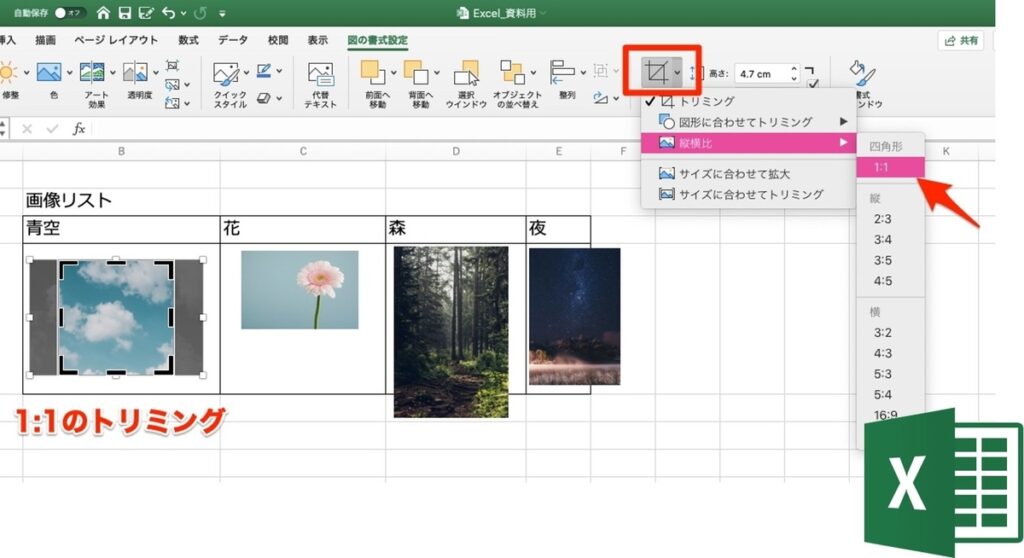
Excelのセルに画像を挿入し、効果的に編集することで、資料の視覚的な魅力を大幅に高めることができます。特に、画像のトリミングは不要な部分を削除し、重要な情報を強調するのに役立ちます。トリミングを行うには、まず画像を挿入したセルを選択し、「書式設定」タブの「画像の編集」をクリックします。すると、「トリミング」オプションが表示されます。ここで、画像の四隅または四辺をドラッグすることで、不要な部分を削除できます。トリミングは、画像をよりコンパクトにし、資料の全体的な見やすさを向上させる効果があります。
トリミング機能は、特に複雑な背景や不要な要素が含まれている画像に対して有効です。例えば、製品の写真から背景を削除し、製品そのものに焦点を当てる場合や、グラフや図表から不要な部分を除く場合などに活用できます。また、複数の画像を同じサイズに揃える際も、トリミングは非常に便利です。これにより、資料のデザインが一貫性を持ち、プロフェッショナルな印象を与えます。
画像の明るさ・コントラスト調整
Excelでセルに画像を挿入した後、その明るさやコントラストを調整することで、資料の視認性をさらに高めることができます。画像の調整は、挿入した画像を選択し、上部の「書式」タブから「明るさ」や「コントラスト」のオプションを選択することで行います。例えば、画像が暗すぎると感じた場合は、明るさを増やすことで見やすくすることができます。また、コントラストを調整することで、画像の詳細や色の差異がより明確に表現され、資料の全体的な質が向上します。
これらの調整は、ドラッグバーを動かすだけで簡単に適用できます。また、数値を直接入力することも可能で、より精密な調整が可能です。明るさやコントラストの調整は、特にスキャンした文書や暗い環境で撮影した写真など、元の画像が不十分な場合に特に役立ちます。適切な調整を行うことで、資料の視覚的効果を最大限に引き出すことができます。
画像の回転・反転
Excelでセルに挿入した画像を回転や反転させるテクニックは、資料の視覚的効果を高めるうえで非常に役立ちます。まず、画像を挿入した後、その画像を選択します。選択した画像の上にマウスを移動させると、回転ハンドルが表示されます。このハンドルをドラッグすることで、任意の角度に回転させることができます。また、画像の右クリックメニューから「書式設定」を選び、表示される「画像の書式設定」ウィンドウで回転角度を数値で指定することも可能です。この方法を使えば、より精密な調整ができます。
さらに、画像を水平や垂直に反転させることもできます。画像を選択し、「書式」タブの「回転」ボタンをクリックすると、水平反転や垂直反転のオプションが表示されます。これらのオプションを選択することで、画像の向きを簡単に変更できます。この機能は、特定の視覚効果を求める場合や、画像の内容を逆さまにしたい場合などに便利です。これらのテクニックを活用することで、資料のデザイン性と情報伝達力を大幅に向上させることができます。
画像の透かし設定
Excelでセルに画像を挿入し、編集する際には、透かし設定も有効なテクニックの一つです。透かし設定を行うことで、画像を背景として使用し、テキストや他のコンテンツが上に重ねて表示されるようになります。この方法は、資料の全体的なデザインを美しく保ちつつ、重要な情報を前面に出すのに役立ちます。透かし設定は、「画像の書式設定」から「透かし」を選択することで行え、透過度を調整することも可能です。透過度を適切に設定すれば、画像が邪魔にならず、資料の見やすさを保つことができます。
また、透かし設定を活用することで、資料の一貫性を保つことができます。例えば、会社のロゴやブランドカラーを背景として使用することで、資料全体に統一感を出すことが可能です。これにより、視覚的に一貫性のある資料を作成し、読者に強い印象を与えることができます。ただし、透かし設定を行う際は、画像の色やパターンがテキストを読みやすくしないように注意が必要です。適切な透過度や色の選択によって、資料の見やすさと美しさを両立させましょう。
画像の枠線・影追加
Excelでセルに画像を挿入する際、画像の枠線や影を追加することで、資料の視覚的効果を高めることができます。画像の枠線を追加することで、画像が資料の中で際立つようになり、重要な情報を強調できます。また、影を追加することで、画像に立体感を加え、全体的なデザイン性を向上させることができます。これらの効果は、資料の見やすさと魅力を大幅に向上させます。
画像に枠線や影を追加するには、まず画像をクリックして選択します。次に、「書式」タブに移動し、「画像のスタイル」グループから「枠線」や「影」のオプションを選択します。枠線の色や太さ、影の位置や色をカスタマイズすることも可能で、自分の好みや資料のデザインに合わせて調整することができます。これらの機能を活用することで、プロフェッショナルで印象的な資料を作成することができます。
画像をセルにフィットさせる方法
Excelのセルに画像を挿入し、見やすく編集するテクニックは、資料作成において非常に役立ちます。セルに画像をフィットさせるには、まず「挿入」タブから「画像」ボタンをクリックし、パソコン上にある画像を選択します。画像が挿入されたら、ドラッグ操作や「サイズ」タブを使用して、画像のサイズや位置を調整します。さらに、画像をセルに完全にフィットさせるには、「画像の書式設定」を右クリックし、「セルに移動とサイズ変更」を選択します。これにより、セルを移動したりサイズを変更したりすると、画像も自動的に合わせて変更されます。
画像の編集機能も豊富で、トリミング、明るさ・コントラストの調整、回転・反転、透かし設定、枠線や影の追加などが可能です。これらの編集は、「書式設定」タブから行うことができます。例えば、トリミングは不要な部分を削除し、画像をより効果的に表示させるのに役立ちます。また、明るさやコントラストを調整することで、画像の視認性を向上させることができます。これらの機能を活用することで、資料がより見やすく、プロフェッショナルな印象を与えることができます。
まとめ
Excelのセルに画像を挿入し、編集する方法をマスターすることで、資料の視覚的アピールを大幅に高めることができます。画像の挿入は、まず「挿入」タブから「画像」ボタンを選択し、任意の画像ファイルを選択することで行います。画像が挿入された後は、ドラッグ操作や「サイズ」タブを使用して、サイズ変更や位置調整が簡単に行えます。さらに、画像のトリミング、明るさ・コントラスト調整、回転・反転、透かし設定、枠線・影追加などの高度な編集も可能です。
これらの編集機能を活用することで、資料の視覚的品質を向上させることができます。特に、画像をセルにフィットさせるには、「画像の書式設定」から「セルに移動とサイズ変更」を選択すると便利です。これにより、セルのサイズに合わせて画像が自動的に調整され、全体的なデザインの整合性を保つことができます。
これらのテクニックを駆使することで、視覚的に魅力的で見やすい資料を作成できるようになります。Excelの画像挿入と編集機能を活用して、情報を効果的に伝えられる資料を作成しましょう。
よくある質問
Excelでセルに画像を挿入する方法は?
Excelのセルに画像を挿入する方法は非常に簡単で、「挿入」 タブから画像を追加することができます。まず、画像を挿入したいセルを選択します。次に、「挿入」 タブの 「画像」 ボタンをクリックし、パソコン上から画像ファイルを選択します。画像が挿入された後は、ドラッグして位置を調整したり、リサイズハンドルを使ってサイズを変更することができます。また、画像をセルにぴったりと配置するためには、「配置」 タブから 「セルの中央に配置」 や 「セルに合わせる」 などのオプションを選択することも可能です。これにより、資料の視覚的な吸引力を高めることができます。
画像を挿入した後、Excelで画像編集を行う方法は?
Excelで挿入した画像を編集する方法も多岐にわたります。まずは、編集したい画像を選択します。すると、「画像ツール」 が表示され、ここから様々な編集オプションを利用できます。例えば、「形式」 タブでは、画像のリサイズ、回転、クロッピング、明るさやコントラストの調整、画像のスタイル変更などが可能です。また、画像の背景を透明にする機能も利用できます。これらの編集機能を活用することで、資料の質をさらに高めることができます。
Excelのセルに複数の画像を挿入する際の注意点は?
Excelのセルに複数の画像を挿入する際には、いくつかの注意点があります。まず、セルの大きさに合わせて画像のサイズを適切に調整することが重要です。画像が小さすぎると視認性が低下し、大きすぎると他のデータやセルに干渉する可能性があります。また、「配置」 タブを使用して、画像がセル内に正確に配置されるようにすることが推奨されます。さらに、複数の画像を重ねて配置する場合、「並べ替え」 タブから画像の順番を調整することができます。これにより、望むレイアウトを実現することが可能です。
Excelで画像を挿入する際のファイルサイズの制限は?
Excelで画像を挿入する際には、ファイルサイズの制限についても注意が必要です。Excelのバージョンによって異なる場合がありますが、一般的には、1つのワークブック(ファイル)の総容量が 「2GB」 以内であることが推奨されています。画像が非常に高解像度で大きなファイルの場合、複数枚挿入するとこの制限に達する可能性があります。そのため、画像の品質を維持しつつ、ファイルサイズを適切に圧縮することが重要です。具体的には、画像の解像度を下げたり、フォーマットをJPEG等の圧縮率の高い形式に変換することで、ファイルサイズを軽減することができます。
Deja una respuesta
Lo siento, debes estar conectado para publicar un comentario.
関連ブログ記事