
⚡️ Excelシートコピーで作業効率UP - 同形式シートの簡単作成!

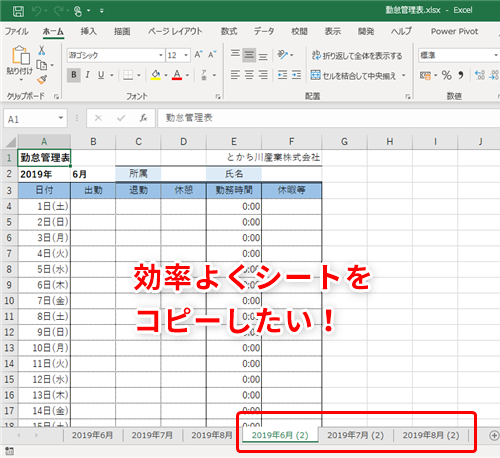
Excelシートのコピー機能を活用することで、同じ形式のシートを簡単に作成し、作業効率を大幅に向上させることができます。この記事では、シートコピーの具体的な方法や注意点、さらにその効果的な活用方法について解説します。シートコピーは、同じ形式のシートを一から作成する手間を省き、フォーマットや数式の設定を引き継ぐことができます。月次報告書やプロジェクト管理など、同じ形式のシートを繰り返し作成する場面で非常に便利な機能です。ただし、同名のシートがある場合や、コピーしたシートの名前やセルの内容を変更する際のポイントも紹介します。この記事を読むことで、Excelのシートコピー機能をより効果的に活用する方法が理解できるでしょう。
Excelシートコピーの利点
Excelシートコピーの機能を活用することで、同じ形式のシートを迅速に作成することが可能となります。これにより、一から新しいシートを作成する手間が大幅に省け、作業効率が向上します。特に、月次報告書やプロジェクト管理など、同じ形式のシートを繰り返し作成する必要がある場合に、シートコピーは非常に役立ちます。例えば、毎月同じ形式の報告書を作成する際、前月のシートをコピーし、必要な情報を更新するだけで済みます。
シートコピーの方法は簡単です。コピーしたいシートを選択し、右クリックして「シートのコピー」を選択します。その後、コピー先のワークブックと位置を指定し、「OK」をクリックするだけです。これにより、コピー元のシートのフォーマットや数式がそのまま引き継がれます。この機能により、毎回同じ設定を手動で行う必要がなくなり、時間と労力を大幅に節約できます。
ただし、シートコピーを行う際には注意点もあります。同じ名前のシートが存在する場合は、新しいシートが既存のシートを上書きする可能性があるため、事前に確認が必要です。また、コピーしたシートの名前や内容を適宜変更し、必要に応じて色分けや保護設定を行うことで、コピー元と明確に区別することが可能です。これらの設定により、シートの管理がより効率的に行えます。
シートコピーの基本手順
Excelシートのコピー機能は、同じ形式のシートを簡単に作成し、作業効率を大幅に向上させる強力なツールです。シートのコピーは、手間を省き、フォーマットや数式の設定を再利用できるため、非常に便利です。具体的な手順は以下の通りです。
まず、コピーしたいシートを選択します。選択したシートのタブを右クリックし、表示されるメニューから「シートのコピー」を選択します。ここで、コピー先のワークブックと位置を指定することができます。コピー先として同じワークブックを選ぶことも、別のワークブックを選ぶことも可能です。指定が完了したら、「OK」をクリックします。
コピーが完了すると、新しいシートが作成されます。この新しいシートは、コピー元のシートと同じ名前に「2」が追加された状態で作成されます。例えば、コピー元のシートが「月次報告書」の場合、コピーされたシートは「月次報告書2」と名付けられます。この名前を必要に応じて変更することができます。
また、コピーしたシートの内容やフォーマットを微調整することも可能です。例えば、セルの内容を変更したり、色分けや保護設定を加えることで、コピー元と区別できます。これらの調整は、コピーしたシートが目的に合ったものになるように細かく設定できるため、作業効率の向上に寄与します。
フォーマットと数式の引き継ぎ
フォーマットと数式の引き継ぎは、Excelシートコピーの最大の利点の一つです。シートをコピーすることで、元のシートの全ての設定が新しいシートに自動的に適用されます。これにより、同じ形式のシートを一から作成する手間が大幅に省け、作業効率が向上します。例えば、月次報告書やプロジェクト管理などで、同じフォーマットや数式を用いたシートを繰り返し作成する必要がある場合、シートコピー機能を使えば、必要な設定を簡単に複製できます。
ただし、シートコピーを行う際には注意点もあります。同名のシートが存在する場合、新たに作成したシートは既存のシートを上書きしてしまう可能性があります。これを避けるためには、コピーしたシートの名前を変更する必要があります。また、コピーしたシートのセルの内容や色分け、保護設定などを調整することで、コピー元と区別しやすくなります。
シートコピー機能を活用することで、同じ形式のシートを効率的に作成でき、作業時間を大幅に削減できます。フォーマットや数式の設定が引き継がれるため、一から設定を調整する必要がなく、より迅速に作業を進めることができます。これは、定期的なレポート作成や複数のプロジェクト管理など、繰り返し同じ形式のシートが必要な場面で特に役立ちます。
同名シートの上書き注意点
同名のシートがある場合、Excelシートのコピー時に注意が必要です。コピー元のシートと同じ名前のシートがコピー先のワークブックに存在すると、上書きされる可能性があります。これは、意図しないデータの消失や混乱を招く原因となるため、コピー前にシート名を確認し、必要に応じて名前を変更することが重要です。また、コピーしたシートの名前を変更することで、元のシートとの区別を明確にし、作業の効率をさらに高めることができます。
上書きを避けるためには、コピー先のワークブック内で新しいシート名を事前に用意しておくことが有効です。例えば、「月次報告書_202310」のように、日付やバージョンを含めた名前を使用することで、一意性を確保できます。また、コピー後にシート名を編集する際は、一貫性を保つことが大切です。これにより、複数のシートを管理する際の混乱を防ぐことができます。
さらに、シートの保護設定も重要です。コピーしたシートに特定のセルの編集を制限するための保護設定を適用しておくと、誤った編集やデータの破損を防ぐことができます。保護設定は、コピー元のシートから引き継がれる場合もありますが、必要に応じて調整することが可能です。これらの注意点を守ることで、Excelシートのコピーをより効果的に活用することができます。
コピーしたシートのカスタマイズ
コピーしたシートのカスタマイズは、作業効率をさらに向上させる重要なステップです。コピー元のシートは基本的なフォーマットや数式が引き継がれますが、実際の使用に合わせて細かい調整が必要な場合があります。例えば、新しいシートでは特定のセルの色を変更したり、新しいデータを入力する範囲を設定したりすることができます。また、シートの名前を変更することで、どのシートがどのデータを管理しているのかを明確にし、複数のシートを扱う際の混乱を防ぐことができます。
さらに、コピーしたシートに保護設定を適用することで、重要なデータの上書きや誤操作を防ぐことができます。保護設定は、特定のセルや範囲をロックすることで、ユーザーが意図せずデータを変更できないようにします。この機能は、複数のユーザーが同じワークブックを使用する場合や、重要な数式や計算結果を保持する必要がある場合に特に役立ちます。また、保護設定を解除するためのパスワードを設定することで、不正なアクセスを防止することも可能です。
最後に、コピーしたシートの色分けやアイコンの使用も、データの可視化と理解を助けます。色分けは、重要な情報や区別が必要なデータを強調し、一目で情報を把握できるようにします。例えば、達成率が低いタスクを赤色で表示したり、進行中のプロジェクトを黄色で表示したりすることで、優先順位や状況をすぐに理解できます。これらのカスタマイズにより、コピーしたシートがより効果的に利用できるようになります。
シートコピーの実用的な用途
シートコピーの実用的な用途は多岐にわたり、特に月次報告書やプロジェクト管理など、同じ形式のシートを繰り返し使用する場面で威力を発揮します。例えば、月次報告書では、前月のシートをコピーすることで、同じ形式の新しいシートを迅速に作成できます。これにより、毎回同じフォーマットを設定する手間が省け、作業効率が大幅に向上します。また、プロジェクト管理では、プロジェクトの初期段階でテンプレートシートを作成し、それをコピーすることで、各タスクやフェーズに応じたシートを簡単に生成できます。
シートコピー機能は、データの一貫性を維持するうえでも重要です。同じ形式のシートを使用することで、データの一貫性と整合性を保つことができ、誤りや不整合を防ぐことができます。例えば、複数のチームが同じ形式の報告書を作成する場合、シートコピーを使用すれば、各チームが同じフォーマットを使用し、データの整合性を確保できます。これにより、全体的なプロジェクト管理や分析がより効率的に行えます。
さらに、シートコピーは、個々のシートに特有の設定を追加する際にも便利です。コピーしたシートの名前やセルの内容を変更し、色分けや保護設定を行うことで、コピー元と区別できます。これにより、各シートの目的や役割を明確にし、使用するユーザーが混乱せずに作業を進められるようになります。例えば、プロジェクトの各フェーズごとに異なる色を付けることで、一目でどのフェーズが完了したかを把握できます。また、保護設定を適用することで、重要なデータが誤って変更されるのを防ぐことができます。
まとめ
Excelシートのコピー機能を活用することで、同じ形式のシートを簡単に作成し、作業効率を大幅に向上させることができます。例えば、月次報告書やプロジェクト管理など、同じ形式のシートを繰り返し作成する必要がある場面では、シートコピーが非常に役立ちます。シートコピーの方法は、コピーしたいシートを選択し、右クリックして「シートのコピー」を選択します。その後、コピー先のワークブックと位置を指定し、「OK」をクリックするだけです。これにより、同じ形式のシートを一から作成する手間が省け、フォーマットや数式の設定が引き継がれます。
ただし、同名のシートがある場合は上書きされる可能性があるため注意が必要です。また、コピーしたシートの名前やセルの内容を変更し、色分けや保護設定を行うことで、コピー元と区別することができます。これにより、複数のシートを管理する際の混乱を防ぐことができます。シートコピーは、作業の効率化だけでなく、一貫性のある資料作成を可能にし、エラーの低減にも貢献します。
よくある質問
なぜExcelシートをコピーする必要があるのですか?
Excelシートをコピーする必要がある理由は、同形式シートの作成を効率化するためです。例えば、月次の報告書や定期的なデータ入力が必要な場合、既存のシートをコピーすることで、フォーマットや設定を再構築する手間が省けます。これにより、新しいシートの作成時間やエラーのリスクを大幅に軽減できます。また、既存のシートに特定の関数やマクロが適用されている場合、それらを新しいシートに手動で再設定する必要がなくなります。この方法は、時間と労力を節約し、作業の精度を高める有効な手段です。
Excelシートコピーの具体的な手順は?
Excelシートをコピーする具体的な手順は以下の通りです。まず、コピーしたいシートが含まれているExcelファイルを開きます。次に、該当のシートタブを右クリックし、「シートのコピー」を選択します。この操作で、新しいシートが作成され、元のシートと同じフォーマットとデータがコピーされます。必要に応じて、新しいシートの名前を変更することもできます。さらに、複数のシートを一括でコピーする場合も、同様の手順で行うことができます。この方法を使えば、同形式シートの簡単作成が可能です。
どのようにしてコピーしたシートをカスタマイズできますか?
コピーしたシートをカスタマイズするには、まず新しいシート上で必要な編集を加えます。例えば、特定のセルのデータを更新したり、新しい行や列を追加したりすることができます。また、既存の関数やマクロを調整する必要がある場合も、新しいシート上で直接編集できます。さらに、シートのデザインやフォーマットを変更するためには、「ホーム」タブの「セルの書式設定」機能を使用します。この機能を通じて、文字の色や背景色、罫線のスタイルなどを簡単に調整できます。これらの手順を踏むことで、コピーしたシートを目的に合わせて効果的にカスタマイズすることができます。
Excelシートコピーで注意すべき点は?
Excelシートをコピーする際、注意すべき点はいくつかあります。まず、コピーしたシートの名前が元のシートと同一にならないように、適切に名前を変更することが重要です。同じ名前のシートが複数存在すると、混乱や誤操作の原因となる可能性があります。また、元のシートにリンクや関数が設定されている場合、新しいシートでもそれらが正しく動作するかどうか確認する必要があります。特に、相対的な参照や絶対的な参照の設定が間違っていると、予期しない結果が表示されることがあります。さらに、コピーしたシートを別のワークブックに移動する場合、データの整合性やリンクの有効性を再度確認することが推奨されます。これらの点に注意することで、シートのコピー作業をより安全かつ効率的に行うことができます。
Deja una respuesta
Lo siento, debes estar conectado para publicar un comentario.
関連ブログ記事