
Excelのオブジェクト範囲選択方法!VBAで効率化

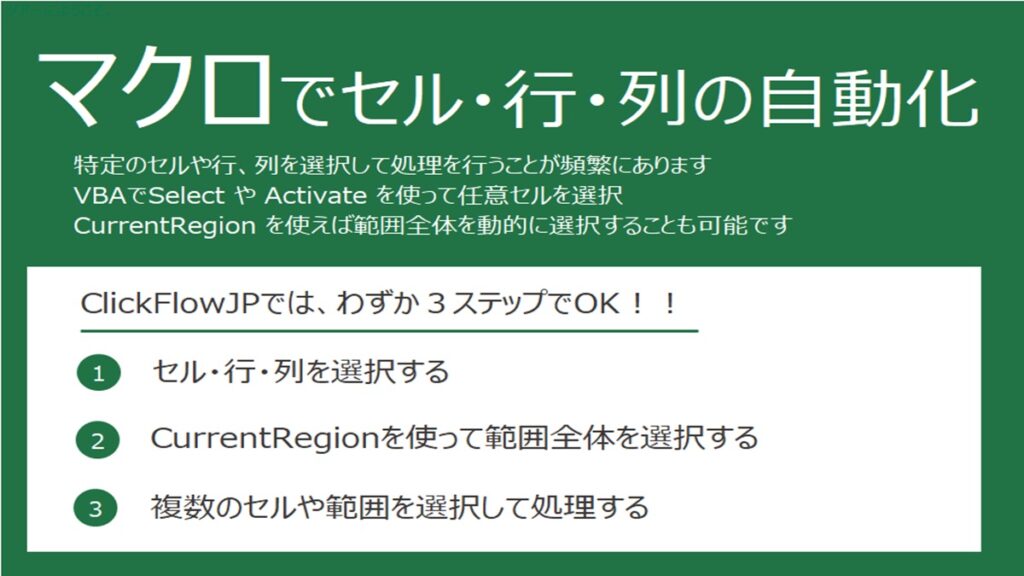
この記事では、Excelのオブジェクト範囲選択方法について詳しく解説します。特に、VBA(Visual Basic for Applications)を活用して作業効率を大幅に向上させる方法に焦点を当てます。VBAを利用することで、繰り返し行う選択作業を自動化し、時間と労力を大幅に節約できます。また、具体的なコード例を交えながら、オブジェクト範囲の選択方法や効率化のテクニックを紹介します。Excelの操作をより効率的にしたい方にとって、この記事は役立つ情報が盛りだくさんです。
RangeとCellsの使い分け
RangeとCellsは、ExcelのVBAでセル範囲を指定するために使用される重要なプロパティです。Rangeは特定のセル範囲を指定するために使用されます。例えば、Range("A1:C3")はA1からC3までの範囲を選択します。この方法は連続した範囲や不連続な範囲を柔軟に選択するのに適しています。一方、Cellsはワークシート内のすべてのセルを指定するために使用されます。行番号と列番号を指定してセルを操作できます。例えば、Cells(1, 1)はA1セルを選択します。Cellsは特に動的な範囲指定やループ処理で活用されることが多いです。
Rangeは範囲を明示的に指定するため、コードの可読性が高く、範囲が固定されている場合に便利です。一方、Cellsは行や列の番号を変数として使用できるため、動的な範囲指定や条件に基づいた範囲選択に適しています。例えば、特定の条件を満たすセルをループで処理する場合、Cellsを使用することで効率的にコードを書くことができます。これらのプロパティを適切に使い分けることで、VBAでの範囲選択がより効率的になります。
オブジェクト範囲の選択方法
Excelでオブジェクト範囲を選択する方法には、手動での選択とVBAを使用した自動選択があります。手動での選択は直感的で簡単ですが、大量のデータや複雑なオブジェクトを扱う際には非効率的です。一方、VBAを活用すれば、複雑な選択や繰り返し作業を自動化し、作業時間を大幅に削減することができます。
手動での選択は、Excelシート上でオブジェクトをクリックし、Ctrlキーを押しながらドラッグすることで範囲を選択します。これにより、連続した範囲や非連続な範囲を柔軟に選択できます。しかし、大量のオブジェクトを扱う際には、手動での選択は時間がかかり、ミスが発生しやすくなります。
VBAを使用した選択は、コードを記述することでオブジェクト範囲を自動的に選択できます。例えば、ActiveSheet.Shapes.SelectAll というコードを使用すると、ワークシート上のすべてのオブジェクトを選択します。また、特定のオブジェクトのみを選択する場合は、Shapes.Range(Array(オブジェクト名)) という形式で指定できます。これにより、特定のオブジェクトにだけ効果を適用したり、複数のオブジェクトを一括で選択したりできます。
オブジェクト範囲選択の効率化
Excelでオブジェクト範囲を選択する際、VBA(Visual Basic for Applications)を活用することで、効率的な作業が可能になります。VBAを利用することで、手動で行う繰り返し作業を自動化し、作業時間を大幅に削減することができます。例えば、大量のテキストボックスや画像、チャートなどのオブジェクトを一括で選択する場合、手動で一つずつ選択するよりも、VBAマクロを用いて一度に選択することで大幅に時間を節約できます。
RangeとCellsは、VBAでオブジェクト範囲を選択する際によく使用されるプロパティです。Rangeは特定のセル範囲を指定するために使用され、連続した範囲や不連続な範囲を柔軟に選択できます。一方、Cellsは行番号と列番号を指定してセルを操作するのに便利です。これらのプロパティを組み合わせることで、より複雑な範囲選択も容易に行えます。
ループ処理や条件分岐を活用することで、特定の条件に一致するオブジェクトのみを選択することができます。例えば、ワークシート上のすべての画像を一括で選択する場合、ループ処理で各オブジェクトをチェックし、画像であるかどうかを確認して選択します。これにより、特定の種類のオブジェクトのみを対象にした処理を行うことが可能になります。また、特定の範囲内にあるオブジェクトのみを選択する場合も、範囲指定を用いて効率的に選択できます。
ただし、注意点として、オブジェクトの種類によって選択方法が異なる場合があることを覚えておく必要があります。また、オブジェクトが重なっている場合、正確に範囲を選択できないことがあるため、事前にオブジェクトの配置を確認しておくことが重要です。さらに、VBAマクロを実行する際には、シートやブックが予期せぬ状態にならないよう、十分な注意を払うことが必要です。
注意点
オブジェクトの種類に応じて選択方法が異なる場合があるため、VBAでオブジェクト範囲を選択する際には、そのオブジェクトがどのような種類であるかを確認することが重要です。たとえば、Shape オブジェクトと Chart オブジェクトでは選択方法が異なる場合があります。また、オブジェクトが重なっている場合、正確に範囲を選択できないことがあるため、このような状況を想定したコードを書くことが望ましいです。
VBAマクロを実行する際には、シートやブックが予期せぬ状態にならないよう注意が必要です。特に、マクロの実行前にシートの状態を保存しておいたり、エラーハンドリングを適切に設定することで、問題が発生した場合でも迅速に対応できます。また、マクロの実行結果を確認するためのログを出力するなど、デバッグ用の情報を残すことも有効です。
よくある質問
Excelでオブジェクト範囲を選択する際、手動での選択も重要ですが、VBAを使用することで作業を大幅に効率化できます。例えば、Shiftキーを押しながら他のオブジェクトをクリックして範囲を選択したり、Ctrlキーを押しながらクリックすることで非連続のオブジェクトを選択することが可能です。しかし、より複雑な選択や大量のオブジェクトを扱う際には、VBAの力が真価を発揮します。
VBAを使ってオブジェクト範囲を選択する方法は多岐にわたります。最も基本的な方法として、ActiveSheet.Shapes.SelectAll を使用してワークシート上のすべてのオブジェクトを選択することができます。特定のオブジェクトを指定する際には、Shapes.Range(Array(オブジェクト名)) を用いて範囲を細かく制御します。この方法により、特定のオブジェクトのみを選択することが可能になります。
効率化の方法としては、VBAのループ処理や条件分岐を活用することが挙げられます。ループ処理を用いて複数のオブジェクトを一度に選択したり、条件分岐を用いてオブジェクトの種類やプロパティに応じて選択範囲を絞り込むことができます。これらのテクニックを組み合わせることで、より柔軟で効率的な選択が可能になります。
よくある間違いとしては、ShiftキーやCtrlキーを使用せずにオブジェクトを選択しようとしてしまうことがあります。また、VBAでオブジェクト名が間違っているために選択がうまくいかないケースもよく見られます。これらの誤りを避けるためには、事前にオブジェクトの名前を確認し、コードを慎重に作成することが重要です。
まとめ
Excelでオブジェクト範囲を選択する方法について、VBA(Visual Basic for Applications)を活用して効率化する技術を紹介します。VBAを利用することで、繰り返し作業を自動化し、作業時間を大幅に削減することが可能です。例えば、Range関数を利用すれば、特定のセル範囲を柔軟に指定できます。また、Cells関数を使用すれば、行番号と列番号を指定して細かい操作ができます。これにより、複雑な選択作業も簡単に実現できます。
オブジェクト範囲の選択には、手動での選択とVBAでの選択の2つの方法があります。手動では、Excelシート上でオブジェクトをクリックして選択し、Ctrlキーを押しながらドラッグすることで範囲を選択します。一方、VBAでは、ActiveSheet.Shapes.SelectAllのようなコードを使用して、ワークシート上のすべてのオブジェクトを選択することが可能です。また、ループ処理や条件分岐を活用することで、複数のオブジェクトを一度に選択したり、特定の条件に合致するオブジェクトのみを選択することもできます。
効率化のポイントとして、オブジェクトの種類やプロパティに応じた選択方法を理解することが重要です。例えば、グラフや画像、テキストボックスなどの異なる種類のオブジェクトがある場合、それぞれの特性に合わせた選択方法を用いることで、より正確かつ迅速な選択が可能になります。また、VBAマクロを実行する際には、シートやブックが予期せぬ状態にならないよう注意が必要です。適切なエラーハンドリングや確認プロセスを設けることで、より安全なマクロの実装ができます。
よくある質問
1. Excelのオブジェクト範囲選択方法はどのようなものがありますか?
Excelでオブジェクト範囲を選択する方法はいくつかあります。マウスを使用して選択する方法が最も基本的で、範囲の左上隅から右下隅までドラッグすることで範囲を選択できます。また、Shiftキーを押しながらセルをクリックすることで、複数の非連続的な範囲を選択することも可能です。さらに、Ctrlキーを押しながらドラッグすると、範囲を拡張することができます。これらの方法は直感的で使いやすいため、多くのユーザーが利用しています。しかし、大量のデータを扱う場合や、特定の条件に基づいて範囲を選択する必要がある場合には、VBAを使用した自動化が効果的です。
2. VBAを使用してオブジェクト範囲選択を自動化する方法は?
VBA(Visual Basic for Applications)を使用することで、Excelのオブジェクト範囲選択を自動化することができます。VBAでは、Rangeオブジェクトを使用して特定の範囲を定義し、Selectメソッドでその範囲を選択します。たとえば、A1からB10までの範囲を選択するには、以下のコードを使用します:Range("A1:B10").Select。また、複数の非連続的な範囲を選択する場合は、Union関数を使用します。例えば、A1からB10とC1からD10を選択するには、Union(Range("A1:B10"), Range("C1:D10")).Selectと記述します。このようなVBAスクリプトを使用することで、複雑な範囲選択を効率的に行うことができます。
3. VBAで特定の条件に基づいて範囲を選択する方法は?
VBAを使用して特定の条件に基づいて範囲を選択する方法もあります。条件付き選択を行うためには、ループや条件分岐を使用して範囲を動的に定義します。たとえば、特定の列の値が「完了」である行を選択するには、以下のようなコードを使用します:
vba

Dim cell As Range

For Each cell In Range("A1:A100")

If cell.Value = "完了" Then

cell.EntireRow.Select

End If

Next cell
このコードは、A1からA100までの範囲をループし、各セルの値が「完了」である場合、その行全体を選択します。このような方法で、特定の条件に基づいて範囲を選択し、処理を自動化することができます。
4. VBAで選択範囲の色やフォントを変更する方法は?
VBAを使用して選択範囲の色やフォントを変更することも可能です。例えば、選択範囲の背景色を変更するには、Interior.Colorプロパティを使用します。以下は、A1からB10までの範囲の背景色を青色に変更する例です:
vba

Range("A1:B10").Interior.Color = RGB(0, 0, 255)
また、選択範囲の文字色を変更するには、Font.Colorプロパティを使用します。以下は、同じ範囲の文字色を白色に変更する例です:
vba

Range("A1:B10").Font.Color = RGB(255, 255, 255)
さらに、フォントの種類やサイズを変更するには、Font.NameやFont.Sizeプロパティを使用します。以下は、範囲のフォントを「メイリオ」にし、サイズを12に変更する例です:
vba

Range("A1:B10").Font.Name = "メイリオ"

Range("A1:B10").Font.Size = 12
これらのVBAコードを使用することで、選択範囲の見た目を効率的に変更することができます。
Deja una respuesta
Lo siento, debes estar conectado para publicar un comentario.
関連ブログ記事