
Excelの相対・絶対・複合参照:効率的なデータ操作方法

この記事では、Excelにおける相対参照、絶対参照、複合参照の3つの参照方法について詳しく説明します。これらの参照方法は、データの計算や分析、さらには効率的なデータ操作に欠かせないものであり、正確な結果を得るために重要な役割を果たします。特に、複雑な表や大量のデータを扱う際には、適切な参照方法を理解しておくことで、作業効率が大幅に向上します。本記事では、各参照方法の特徴と具体的な使用例を紹介し、Excelの操作をより円滑に行うためのヒントを提供します。
相対参照の基本
相対参照は、Excelにおける最も基本的な参照方法の一つです。この参照方式では、公式が入力されたセルの相対的な位置に基づいて、他のセルの値を参照します。例えば、A1セルに「=B1+C1」という公式を入力し、それをD1セルにコピーすると、D1セルの公式は「=E1+F1」に自動的に変更されます。これは、A1セルからの相対位置がD1セルでも同じになるように自動的に調整されるためです。相対参照は、同じ計算を複数のセルに対して行いたい場合や、データテーブルを簡単に作成したい場合に非常に便利です。
ただし、相対参照はセルの位置に依存するため、データの配置や公式の位置が変わると、意図した結果が得られないことがあります。そのため、特定のセルの値を常に参照したい場合は、絶対参照や複合参照を使用することが推奨されます。相対参照は、Excelの基本的な機能であり、データ操作の効率化に大きく貢献しています。
絶対参照の基本
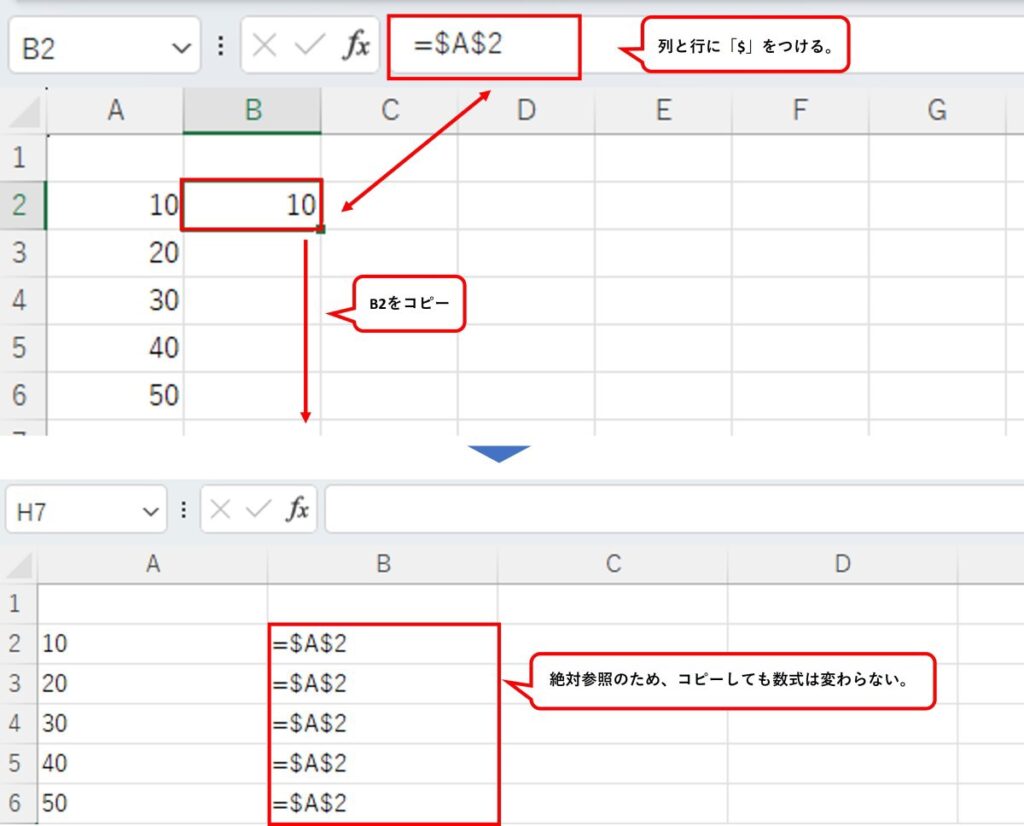
Excelでの絶対参照は、特定のセルを常に固定した状態で参照する方法です。通常、セルをコピーしたり移動したりすると、その参照先も相対的に変化しますが、絶対参照を使用することで、その変化を防ぐことができます。絶対参照は、ドル記号($)を使用して指定します。例えば、セルA1を絶対参照したい場合は、$A$1と記述します。このようにすることで、セルをコピーして他のセルに貼り付けたときに、参照先がA1のまま変わらないようにすることができます。
絶対参照は、特定の値や式を常に同じセルから取り出す必要がある場合に非常に役立ちます。例えば、複数のセルで同じ税率を適用する場合や、特定の基準値を使用する計算を行う場合など、絶対参照を使うことで、計算の正確性を保つことができます。また、複雑なテーブルやデータ分析を行う際にも、絶対参照は欠かせないツールの一つです。
複合参照の基本
複合参照は、相対参照と絶対参照を組み合わせた参照方法で、特定の行や列を固定するのに役立ちます。例えば、複数の列で同じ基準値を使用する計算や、複数の行で同じ係数を適用する場合など、特定のセルの値を固定しながら他のセルの値を動かす必要がある場面で活用されます。複合参照を使うことで、計算式の柔軟性と再利用性が向上し、複雑なデータ操作を効率的に行うことができます。
複合参照では、ドル記号($)を使用して行や列の固定を指定します。例えば、$A1は列Aを固定し、行は相対的に変化します。逆に、A$1は行1を固定し、列は相対的に変化します。また、$A$1は行と列の両方を固定します。これらの指定方法を適切に使い分けることで、複雑な表計算でも正確な参照を保つことができます。
複合参照は特に、テーブル形式のデータを扱う際に威力を発揮します。例えば、販売データの表で、各商品の月別売上を計算する場合、固定値として価格を使用し、動的に変化させる売上数量を参照することができます。これにより、計算式を一度設定すれば、同じ式を他のセルにコピーして適用するだけで、複数の商品や月のデータを簡単に計算できます。複合参照の活用は、Excelでのデータ操作をより効率的で正確にする重要なテクニックの一つです。
各参照の使い分け
Excelの相対参照は、セルの位置が変わるたびに自動的に参照が更新される方式です。例えば、A1のセルに=B1+C1と入力し、その式をA2にコピーした場合、A2の式は自動的に=B2+C2になります。この特性は、同じ計算を複数の行や列で行いたい場合に非常に便利です。
一方、絶対参照は、セルの位置に関わらず参照が固定される方式です。絶対参照はドル記号($)を使用して指定します。例えば、A1のセルに=$B$1+$C$1と入力し、その式をA2にコピーしても、A2の式は依然として=$B$1+$C$1のままです。絶対参照は、特定のセルの値を常に使用したい場合に有効です。
複合参照は、相対参照と絶対参照を組み合わせた方法です。行または列のどちらかを固定することができます。例えば、A1のセルに=$B1+C$1と入力し、その式をA2にコピーした場合、A2の式は=$B2+C$1になります。行は相対参照され、列は絶対参照されます。複合参照は、特定の行や列の値を固定しつつ、他の方向に柔軟な参照を維持したい場合に役立ちます。
これらの参照方法を上手に使い分けることで、複雑な計算やデータ操作を効率的に行うことができます。例えば、複数のデータセット間で一貫性を保ちつつ、特定の基準値を適用するようなシナリオでは、複合参照が特に有用です。
実践例:データ操作
Excelの相対・絶対・複合参照を用いたデータ操作の実践例を紹介します。まず、相対参照の例として、複数のセルに同じ計算式を適用する場合を考えましょう。例えば、A1からA10の各セルに値が入力されており、B列にそれぞれの値の2倍を計算したいとします。B1セルには「=A12」と入力し、これをB1からB10までドラッグコピーします。このとき、B列の各セルの式が「=A22」「=A3*2」と自動的に変化し、各セルの値の2倍が計算されます。
次に、絶対参照の例をみてみましょう。例えば、A1からA10に値が入力され、B1に税率(10%)が入力されているとします。C列にそれぞれの値に税率を適用した結果を計算したい場合、C1セルには「=A1*$B$1」のように入力します。$B$1は絶対参照であり、これをC1からC10までドラッグコピーすると、C列の各セルは常にB1の値を参照します。これにより、各セルの値に10%の税率が適用されます。
最後に、複合参照の例を紹介します。例えば、A1からA10に値が入力され、B1からB10に別の値が入力されているとします。C列にA列の値とB列の値の積を計算したい場合、C1セルには「=A1*$B1」のように入力します。ここで、$B1は列が固定され、行が相対参照されます。これをC1からC10までドラッグコピーすると、C列の各セルはA列の対応する行の値とB列の1行目の値の積を計算します。これにより、複数のデータを効率的に処理することができます。
これらの参照方法を活用することで、Excelでのデータ操作がより効率的になり、複雑な計算や分析もスムーズに行うことができます。
まとめ
Excelでのデータ操作を効率的に行うためには、相対参照、絶対参照、複合参照の3つの参照方法を理解することが重要です。これらの参照方法は、データの計算や分析において重要な役割を果たします。
相対参照は、セルの位置が変わるたびに自動的に参照が調整される方法です。例えば、A1セルの値をB1セルにコピーし、B1セルを下にドラッグしてB2セルにコピーすると、参照はA1からA2に自動的に変化します。この方法は、同じ計算式を複数のセルに適用したい場合に特に便利です。
一方、絶対参照は、参照が固定され、コピー先の位置に関係なく変わらない方法です。絶対参照を使うには、セルの行と列の前にドル記号($)を付加します。例えば、$A$1と入力することで、そのセルの参照が固定されます。絶対参照は、一定の値を他のセルの計算に使用したい場合に有用です。
複合参照は、相対参照と絶対参照を組み合わせた方法で、行や列のいずれかを固定することができます。例えば、$A1と入力すると、列Aが固定され、行が相対的に変化します。逆に、A$1と入力すると、行1が固定され、列が相対的に変化します。複合参照は、特定の行や列を固定しながら、他の部分を動的に変化させたい場合に適しています。
これらの参照方法を適切に使い分けることで、Excelでのデータ操作をより効率的に行うことができます。
よくある質問
1. Excelの相対参照とは何ですか?
Excelの相対参照とは、セルの参照が相対的な位置に基づいて動的に変化することを指します。例えば、A1セルに =B1 と入力し、この式をA2セルにコピーすると、式は =B2 に自動的に変更されます。これは、元の式が参照するセルの位置が相対的に移動したためです。相対参照は、同じ計算を複数の行や列に対して行いたい場合に非常に便利です。例えば、一連の数値の合計を計算する際や、各データポイントに対するパーセンテージを計算する際に使用されます。
2. Excelの絶対参照とは何ですか?
Excelの絶対参照とは、セルの参照が固定され、コピーする際に変化しないことを指します。絶対参照は $ 記号を使用して指定します。例えば、A1セルに =$B$1 と入力し、この式をA2セルにコピーすると、式は依然として =$B$1 のままです。絶対参照は、特定のセルの値を他のセルから参照したい場合に使用します。例えば、税率や固定費などの値を他の計算式で使用したい場合に絶対参照が役立ちます。
3. Excelの複合参照とは何ですか?
Excelの複合参照とは、相対参照と絶対参照を組み合わせて使用することを指します。複合参照は、特定の行や列を固定しつつ、他の部分を動的に変化させる場合に使用します。例えば、A1セルに =$B1 と入力し、この式をA2セルにコピーすると、式は =$B2 に変更されます。この場合、列Bは固定されますが、行番号は動的に変化します。複合参照は、複雑なテーブルやデータセットでの計算で非常に役立ちます。例えば、データテーブルの作成や、特定の行や列の合計を計算する際に使用されます。
4. Excelで効率的なデータ操作方法とは?
Excelで効率的なデータ操作方法を実現するためには、相対参照、絶対参照、複合参照を適切に使い分けることが重要です。例えば、一連のデータに対して同じ計算を行う場合、相対参照を使用することで、式を複数のセルに簡単にコピーできます。また、特定の値を固定して他のセルから参照する場合は、絶対参照を使用します。さらに、複合参照を活用することで、特定の行や列を固定しつつ、他の部分を動的に変化させることが可能です。これらの参照方法を組み合わせることで、データの整理や分析を効率的に行うことができます。例えば、データテーブルの作成や、複数のデータポイントに対する動的な計算を行う際には、これらの参照方法が非常に役立ちます。
Deja una respuesta
Lo siento, debes estar conectado para publicar un comentario.
関連ブログ記事