
ExcelでCSV文字化け解消!文字コード変換方法

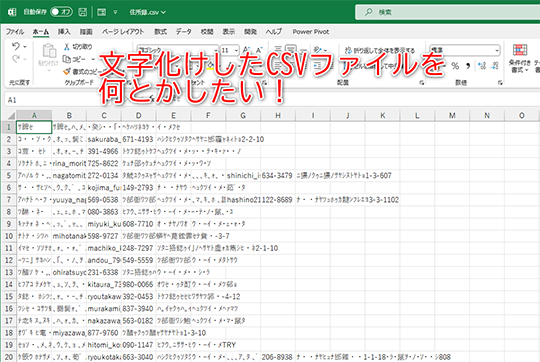
ExcelでCSVファイルを扱う際、文字化けが起こることがあります。これは、CSVファイルの文字コードとExcelの設定が一致しないことが主な原因です。本文では、文字コードの変換方法やExcelの設定変更、さらには外部ツールの利用など、文字化けを解消するための具体的な方法を詳しく説明します。テキストエディタでの文字コード変更、Excelのインポート機能の活用、VBAマクロの使用など、さまざまな手法を紹介することで、文字化け問題の解決策を提供します。また、CSVファイルの作成時には、UTF-8のような広く対応されたエンコーディングを使用することが推奦されます。これらの方法を活用することで、スムーズなデータ処理が可能になります。
文字化けの原因
ExcelでCSVファイルを読み込む際、文字化けが起こることがよくあります。これは主に、CSVファイルの文字コードとExcelの設定が一致しないことが原因です。例えば、CSVファイルがShift-JISで作成されている場合、ExcelがUTF-8で読み込もうとすると文字化けが起こります。逆もまた然りで、CSVファイルがUTF-8で作成されているのに、ExcelがShift-JISで読み込もうとすると、同じく文字化けが起こります。
文字コードの違いは、データの読み込みや表示に大きな影響を与えます。そのため、CSVファイルを正確に読み込み、データを正しく表示するためには、文字コードの一致を確認することが重要です。文字コードの変換や設定の変更を適切に行うことで、文字化けを解消することができます。
文字化けを解消する方法はいくつかありますが、主にテキストエディタでの文字コード変更、Excelのインポート機能の利用、VBAマクロの使用が挙げられます。これらの方法を活用することで、文字化けを回避し、スムーズなデータ処理が可能になります。また、CSVファイルの作成時には、広く対応された文字エンコーディング(例:UTF-8)を使用することが推奨されます。これにより、異なるシステムやアプリケーション間での互換性が向上し、文字化けのリスクを低減できます。
文字コード変換の基本
文字コード変換は、ExcelでCSVファイルの文字化けを解消するための基本的な方法の一つです。CSVファイルの文字コードがExcelの設定と一致しない場合、文字化けが起こります。例えば、CSVファイルがShift-JISで作成されていて、ExcelがUTF-8で開こうとすると、文字化けが起こります。この問題を解決するには、CSVファイルの文字コードをExcelの設定に合わせて変換する必要があります。
テキストエディタを使用して文字コードを変換する方法が一般的です。多くのテキストエディタ(例:Notepad++、Sublime Text、Visual Studio Code)では、ファイルを開いた後に文字コードを変換して保存することができます。具体的には、CSVファイルを開き、文字コードを目的の形式(例:UTF-8)に変換し、再度保存します。その後、ExcelでCSVファイルを開くと、文字化けが解消されるはずです。
また、Excel自体のインポート機能も活用できます。Excelのインポート機能を使用すると、文字コードを指定してCSVファイルを読み込むことができます。まず、Excelを開き、[データ]タブから[テキスト/CSV]を選択します。次に、CSVファイルを選択し、[インポート]ボタンをクリックします。ここで、文字コードを指定するダイアログが表示されます。ここでは、CSVファイルの正しい文字コード(例:Shift-JIS)を選択します。この方法でも文字化けを解消することができます。
テキストエディタでの文字コード変更
CSVファイルの文字化けを解消する方法の一つは、テキストエディタを使用して文字コードを変更することです。一般的に、ExcelでCSVファイルを読み込む際、文字コードの不一致が原因で文字化けが発生します。例えば、ファイルが UTF-8 エンコーディングで作成されている場合、Excelが Shift-JIS で読み込もうとすると文字化けが起こります。これを解決するためには、テキストエディタを使ってファイルの文字コードをExcelの設定に合わせて変更します。
多くのテキストエディタでは、ファイルを開いた後、ファイルメニューから文字コードを変更するオプションが用意されています。例えば、Notepad++ では、「書式」メニューからさまざまな文字コードを選択できます。文字コードを UTF-8 から Shift-JIS に変更した後、ファイルを保存することで、Excelでの文字化けを解消することができます。また、Sublime Text や Visual Studio Code などの高度なエディタも、同様の機能を提供しています。
この方法は、CSVファイルの文字コードが既知の場合に特に有効です。ファイルの内容を確認し、必要に応じて文字コードを変更することで、スムーズなデータ処理が可能になります。ただし、大量のファイルを一括で変換する必要がある場合には、より効率的な方法を検討することも重要です。
Excelのインポート機能の利用
Excelのインポート機能を活用することで、文字化けの問題を効果的に解消できます。CSVファイルを直接開くのではなく、インポート機能を使用することで、ファイルの文字コードを指定して読み込むことが可能です。これにより、データの文字コードとExcelの設定が一致し、文字化けが起こらなくなります。
インポート機能を使用する手順は以下の通りです。まず、Excelを開き、[データ] タブを選択します。次に、[テキスト/CSVから] をクリックし、読み込みたいCSVファイルを選択します。すると、インポートウィザードが起動します。このウィザードで、文字コードや区切り文字を指定できます。文字コードは、CSVファイルがどのようなエンコーディングで作成されているかに応じて選択します。例えば、CSVファイルがUTF-8で作成されている場合、文字コードを「65001: Unicode (UTF-8)」に設定します。
この方法を用いることで、CSVファイルの文字コードを正確に指定し、文字化けを防ぐことができます。また、一度設定した文字コードは、同じファイルを再度インポートする際に再利用できるため、効率的なデータ処理が可能となります。Excelのインポート機能は、CSVファイルの文字化け解消に非常に役立つツールです。
VBAマクロの使用
VBAマクロを使用することで、ExcelにおいてCSVファイルの文字コードを自動的に変換することが可能です。この方法は、大量のCSVファイルを一括処理する場合や、定期的にCSVデータを取り扱う際に特に効果的です。VBAマクロは、Excelの機能を拡張するためのプログラム言語であり、ユーザーがカスタムの操作を自動化することができます。
具体的には、VBAエディタを開き、新しいモジュールを作成して、文字コード変換のためのコードを記述します。例えば、CSVファイルを読み込み、UTF-8に変換して再度保存するマクロを作成することができます。このマクロは、ファイルの読み込み、文字コードの変換、そして保存のプロセスを自動化し、手動での操作を大幅に削減します。
さらに、VBAマクロを使用することで、Excelの標準的な機能だけでは難しい複雑な処理も実現できます。例えば、複数のCSVファイルを一括で処理したり、特定のデータだけを選択的に変換したり、といった高度な操作が可能です。これらの機能を活用することで、文字化けの問題を効率的に解決し、データの品質を向上させることができます。
CSVファイルの作成時の注意点
CSVファイルの作成時に注意すべき点は、文字エンコーディングの選択です。多くのソフトウェアやシステムが広く対応しているUTF-8を使用することで、文字化けのリスクを大きく低減できます。CSVファイルを生成する際は、可能な限りUTF-8エンコーディングを指定しましょう。特に、ファイルが異なるシステムや地域で使用される場合、UTF-8は国際的な互換性を確保する最適な選択肢です。
また、CSVファイルの文字列中にカンマやクォーテーションが含まれる場合、これらの文字を適切にエスケープする必要があります。Excelでは、カンマを区切り文字として使用するため、文字列中にカンマが含まれる場合は、その文字列全体をクォーテーションで囲む必要があります。同様に、文字列中にクォーテーションが含まれる場合は、そのクォーテーションをダブルクォーテーションでエスケープします。これらの基本的なルールを守ることで、CSVファイルの読み込み時のエラーを防ぐことができます。
最後に、CSVファイルのヘッダー行の設定も重要です。ヘッダー行には、各列のデータの意味を説明するラベルを記述します。これにより、データの内容を明確にし、読み込み時の誤解を防ぐことができます。また、ヘッダー行を使用することで、Excelのインポート機能で自動的に列のデータ型を推測し、適切な形式でデータを表示することが可能になります。
まとめ
Excel で CSV ファイルを読み込む際、しばしば文字化けが起こる問題に直面します。これは、CSVファイルの文字コードとExcelの設定が一致しないことが主な原因です。文字化けを解消するためには、文字コードの変換やExcelの設定変更、外部ツールの利用などが有効な方法です。具体的には、テキストエディタを使用して文字コードを変更したり、Excelのインポート機能を利用して文字コードを指定したり、VBAマクロを用いて自動的に文字コード変換を行ったりすることができます。これらの方法を活用することで、文字化けを回避し、スムーズなデータ処理を実現することが可能です。
CSVファイルの作成時には、UTF-8 などの広く対応された文字エンコーディングを使用することが推奨されます。UTF-8は、多くのシステムやアプリケーションでサポートされており、文字化けのリスクを低減します。また、既存のCSVファイルをUTF-8に変換することで、Excelでの文字化けを防ぐことができます。文字コードの変換は、テキストエディタや専用のツールを使用することで簡単に実行できます。
文字コード変換の具体的な手順としては、まずテキストエディタでCSVファイルを開き、文字コードをUTF-8に変換して保存します。次に、ExcelでCSVファイルをインポートする際には、インポートウィザードを使用して文字コードを指定します。このウィザードでは、ファイルの文字コードを選択できるため、文字化けを防ぐことができます。さらに、VBAマクロを用いて自動的に文字コード変換を行うことも可能です。VBAマクロは、複数のCSVファイルを一括で処理する際などに便利です。
これらの方法を組み合わせることで、効果的に文字化けを解消し、Excelでのデータ処理を円滑に行うことができます。文字化けは、データの正確性や作業効率に大きな影響を与えるため、適切な対策を講じることで、より快適な作業環境を実現しましょう。
よくある質問
CSVファイルをExcelで開いたら文字化けした場合、どうすれば文字コードを変換できますか?
CSVファイルをExcelで開いた際に文字化けが起こる場合、文字コードの不一致が原因であることが多く、これを解決するには文字コードを正しく変換する必要があります。Excelの機能を使用する方法と、外部ツールを使用する方法があります。Excelの機能を使用する場合、まずCSVファイルをUTF-8形式で保存します。その後、Excelでファイルをインポートする際には「データ」タブから「テキスト/CSV」を選択し、文字コードの選択肢から「UTF-8」を選択します。これにより、文字化けが解消されるはずです。また、外部ツールを使用する場合、Notepad++やSublime Textなどのテキストエディタを使用して、ファイルの文字コードを変換することができます。これらのエディタでは、メニューから文字コードの変換を簡単に選択することができます。
ExcelでCSVファイルを保存する際、文字コードをUTF-8に変換する方法はありますか?
ExcelでCSVファイルを保存する際に文字コードをUTF-8に変換する方法はいくつかあります。最初に、エクスポートしたいデータを含むExcelシートを開きます。次に、「ファイル」タブから「名前を付けて保存」を選択し、保存形式を「CSV (コンマ区切り) (*.csv)」に設定します。この時点では、文字コードは自動的にシステムのデフォルト設定に従います。しかし、UTF-8形式で保存したい場合は、保存後にCSVファイルをテキストエディタ(例えば、Notepad++)で開き、その中で文字コードをUTF-8に変換します。具体的には、Notepad++でファイルを開き、「形式」メニューから「UTF-8」を選択し、再度保存します。これにより、CSVファイルがUTF-8形式で保存され、文字化けの問題を回避できます。
文字コード変換ツールとしてNotepad++を使用する際の手順は?
Notepad++は、文字コード変換に非常に便利なテキストエディタであり、CSVファイルの文字コードを簡単に変換できます。まず、CSVファイルをNotepad++で開きます。次に、「形式」メニューから「エンコーディング」を選択し、一覧から「UTF-8」または「UTF-8 (BOM付き)」を選択します。この選択により、ファイルの文字コードがUTF-8に変換されます。BOM付きのUTF-8を選択すると、ファイルの先頭にBOM(Byte Order Mark)が追加され、Excelが文字コードを正しく認識しやすくなります。変換が完了したら、「ファイル」メニューから「保存」または「名前を付けて保存」を選択し、CSVファイルを保存します。これで、CSVファイルがUTF-8形式で保存され、文字化けの問題を解消できます。
ExcelでCSVファイルを読み込む際に文字コードを指定する方法は?
ExcelでCSVファイルを読み込む際に文字コードを指定する方法は、データタブの「テキスト/CSV」機能を使用することで行えます。まず、Excelを開き、「データ」タブをクリックします。次に、「テキスト/CSV」ボタンをクリックし、読み込みたいCSVファイルを選択します。ファイル選択後に表示される「テキストインポートウィザード」で、文字コードを指定することができます。デフォルトでは「システムのデフォルト」が選択されていますが、この設定を変更し、「UTF-8」や他の適切な文字コードを選択します。その後、区切り文字の設定や列のデータ形式の指定を行った後、「読み込み」ボタンをクリックします。これにより、指定した文字コードでCSVファイルが正しく読み込まれ、文字化けの問題を回避できます。
Deja una respuesta
Lo siento, debes estar conectado para publicar un comentario.
関連ブログ記事