
Excelで余白を0に!印刷設定とページ余白調整のコツ

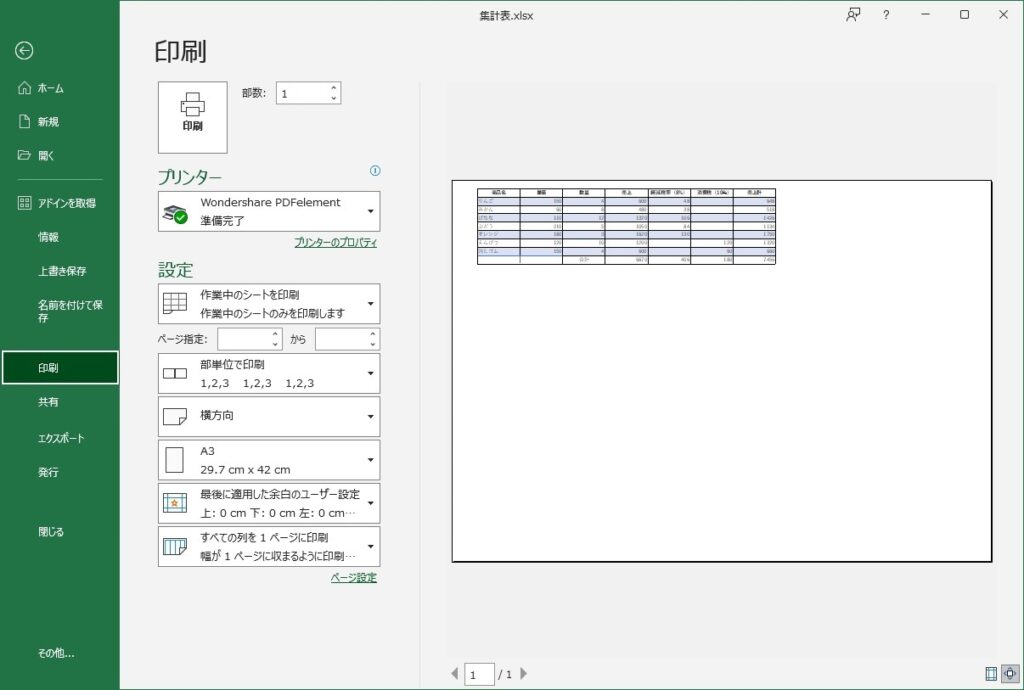
Excelでの印刷時に、余白を最小限に抑える方法を解説します。不要な余白をなくすことで、印刷物の見た目を整えたり、紙の無駄を減らしたりすることができます。この記事では、ページ設定や印刷範囲の調整、ページブレイクの設定、ズーム機能の利用などを通じて、効率的な印刷方法をご紹介します。また、不要な要素の削除も含め、具体的な手順を詳しく説明します。これにより、より綺麗で効率的な印刷が可能になります。
Excelの余白とは
Excelの余白とは、表のデータやグラフの周りに自動的に設けられる空白部分のことです。この余白は、印刷や画面表示の際に表の内容が紙の端や画面の端に近づきすぎることを防ぐ役割があります。しかし、余白が大きすぎると、ページ数が増えて紙の無駄が生じたり、見た目がすっきりしないことがあります。そのため、余白を0に設定することで、効率的な印刷や美しく整理された文書を作成することができます。
印刷設定やページ余白の調整は、Excelで余白を0にする際の重要なポイントです。まず、ページ設定から余白を0に設定します。この設定は、[ファイル] メニューから [印刷] を選択し、[ページ設定] ボタンをクリックすることでアクセスできます。余白の設定画面では、上、下、左、右の余白をそれぞれ0に設定することができます。ただし、余白を0に設定することで、データが紙の端に近づきすぎることがあるため、適切な余白の幅を確認しながら調整することがおすすめです。
さらに、印刷範囲やページブレイク、ズーム機能の調整も有効です。印刷範囲を適切に設定することで、不要な空白部分を印刷から除外できます。ページブレイクは、ページの切り替え位置を指定する機能で、データが途中で切れるのを防ぐために役立ちます。ズーム機能を調整することで、表示範囲や印刷範囲を最適化し、余白を最小限に抑えることができます。また、不要な要素を削除することで、全体のレイアウトを整理し、余白を効果的に減らすことができます。
これらの設定を組み合わせることで、効率的な印刷が可能になります。余白を0にすることで、紙の無駄を減らし、見やすく整理された文書を作成することができます。また、余白の調整は、データの表示や印刷の際の見た目を改善するだけでなく、環境にも配慮した取り組みとなります。Excelの余白設定に少しの工夫を加えることで、より良い結果を得られるでしょう。
印刷設定の基本
印刷設定の基本として、Excelのページ設定で余白を調整することが重要です。デフォルトでは、Excelはページの上下左右に余白を設けていますが、これを0にすることで効率的な印刷が可能になります。ページ設定を開くには、リボンの「ページレイアウト」タブを選択し、「ページ設定」の「余白」をクリックします。ここで、上部、下部、左側、右側の余白をすべて0に設定することができます。
さらに、印刷範囲の設定も重要です。印刷範囲が正しく設定されていないと、不要なセルや空白が印刷されてしまい、紙の無駄が生じます。印刷範囲を設定するには、「ファイル」メニューから「印刷」を選択し、画面右側の「設定」セクションで「印刷範囲」を確認し、必要に応じて調整します。また、ページbreak(ページ区切り)の設定も確認しましょう。ページ区切りが適切でない場合、データが途中で切れてしまったり、ページが余計に増えたりすることがあります。
最後に、ズーム機能を活用すると、ページ全体をより効率的に配置することができます。ページレイアウトビューで、ズームスライダーを使用して、印刷範囲全体が1ページに収まるように調整します。これにより、余白を最小限に抑えつつ、データが見やすくなるように設定することができます。これらの設定を組み合わせることで、余白を0に近い状態にし、効率的な印刷を実現することが可能です。
ページ余白を0に設定する方法
Excelでページ余白を0に設定するためには、印刷設定とページ設定の調整が必要です。まず、Excelのメニューから「ファイル」タブを選択し、「印刷」をクリックします。ここから「ページ設定」をクリックすると、新しいウィンドウが開きます。このウィンドウで「余白」タブを選択し、上、下、左、右の余白をそれぞれ0に設定します。これにより、ページの端までデータが配置され、余白がなくなります。
余白を0に設定することで、印刷効率が向上し、紙の無駄が減ります。特に、表やグラフなどのデータを印刷する際には、余白のない設定が効果的です。ただし、余白を0にすると、ページの端が切れる可能性があるため、プリントプレビューで確認し、必要に応じて調整することが重要です。
また、印刷範囲の設定も効果的です。印刷範囲を指定することで、不要な部分を印刷から除外できます。印刷範囲を設定するには、「ページレイアウト」タブから「印刷範囲」を選択し、「印刷範囲の設定」をクリックし、必要な範囲を選択します。これにより、余計な余白や不要なセルを印刷から省くことができます。
さらに、ページbreakの調整も有効です。ページbreakは、印刷時にページの区切り位置を指定する機能です。ページbreakを適切に設定することで、データがページの端にかからないようにすることができます。ページbreakを調整するには、「ページレイアウト」ビューに切り替え、「ページbreakの表示」をクリックします。これにより、ページbreakの線が表示され、ドラッグすることで位置を調整できます。
最後に、ズーム機能も活用するとよいです。ズーム機能を使用することで、印刷範囲全体が1ページに収まるように調整できます。ズーム機能は、「ファイル」タブから「印刷」をクリックし、「ページ設定」の「オプション」タブで設定できます。ここで、「ページ全体を1ページに収める」や「幅を1ページに収める」などのオプションを選択することで、効率的な印刷が可能です。
印刷範囲の調整
Excelで余白を0に設定することで、印刷物の見た目を改善し、紙の無駄を減らすことができます。まず、印刷範囲を適切に調整することが重要です。印刷範囲を正確に設定することで、不要な余白をなくし、必要なデータだけを印刷することが可能になります。印刷範囲の調整は、「ページレイアウト」タブから行います。ここで、印刷したい範囲を選択し、「印刷範囲」ボタンをクリックして、範囲を指定します。これにより、印刷時に不要な部分が印刷されずに、効率的な印刷が可能になります。
印刷範囲を指定しても、まだ余白が残っている場合、「ページ設定」ダイアログボックスを開いて、ページ余白を細かく調整します。「ページ設定」ダイアログボックスでは、上、下、左、右の余白を個別に設定できます。余白を0に設定することで、最大限の紙の利用が可能になります。ただし、余白を0に設定すると、一部のデータが印刷範囲から外れる可能性があるため、調整後は必ずプレビューを確認し、必要に応じて微調整を行います。
ページブレイクの設定
Excelの印刷設定やページ余白の調整は、文書の見た目を美しくし、紙の無駄を減らすために重要な役割を果たします。特に、余白を0にすることで、印刷範囲を最適化し、必要な情報が効率的に配置されます。この記事では、余白を0にする方法やページブレイクの設定について解説します。
ページブレイクの設定は、印刷時にページがどのように分割されるかを制御するための機能です。適切に設定することで、不要な空白ページの発生を防ぎ、印刷の効率を向上させることができます。ページブレイクの設定は、「ページレイアウト」ビューで行うのが一般的です。このビューでは、ページの境界線が表示され、ページブレイクの位置を視覚的に確認できます。
ページブレイクの位置を調整するには、ページブレイクの線をドラッグして移動します。また、「ページブレイクの挿入」機能を使用して、特定のセル位置にページブレイクを挿入することも可能です。この機能は、「ページレイアウト」タブの「ページブレイクの設定」からアクセスできます。ページブレイクを自動的に設定する場合は、「自動ページブレイク」を選択することで、Excelが最適な位置にページブレイクを挿入します。
余白を0に設定するには、「ページ設定」ダイアログボックスの「余白」タブを開きます。ここで、上、下、左、右の余白を0に設定します。ただし、0に設定すると、印刷時に情報がページの端に寄りすぎて、一部が切り取られる可能性があります。そのため、実際には0.1インチ程度の余白を残すのが一般的です。これにより、情報が適切に表示され、印刷の品質も維持されます。
ズーム機能の利用
Excelで余白を0に設定することで、印刷物の見た目が整い、紙の無駄を減らすことができます。印刷設定とページ余白の調整は、効率的な印刷を行う上で重要なポイントです。まず、ページ設定から余白を0に設定することで、余白を完全に削除できます。この設定を行うと、印刷範囲が最大化され、不要なスペースが削減されます。
ページ余白を調整するには、[ページレイアウト] タブの [ページ設定] ボタンをクリックし、[余白] タブを選択します。ここで、上、下、左、右の余白をそれぞれ0cmに設定します。ただし、0cmに設定すると、印刷物の端に内容が少し切れる可能性があるため、必要に応じて0.5cm程度に設定するのがおすすめです。これにより、余白を最小限に抑えつつ、内容が完全に印刷されるように調整できます。
さらに、ズーム機能を活用することで、印刷範囲をより効果的に調整できます。ズーム機能は、印刷範囲を拡大または縮小することで、ページ全体にデータを配置するのに役立ちます。[ページレイアウト] タブの [ズーム] ボタンをクリックし、適切なズーム率を選択します。例えば、100%から80%に変更することで、データをより小さく表示し、ページ全体に収めることができます。これにより、余白が最小限に抑えられ、効率的な印刷が可能になります。
不要な要素の削除
Excelで余白を0に設定する際、印刷効率を最大化するためには、不要な要素の削除も重要です。例えば、印刷範囲外に存在する空のセルや不要な行・列は、印刷時間の無駄や紙の浪費につながります。これらの要素を削除することで、印刷の効率が向上し、余白のない綺麗な印刷結果を得ることができます。さらに、不要なグラフや画像も削除または最小限に抑えることで、印刷品質を向上させることができます。
また、ページbreakの設定も見直すことが有効です。ページbreakを適切に設定することで、データが途中で切れるのを防ぎ、綺麗にページが分割されます。ページbreakを手動で調整することで、印刷範囲を最適化し、余白を最小限に抑えることができます。これにより、印刷した結果が見やすく、読みやすいものになります。
まとめ
Excelで余白を0にするには、印刷設定とページ余白の調整が重要です。通常、Excelの印刷設定では、ページの上下左右に余白が設定されていますが、これらの余白を最小限にすることで、より効率的な印刷が可能になります。特に、資料や報告書を印刷する際に、余白が大きすぎると紙の無駄が生じ、見た目もすっきりしません。そのため、余白を0に設定することで、紙の節約や見た目の改善が期待できます。
ページ設定では、余白を0に設定することが基本です。Excelの「ページ設定」ダイアログボックスから、「余白」タブを選択し、上下左右の余白を0に設定できます。ただし、0に設定すると、一部の内容がページの端にかかってしまう場合があります。その場合は、印刷範囲やページブレーク、ズーム機能を調整することで、内容が適切に配置されるようにすることができます。
また、不要な要素の削除も有効です。Excelのワークシートには、不要なセルや行が含まれていることがあります。これらの要素を削除することで、印刷する範囲を最小限に抑えることができます。さらに、ヘッダーとフッターの設定も見直すことがおすすめです。ヘッダーとフッターに不要な情報が含まれていると、余白を無駄に使ってしまうことがあります。これらの設定を最適化することで、より効率的な印刷が可能になります。
よくある質問
Excelで余白を0にする方法を教えてください。
Excelでページ余白を0にするためには、まず「ページレイアウト」ビューに切り替えてください。次に、「ページ設定」をクリックして開き、「余白」タブを選択します。ここで、上、下、左、右の余白それぞれの値を0に設定します。余白を0にすることで、印刷時に余計な空白がなくなり、印刷効率が向上します。ただし、余白を0にすると、一部のデータが切り取られる可能性があるため、事前にプレビューで確認することをおすすめします。
Excelの印刷設定で余白が反映されない場合の対処法は?
Excelの印刷設定で余白が反映されない場合は、以下の対処法を試してみてください。最初に、Excelを再起動してみると、問題が解決することがあります。それでも改善しない場合は、印刷プレビューで「ページ設定」を再度確認し、余白の設定が正しく反映されているかチェックしてください。また、使用しているプリンターの設定も確認し、余白の最小値が0に設定されていることを確認しましょう。プリンターの設定によっては、Excelの余白設定が上書きされる場合があります。
Excelのページ余白を一括で調整する方法はありますか?
Excelのページ余白を一括で調整するには、複数のシートやワークブックに対して一括設定を行う必要があります。まず、複数のシートを選択するために、シートタブをクリックして保持したまま他のシートタブをクリックして選択範囲を拡大します。次に、「ページレイアウト」ビューに切り替えて、「ページ設定」をクリックし、「余白」タブで必要な値を設定します。これにより、選択したすべてのシートのページ余白が一括で調整されます。この方法は、大量のデータを扱う際に特に有用です。
Excelの印刷設定でページ余白を最適化するコツを教えてください。
Excelの印刷設定でページ余白を最適化するためには、まず「ページレイアウト」ビューで全体的なレイアウトを確認することが重要です。余白を適切に設定することで、データが印刷範囲内に収まるように調整できます。また、印刷プレビュー機能を利用して、実際の印刷結果を確認しながら余白の設定を微調整すると良いでしょう。さらに、データの配置を工夫して、ページの中央にデータが寄らないようにするのも効果的です。データの配置を最適化することで、余白を最小限に抑えることができます。
Deja una respuesta
Lo siento, debes estar conectado para publicar un comentario.
関連ブログ記事