
Excel吹き出し:コメント追加方法とカスタマイズ

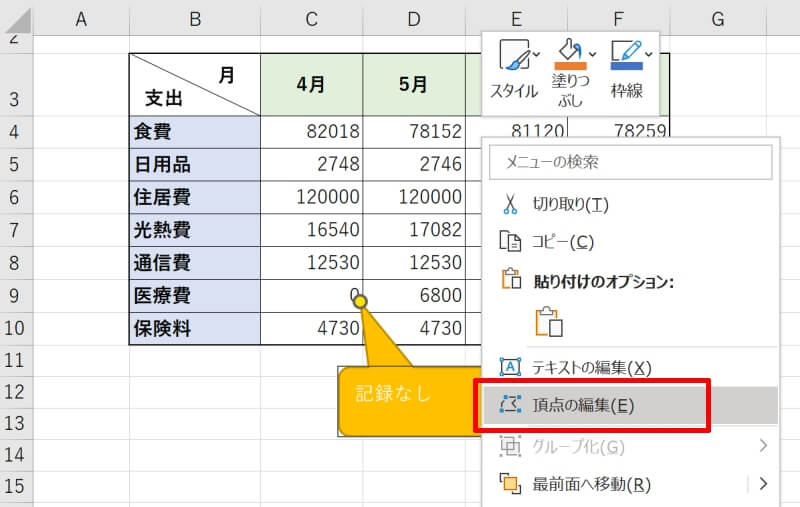
Excelの吹き出し機能は、セルに対してコメントを追加し、ワークシートの内容をより明確に理解するための有効なツールです。この記事では、コメントの追加方法から、吹き出しのカスタマイズまで、さまざまな設定や機能について詳しく解説します。また、コメントの表示や削除、印刷時の設定など、実用的な使い方についても紹介します。これらの機能を活用することで、データの共有や業務効率化に大きく貢献することができます。
コメントの追加方法
Excelのコメント機能は、ワークシートに追加情報を提供するための強力なツールです。コメントを追加することで、特定のセルに関連する詳細や注意事項を記録し、他のユーザーと情報を共有することができます。コメントの追加方法は非常にシンプルです。まず、コメントを追加したいセルを選択します。次に、リボンの「レビュー」タブに移動し、「新しいコメント」ボタンをクリックします。これにより、選択したセルの上にコメントボックスが表示されます。ここに必要なテキストを入力し、完了したらセル外をクリックすることで、コメントが保存されます。
コメントは、データの解説や修正指示など、さまざまな目的に使用できます。例えば、複雑な計算式の説明や、データ入力のガイドラインとして活用することも可能です。また、コメントは一部のユーザーのみが閲覧できるように設定することもできるため、機密情報の共有にも役立ちます。コメントの追加は、ワークシートの透明性と効率性を大幅に向上させる有用な機能です。
コメントボックスの使用
コメントボックスは、Excelでデータの解説や注意事項を追加する際に非常に役立つ機能です。セルに直接情報を記入するのではなく、コメントボックスを使用することで、ワークシートのクリアさと組織性を維持することができます。また、複数のユーザーが同じワークシートを共有する場合でも、コメントボックスは重要な情報を効果的に伝える手段となります。
コメントの追加は非常に簡単です。まず、コメントを追加したいセルを選択します。次に、「レビュー」タブにある「新しいコメント」ボタンをクリックします。これにより、選択したセルの上にコメントボックスが表示されます。ここに必要なテキストを入力し、入力が完了したら、セルの外をクリックします。これでコメントが追加されます。
コメントボックスは、サイズ、形状、色などをカスタマイズすることも可能です。コメントボックスをクリックして選択し、上で表示されるフォーマットツールを使用することで、見た目を調整できます。また、コメントインジケータの設定や、コメントの編集、削除、表示・非表示の切り替えも簡単にできます。これらの機能を活用することで、ワークシートの視覚的な説明力を大幅に向上させることができます。
吹き出しのカスタマイズ
Excelの吹き出し機能は、ワークシートにコメントを追加することで、データの解釈や共有をよりスムーズにします。吹き出しのカスタマイズは、コメントの視覚的な効果を高め、情報の伝達をより効果的に行うことができます。まず、カスタマイズを開始するには、コメントが追加されたセルを右クリックし、「コメントの編集」を選択します。これにより、コメントボックスが表示され、テキストの編集が可能です。
コメントの外観をカスタマイズするには、コメントボックスを右クリックし、「形式設定」を選択します。このメニューでは、背景色、罫線、フォントの色やサイズ、そして吹き出しの形状を変更することができます。例えば、重要なコメントには異なる色を使用して目立たせたり、一貫性を保つために特定のフォントを使用したりすることができます。
また、コメントの表示と非表示の切り替えも簡単に行えます。コメントが追加されたセルを右クリックし、「コメントの表示」または「コメントの非表示」を選択することで、必要な時にのみコメントを表示できます。これは、ワークシートをクリーンに保ちつつ、必要な情報をすぐに確認したい場合に便利です。
さらに、コメントインジケータの設定も可能です。コメントインジケータは、コメントが追加されたセルを示す小さなアイコンです。このアイコンの形状や色を変更することで、ワークシートの視覚的な整理をより効果的に行うことができます。設定は「ファイル」タブから「オプション」を選択し、「表示」タブで行います。
これらのカスタマイズ機能を活用することで、Excelのワークシートはより使いやすく、情報の共有もより効率的に行えます。特に、複数のユーザーが同じワークシートを使用する場合や、重要な情報を強調表示したい場合に、コメントのカスタマイズは非常に役立ちます。
コメントの編集と削除
コメントの編集や削除は、既存のコメントを改善したり、不要なコメントを取り除いたりする際によく利用されます。コメントを編集するには、まずコメントが追加されたセルを右クリックし、「コメントの編集」を選択します。これにより、コメントボックスが表示され、既存のテキストを修正することができます。編集が完了したら、セル外をクリックすることで保存されます。また、コメントの削除も同様の手順で行えます。コメントが追加されたセルを右クリックし、「コメントの削除」を選択することで、そのコメントを完全に削除することができます。これらの操作により、ワークシートを常に最新の状態に保つことが可能になります。
さらに、コメントの表示や非表示の切り替えも重要な機能の一つです。特定のコメントを一時的に非表示にすることで、ワークシートの見やすさを向上させることができます。コメントの表示や非表示の切り替えは、「レビュー」タブの「コメントの表示」や「コメントの非表示」ボタンを使用して行います。また、全てのコメントを一括で表示または非表示にする場合は、「すべてのコメントの表示」や「すべてのコメントの非表示」ボタンを利用します。これらの機能により、ワークシートの視認性や操作性が大幅に向上します。
コメントの表示・非表示
Excelのコメントは、必要に応じて表示や非表示を切り替えることができます。これは、ワークシートを整理したり、特定のコメントに焦点を当てたりする際に非常に役立ちます。コメントの表示・非表示を切り替えるには、まずコメントを追加したいセルを選択します。セルが選択された状態で、「レビュー」タブの「コメント」ボタンをクリックします。この操作により、選択したセルのコメントが表示されます。逆に、コメントを非表示にするには、同じ「コメント」ボタンを再度クリックします。
また、複数のコメントを一括で表示・非表示にしたい場合は、ワークシートの任意の場所をクリックしてから、「レビュー」タブの「すべてのコメントの表示」または「すべてのコメントの非表示」を選択します。これにより、ワークシート内のすべてのコメントが一括で表示または非表示になります。
さらに、特定のコメントだけを表示したい場合は、コメントを追加したいセルを右クリックし、「コメントの表示」を選択します。これにより、選択したセルのコメントが表示されます。この方法を活用すれば、必要なコメントだけを効率的に確認できます。
吹き出しの印刷設定
Excelの吹き出し機能を活用することで、ワークシートの説明や注釈を効果的に追加できますが、これらのコメントを印刷する際には特別な設定が必要です。まず、印刷設定に移動するために「ファイル」メニューから「印刷」を選択します。次に、「印刷設定」の下にある「詳細設定」ボタンをクリックします。この時点で「吹き出しで印刷」のオプションが表示されます。このオプションをオンにすることで、ワークシートに追加したコメントが印刷時に表示されます。ただし、この設定を忘れることがないように注意が必要です。吹き出しを印刷しないと、重要情報が欠落してしまう可能性があるため、必ず確認することが重要です。
さらに、吹き出しの表示形式をカスタマイズすることも可能です。例えば、吹き出しの色やサイズを変更することで、印刷されたワークシートの視覚的効果を高めることができます。また、吹き出しの位置を調整することで、コメントがデータを遮らないようにするなど、印刷結果を最適化できます。これらの設定は「ページ設定」の「ワークシート」タブから行うことができます。吹き出しを効果的に使用することで、ワークシートの理解を深め、共有時の情報を明確にすることが可能になります。
まとめ
Excelの吹き出し機能は、ワークシートの見やすさと理解を向上させる強力なツールです。この機能を使用することで、重要な情報や注釈を簡単に追加でき、他のユーザーとのデータ共有をより効果的に行うことができます。吹き出しの追加方法は、まずコメントを追加したいセルを選択し、「レビュー」タブの「新しいコメント」ボタンをクリックします。すると、選択したセルの横にコメントボックスが表示されます。ここに必要なテキストを入力し、完了したらセル外をクリックすることでコメントが保存されます。
コメントのカスタマイズも簡単に行えます。コメントボックスのサイズ、形状、色などを変更することで、吹き出しをワークシートに合わせて調整できます。また、コメントインジケータの設定を変更することも可能で、特定のセルにコメントがあることを視覚的にわかりやすく表示できます。コメントの編集や削除、表示・非表示の切り替えも簡単にできます。コメントを編集するには、コメントが付いているセルを選択し、「レビュー」タブの「コメントの編集」ボタンをクリックします。削除する場合は、「コメントの削除」ボタンをクリックします。
さらに、コメントを印刷する際には、「ページ設定」で「吹き出しで印刷」を選択することで、ワークシートに含まれるコメントを一緒に印刷できます。この機能は、物理的な文書として共有する必要がある場合や、印刷物でコメントを確認したい場合に便利です。Excelのコメント機能を活用することで、データの共有や業務効率化に大きく貢献します。
よくある質問
Excelのコメントを追加する方法は?
Excelのコメントを追加する方法は非常に簡単で、ユーザーがデータの解釈や修正に必要な情報を追加するのに役立ちます。まず、コメントを追加したい セル をクリックします。次に、ホームタブの「 コメント 」グループにある「 コメントの追加 」ボタンをクリックします。これにより、選択したセルにコメントボックスが表示されます。このボックスに任意のテキストを入力し、コメントを編集して保存します。また、コメントを追加する別の方法として、右クリックメニューから「 コメントの追加 」を選択することもできます。この方法は、特にマウス操作が得意なユーザーにとって便利です。
Excelのコメントをカスタマイズする方法は?
Excelのコメントをカスタマイズすることで、見た目を改善したり、特定の情報を強調したりすることができます。まず、コメントをカスタマイズしたい セル をクリックし、コメントボックスを表示します。次に、コメントボックスを右クリックして「 書式設定 」を選択します。このオプションから、テキストの色、フォント、サイズ、背景色などを変更できます。さらに、コメントの 配置 や サイズ も調整できます。例えば、コメントボックスの位置をセルの右側や上部に移動したり、ボックスの大きさを変更してより多くのテキストを表示させることも可能です。これらのカスタマイズは、コメントの可読性を高め、情報を効果的に伝えるのに役立ちます。
Excelのコメントを共有する方法は?
Excelのコメントを共有することで、他のユーザーとのコラボレーションが容易になります。まず、コメントを共有したい ワークブック を開きます。次に、コメントを追加した セル をクリックし、ホームタブの「 コメント 」グループにある「 コメントの表示 」ボタンをクリックします。これにより、コメントが表示されます。コメントを共有するには、ワークブックを他のユーザーと共有する必要があります。これは、OneDriveやSharePointなどのクラウドサービスを使用して行うか、メールでワークブックを送信することもできます。また、Excelの「 共同作業 」機能を使用すると、リアルタイムで複数のユーザーが同じワークブックを編集できます。この機能は、チーム内のコミュニケーションを円滑にし、効率的な共同作業を支援します。
Excelのコメントを削除する方法は?
Excelのコメントを削除する方法はシンプルで、不要な情報を削除したり、ワークブックをクリーンに保つのに役立ちます。まず、コメントを削除したい セル をクリックします。次に、ホームタブの「 コメント 」グループにある「 コメントの削除 」ボタンをクリックします。これにより、選択したセルのコメントが削除されます。また、右クリックメニューから「 コメントの削除 」を選択することもできます。この方法は、特に複数のコメントを一度に削除したい場合に便利です。さらに、ワークブック全体のコメントを一括で削除する場合は、「 ファイル 」メニューから「 情報 」を選択し、「コメントと個人情報の削除」 オプションを使用します。これにより、ワークブック内のすべてのコメントが削除され、ファイルを共有する前に個人情報の漏洩を防ぐことができます。
Deja una respuesta
Lo siento, debes estar conectado para publicar un comentario.
関連ブログ記事