
Excelでヘッダー固定して印刷:複数ページでも可読性UP

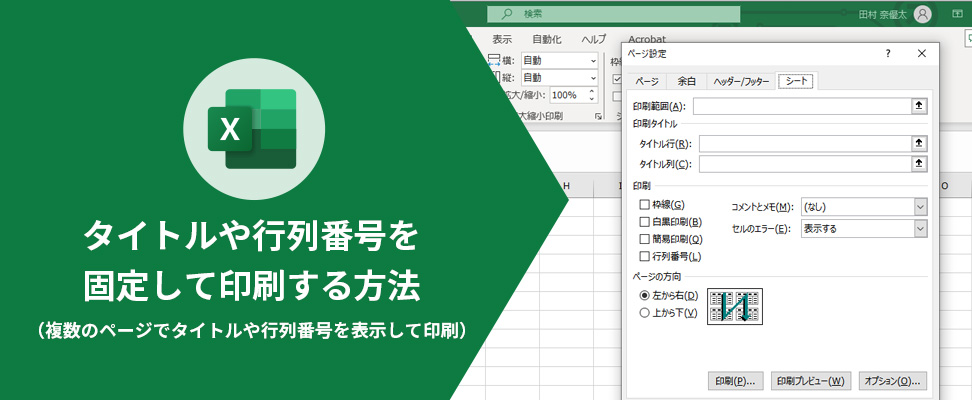
Excelで複数ページにわたる印刷を行なう際、ヘッダーを固定することで、重要な情報を繰り返し表示し、ドキュメントの可読性を大幅に向上させることができます。この記事では、ヘッダー固定の設定方法を詳しく解説し、印刷時の様々な設定や調整のポイントも紹介します。また、設定の確認や修正方法、ヘッダーの固定解除の手順も含めて、Excelの印刷機能を効果的に活用するためのヒントを提供します。
ヘッダー固定の重要性
Excelで複数ページにわたるデータを印刷する際、ヘッダーを固定することは非常に重要です。ヘッダーには通常、データの列名や重要な情報が含まれており、これらが各ページに繰り返し表示されることで、情報を読み取りやすくすることができます。特に、大量のデータを扱う場合や、複雑な表を作成している場合、ヘッダーの固定は欠かせない機能です。
ヘッダーを固定することで、各ページの可読性が大幅に向上します。たとえば、数十ページにわたる財務レポートや、大量の顧客データを含むレポートを印刷する際、ヘッダーが各ページの上部に表示されれば、データの内容をすぐに理解することができます。これにより、情報の確認や分析がよりスムーズに行え、ミスを防ぐことができます。
また、ヘッダーを固定することで、印刷物の一貫性も保つことができます。各ページで同じヘッダーが表示されることで、全体的なデザインが統一され、プロフェッショナルな印象を与えます。これにより、レポートや資料の質が向上し、使用目的に応じてより効果的に活用することができます。
ページレイアウトビューの使用
ページレイアウトビューを使用することで、Excelの印刷設定を詳細に調整することができます。特に、ヘッダー固定は複数ページにわたる印刷物の可読性を大幅に向上させる機能です。ヘッダーを固定すると、各ページの冒頭に同じ情報が表示されるため、データの参照が容易になります。この設定は、長いリストや複雑なテーブルを扱う際に特に役立ちます。
ページレイアウトビューに移動するには、Excelの上部メニューから[表示]タブを選択し、[ページレイアウト]をクリックします。このビューでは、実際の印刷結果に近い表示が行われ、ヘッダーの固定やページの罫線など、印刷に関連する設定を確認できます。印刷タイトルの設定は、[ページレイアウト]タブにある[印刷タイトル]ボタンから行います。このボタンをクリックすると、[印刷タイトル]ダイアログボックスが開き、固定したい行や列の範囲を指定できます。
複数行や列を固定することも可能です。例えば、表のタイトルや項目名を複数行にわたって固定したい場合、ダイアログボックスの「列を繰り返し表示」または「行を繰り返し表示」の欄に、対応するセル範囲を入力します。設定が完了したら、[印刷プレビュー]をクリックして、印刷結果を確認し、必要に応じて修正を行います。このように、ページレイアウトビューと印刷タイトルの設定を活用することで、複数ページにわたる印刷物の見やすさを大幅に向上させることができます。
印刷タイトルの設定方法
Excelの印刷時にヘッダーを固定することで、複数ページにわたるドキュメントの可読性を大幅に向上させることができます。固定ヘッダーは、各ページの上部に重要な情報を繰り返し表示するため、データの理解を助け、一貫性を保つことができます。この設定は、特に大規模なデータセットや複雑な表を印刷する際に非常に役立ちます。
ヘッダーの固定設定を行うには、まずページレイアウトビューに移動します。このビューでは、印刷時のレイアウトが正確に表示されるため、設定の確認が容易です。次に、[ページレイクト]タブをクリックし、[印刷タイトル]ボタンを押します。ここで、固定したい行や列の範囲を指定します。たとえば、A1からA3までの行を固定したい場合、[$1:$3]と入力します。列の固定も同様で、A列からC列を固定したい場合は[$A:$C]と入力します。
複数行や列の固定も可能です。これにより、より複雑なヘッダー構造に対応できます。設定が完了したら、印刷プレビューで結果を確認します。ここで、必要に応じて設定を修正できます。印刷プレビューでは、各ページのヘッダーが正しく表示されているかを確認し、必要があれば範囲を調整します。
さらに、ヘッダーの固定解除や、ワークシート名、日付の表示設定も行うことができます。ヘッダーの固定解除は、再度[印刷タイトル]ダイアログボックスを開き、設定をクリアすることで行います。ワークシート名や日付の表示設定は、[ページレイアウト]タブの[ヘッダー/フッター]ボタンから行います。これらの設定により、印刷物がより一貫性と情報の透明性を保つことができます。
これらの手順を踏むことで、Excelの印刷物の可読性が大幅に向上し、情報をより効果的に伝えられるようになります。
複数行や列の固定
Excelで複数ページにわたる印刷を行う際、ヘッダーを固定することで、ドキュメント全体の可読性を大幅に向上させることができます。特に、大量のデータを含む表やレポートでは、ヘッダー情報が各ページに繰り返し表示されることで、読者がデータの位置や内容を簡単に把握できるようになります。
ヘッダーを固定するには、まずページレイアウトビューに切り替えます。次に、[ページレイアウト]タブの[印刷タイトル]をクリックします。ここでは、固定したい行や列の範囲を指定します。例えば、1行目と2行目を固定したい場合は、「$1:$2」と入力します。同様に、列を固定したい場合は、「A:A」や「A:B」のように入力します。
複数行や列の固定も可能です。例えば、1行目から3行目までのヘッダーと、A列からC列までの列を固定したい場合は、「$1:$3, $A:$C」と入力します。この設定により、印刷された各ページで指定した範囲のヘッダーが繰り返し表示されます。
設定が完了したら、印刷プレビューで結果を確認してください。必要に応じて、固定範囲を修正することができます。また、ヘッダーの固定解除は、[印刷タイトル]の設定をクリアすることで行います。さらに、ワークシート名や日付の表示設定も行うことで、印刷物の情報をさらに充実させることができます。これらの手順を実行することで、複数ページにわたる印刷物の可読性が大幅に向上します。
印刷プレビューでの確認
印刷プレビューでの確認は、Excelでヘッダーを固定して印刷する際に重要なステップです。設定が正しく行われているかどうかを確認することで、印刷物の可読性を確保できます。ページレイアウトビューで設定したヘッダーが複数ページにわたって正しく表示されているかを確認するには、まず印刷プレビュー機能を使用します。印刷プレビューでは、実際の印刷結果に近い表示が得られるため、ヘッダーが正しく繰り返し表示されているか、また、ページのレイアウトやマージンが適切かを確認できます。
設定に問題がある場合は、印刷プレビューからページレイアウトビューに戻り、必要な修正を行います。例えば、ヘッダーが正しく表示されていない場合は、印刷タイトルの設定を見直し、固定したい行や列の範囲を再度確認します。また、ページのマージンやヘッダーの位置が適切でない場合は、それらの設定も修正します。印刷プレビューは、設定が完成するまで何度も利用することで、最終的な印刷結果を正確に確認できます。
印刷プレビューでの確認が完了したら、設定が正しく行われていることを確認し、印刷を実行します。これにより、複数ページにわたるドキュメントでも、重要な情報が繰り返し表示され、全体の可読性が向上します。
固定解除の方法
ヘッダーの固定を解除する方法も重要です。固定したヘッダーを解除するには、まずページレイアウトビューに移動します。次に、[ページレイアウト]タブの[印刷タイトル]をクリックします。表示されるダイアログボックスで、[顶端标题行] または [左端标题列] の欄をクリアし、[OK]をクリックします。これにより、固定されていたヘッダーが解除され、通常の状態に戻ります。固定解除の操作は非常に簡単で、必要に応じていつでも行うことができます。
なお、固定ヘッダーの設定が複数の行や列に及ぶ場合でも、解除方法は同じです。設定を解除すると、すべての固定設定が一括で解除されます。これにより、印刷や表示時に余分な情報を含まないクリーンな状態にすることが可能になります。また、ヘッダーの固定や解除の操作は、ワークシートの可読性を大幅に向上させるため、頻繁に利用される機能の一つとなっています。
ワークシート名や日付の表示設定
ワークシート名や日付の表示設定は、Excelの印刷設定において重要な要素です。これらの情報を印刷物に含めることで、ドキュメントの情報量を増やし、読み手にとって有益な情報を提供することができます。ワークシート名は、複数のシートからなるワークブックで特に有用で、どのシートのデータが印刷されているのかを明確に示すことができます。また、日付や時刻の表示設定は、データの最新性を確認するのに役立ちます。
ページレイアウトビューで、[ページレイアウト]タブの[ヘッダー/フッター]をクリックすると、ヘッダーとフッターの設定が表示されます。ここでは、ヘッダーとフッターに表示したいテキストや、ワークシート名、日付、ページ番号などを入れることができます。設定後、印刷プレビューで確認し、必要に応じて調整を行います。これらの設定は、印刷物の可読性を大幅に向上させ、プロフェッショナルな印象を与えるのに効果的です。
可読性向上の効果
Excelでヘッダーを固定して印刷する方法は、複数ページにわたるドキュメントの可読性を大幅に向上させる効果があります。ヘッダーを固定することで、各ページの冒頭に重要な情報が表示され、ユーザーがドキュメントの内容を理解しやすくなります。特に、大量のデータを扱う場合や、複数の表やグラフを含む複雑なレポートを作成する際には、ヘッダーの固定は非常に役立つ機能です。
ページレイアウトビューで[ページレイアウト]タブの[印刷タイトル]をクリックすることで、固定したい行や列の範囲を指定できます。例えば、1行目のヘッダーを固定するには、[印刷タイトル]ダイアログボックスの「上部の行を繰り返し表示」欄に「$1:$1」を入力します。複数行を固定する場合は、「$1:$3」のように範囲を指定します。同様に、列の固定も可能です。「左側の列を繰り返し表示」欄に「$A:$C」のように列の範囲を指定することで、左側の列を固定できます。
印刷プレビューで設定を確認し、必要に応じて修正することで、より精密な調整が可能です。また、ヘッダーの固定解除は、同じ[印刷タイトル]ダイアログボックスで範囲を削除することで簡単に実行できます。さらに、ワークシート名や日付の表示設定も行うことで、印刷物の見た目や情報の明瞭性をさらに向上させることができます。これらの手順を踏むことで、Excelの印刷物はより見やすく、情報の理解が容易になります。
まとめ
Excelでヘッダーを固定して印刷する方法は、複数ページにわたるドキュメントの可読性を大幅に向上させる効果的な手段です。特に、データが大量に含まれるワークシートでは、ヘッダーの情報が各ページの上部に表示されることで、情報を迅速に確認できます。この機能を使うことで、データの参照が容易になり、エラーの発見や修正もスムーズに行えます。
ヘッダーを固定して印刷するには、まずページレイアウトビューに切り替えて、[ページレイアウト]タブの[印刷タイトル]をクリックします。ここで、固定したい行や列の範囲を指定します。例えば、1行目のヘッダーを固定する場合、[タイトルの行]に「$1:$1」を入力します。複数行や列を固定することも可能で、その場合は範囲を「$1:$3」のように指定します。
設定が完了したら、印刷プレビューで確認し、必要に応じて修正します。印刷プレビューでは、各ページの見た目を事前に確認できるため、ヘッダーが正しく表示されているかを確認できます。また、ヘッダーの固定解除や、ワークシート名や日付の表示設定も簡単に変更できます。これらの設定を活用することで、印刷物の品質を向上させ、業務効率化に貢献します。
よくある質問
1. Excelでヘッダーを固定して印刷する方法は?
Excelでヘッダーを固定して印刷するには、まずヘッダーとして固定したい行を選択します。その後、「ページレイアウト」 タブをクリックし、「印刷範囲」 グループから 「ヘッダー/フッターの設定」 を選択します。ここから、「ヘッダー」 タブを開き、「上部ヘッダー」 に固定したい行の内容を入力します。さらに、「ビュー」 タブの 「ページレイアウト」 を選択することで、印刷時のヘッダーの配置を確認できます。また、「ファイル」 → 「印刷」 からプレビューを確認し、必要に応じて調整を行います。こうすることで、複数ページにわたる印刷でもヘッダーが固定され、可読性 が向上します。
2. Excelで複数ページのヘッダーを固定する際の注意点は?
Excelで複数ページのヘッダーを固定する際には、いくつかの注意点があります。まず、ヘッダーとして固定する行は、最初の行 である必要があります。これは、「ビュー」 タブの 「冻结窗格」 (または 「ウィンドウの固定」 )機能で行うことができます。具体的には、ヘッダーの下の行をクリックして選択し、「ウィンドウの固定」 → 「上部の固定」 を選択します。これにより、スクロールしてもヘッダーが表示されます。また、ヘッダーの内容が複雑な場合、「ページレイアウト」 タブの 「ヘッダー/フッターの設定」 で入力する際には、文字数やフォントサイズに注意し、印刷範囲 に収まるように調整することが重要です。
3. Excelで印刷する際にヘッダーが正しく表示されない場合の対処法は?
Excelで印刷する際にヘッダーが正しく表示されない場合、以下の対処法を試すことができます。まず、「ページレイアウト」 タブの 「ヘッダー/フッターの設定」 を再確認し、ヘッダーの内容が正しく入力されていることを確認します。次に、「ファイル」 → 「オプション」 → 「詳細設定」 から、「印刷」 関連の設定を確認し、「ヘッダー/フッターを印刷」 がチェックされていることを確認します。また、「ページ設定」 タブの 「ページ」 セクションで、「用紙の向き」 が正しく設定されているか、「マージン」 が適切に設定されているかを確認します。これらの設定を確認し、必要に応じて調整することで、ヘッダーが正しく印刷されるようになります。
4. Excelのヘッダー固定機能を活用して報告書や資料を作成するメリットは?
Excelのヘッダー固定機能を活用して報告書や資料を作成するには、多くのメリットがあります。まず、複数ページにわたるデータ を表示する際、ヘッダーが固定されることで、各ページの内容がすぐに理解しやすくなります。これにより、可読性 が大幅に向上し、読者がデータの意味をすぐに把握できるようになります。また、大型のデータセット を扱う場合でも、ヘッダーが常に表示されているため、データの位置や意味を確認する手間が省け、効率的な作業が可能になります。さらに、プレゼンテーション や 会議資料 などで使用する場合、ヘッダーが固定されていることで、視覚的な一貫性が保たれ、プロフェッショナルな印象を与えることができます。これらの理由から、Excelのヘッダー固定機能は、報告書や資料作成において非常に有用なツールとなります。
Deja una respuesta
Lo siento, debes estar conectado para publicar un comentario.
関連ブログ記事