
Excel プルダウン作成でデータ入力を効率化&ミス削減

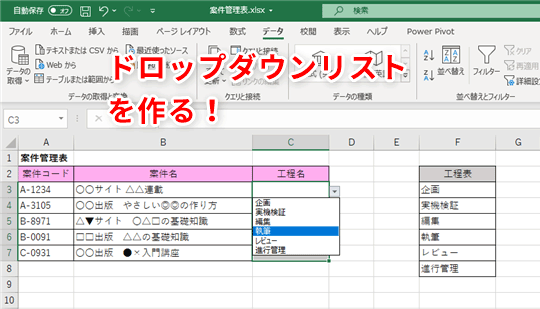
Excelのプルダウン機能を使用することで、データ入力を大幅に効率化し、入力ミスを減らすことができます。この機能は、特定のオプションから選択できるリストを提供し、ユーザーが手動でデータを入力する必要を減らします。本記事では、プルダウンとドロップダウンの違いや使い分け、データ入力規則の設定方法、リストの作成手順、そしてプルダウンの利点について詳しく説明します。さらに、IF関数、VLOOKUP関数、INDIRECT関数などの役立つ関数も紹介し、これらの関数を活用することでデータ入力の効率化をさらに進めることができる方法を解説します。Excelのプルダウン機能を正しく理解し、活用することで、業務の効率化と正確性の向上を実現しましょう。
プルダウンとドロップダウンの違い
プルダウンとドロップダウンは、Excelにおいてデータ入力の効率化とミス削減に役立つ機能ですが、両者の違いを理解することが重要です。プルダウンは、特定のセルにリストから選択できる項目を表示する機能です。一方、ドロップダウンは、ユーザーがマウスでクリックすると、下向きの矢印が表示され、そこから選択可能な項目が表示されます。実際には、Excelではこれらの用語がほぼ同じ意味で使用されることが多く、両者を区別する必要は少ないです。しかし、厳密には、ドロップダウンがユーザーが選択可能な項目を表示する機能そのものを指し、プルダウンがその具体的な実装方法を指すことが多いです。
データ入力規則を設定することで、プルダウンリストを作成することができます。これにより、ユーザーは入力すべき値の範囲を制限し、無効なデータの入力を防ぐことができます。例えば、商品コードや職種、地域といった特定の項目から選択できるようにすることで、データの一貫性を保つことができます。また、データ入力規則を設定することで、入力した値がリストに含まれていない場合、エラーメッセージが表示され、ユーザーに正しい値の入力を促すことができます。これにより、データ入力の精度が向上し、ミスを大幅に削減することができます。
データ入力規則の設定方法
データ入力規則の設定は、Excelのプルダウンリストを作成する上で重要なステップです。データの整合性を保つために、特定の値のみを許可する規則を設定することで、誤った入力や不適切なデータの入力を見逃すことを防ぐことができます。例えば、商品コードや顧客カテゴリなどの選択肢を限定することで、一貫性のあるデータを維持できます。
データ入力規則を設定するには、まずデータを入力するセル範囲を選択します。次に、「データ」タブから「データの検証」を選択します。すると、「データの検証」ダイアログボックスが表示されます。ここでは、「許可する」欄から「リスト」を選択し、リストの値を入力する範囲を指定します。リストの値は、別のシートに記載された範囲を指定することもできます。これにより、プルダウンリストが表示され、ユーザーはその中から選択することができるようになります。
また、データ入力規則にはエラーアラートを設定することもできます。エラーアラートは、ユーザーが許可されていない値を入力した場合に表示されるメッセージです。エラーアラートの設定は、「データの検証」ダイアログボックスの「エラー警告」タブで行います。エラーアラートの種類、タイトル、メッセージを指定することで、ユーザーに明確なフィードバックを提供できます。これにより、ユーザーは適切な値を入力するよう促され、データの正確性が向上します。
リストの作成手順
リストの作成手順は、Excelのプルダウンの基本的な部分であり、データ入力の効率化とミス削減に不可欠です。まず、プルダウンに使用する項目を列に記入します。このリストは、データ入力規則を設定する範囲になります。例えば、A1からA5までに「東京」「大阪」「名古屋」「福岡」などの都市名を記入するとします。次に、プルダウンを配置したいセルを選択し、「データ」 タブから 「データの検証」 をクリックします。データの検証ダイアログボックスが開きますので、「検証条件」 タブで 「リスト」 を選択します。
ここで、「データの範囲」 として先ほど作成したリストの範囲(例:$A$1:$A$5)を入力します。範囲を選択する場合は、範囲選択ボタンを使用して簡単に選択できます。範囲が正しく選択されれば、「OK」 ボタンをクリックして設定を完了します。これで、選択したセルにはプルダウンが表示され、リストに記載された項目から選択できるようになります。この方法は、複数のセルや範囲に対して一度に適用することも可能で、データ入力の効率化に大いに役立ちます。
プルダウンの利点
プルダウンの利点は、データ入力を大幅に効率化し、入力ミスを減らすことです。Excelでプルダウンを作成することで、ユーザーは事前に設定された選択肢からデータを選択できます。これにより、手動入力の必要がなくなり、時間と労力が節約されます。また、選択肢が限られているため、誤ったデータの入力や一貫性の欠如を防ぐことができます。特に、大量のデータを処理する場合や、複数のユーザーが同じシートを使用する場合、プルダウンは非常に役立つツールとなります。
データ入力規則を設定することで、プルダウンの効果をさらに高めることができます。データ入力規則は、特定のセルに対して有効な入力値の範囲を制限する機能です。これにより、ユーザーが無効なデータを入力することを防ぐことができます。例えば、日付や数値の範囲を制限したり、特定のテキストのみを許可したりすることができます。これらの規則は、データの一貫性と正確性を保つ上で重要な役割を果たします。
さらに、IF関数やVLOOKUP関数、INDIRECT関数などのExcelの関数を活用することで、プルダウンの機能をさらに拡張することができます。IF関数は、特定の条件に基づいて異なる値を返すことができます。VLOOKUP関数は、他のテーブルからデータを検索して取り込むことができます。INDIRECT関数は、セルの参照を動的に変更することができます。これらの関数を組み合わせることで、複雑なデータ入力や計算を自動化し、作業の効率をさらに高めることができます。
問題解決のためのチェックポイント
問題解決のためのチェックポイントは、Excelのプルダウンを効果的に使用するための重要な要素です。プルダウン作成に際しては、まずデータの一貫性を保つことが不可欠です。リストから選択することで、入力の一貫性が確保され、誤ったデータの入力やスペルミスを防ぐことができます。また、データ入力規則の設定も重要なポイントです。データ入力規則を設定することで、プルダウンが指定された範囲外の値を選択できないようにすることができます。これにより、データの一貫性と正確性が向上します。
さらに、プルダウンの更新も重要なチェックポイントの一つです。リストの内容が変更された場合、プルダウンもそれに応じて更新する必要があります。リストを管理するシートを別に設けることで、リストの更新作業を効率化できます。また、INDIRECT関数を使用することで、動的にリストを変更することができます。例えば、あるセルの値によって異なるプルダウンリストが表示されるように設定することができます。
エラーメッセージの設定も有効な手段です。データ入力規則に違反した場合、ユーザーにエラーメッセージを表示することで、誤った入力を防止できます。エラーメッセージは、ユーザーがプルダウンから正しい値を選択するためのガイドとして機能します。このようなチェックポイントを押さえることで、Excelのプルダウンをより効果的に活用し、データ入力の効率化とミスの削減を実現できます。
役立つ関数の紹介
Excelのプルダウンを使用することで、データの入力ミスを大幅に削減し、入力作業の効率を大幅に向上させることができます。特に、複数のデータ項目から選択する必要がある場合や、特定の形式でデータを入力する必要がある場合、プルダウンは非常に便利なツールとなります。プルダウンを活用することで、ユーザーは予め定義されたリストから必要な項目を選択するだけで済むため、手入力によるミスがほとんどなくなります。
IF関数、VLOOKUP関数、INDIRECT関数などの役立つ関数を組み合わせることで、プルダウンの機能をさらに強化することができます。例えば、IF関数は条件に基づいて異なる値を返すため、特定の状況に応じてプルダウンの選択肢を制御することができます。VLOOKUP関数は、複数のテーブルからデータを検索し、プルダウンに表示するための選択肢を動的に生成できます。INDIRECT関数は、セルの参照を動的に変更するため、複数のプルダウンリストを効率的に管理することができます。
これらの関数を組み合わせることで、複雑なデータ入力のシナリオでも、プルダウンを効果的に利用できます。例えば、商品のカテゴリとサブカテゴリを管理する場合、IF関数とVLOOKUP関数を組み合わせて、カテゴリの選択に応じてサブカテゴリのプルダウンリストを動的に変更することが可能です。これにより、ユーザーは適切なサブカテゴリを選択しやすくなり、データの一貫性と正確性が保たれます。
また、データ入力規則を設定することで、プルダウンの選択肢を制限し、不適切な値の入力を防止できます。データ入力規則は、セルに特定の条件を設定し、条件に違反した場合にエラーメッセージを表示する機能です。これにより、ユーザーは正しい値のみを選択できるようになり、データの品質が向上します。
まとめ
Excelのプルダウン機能は、データ入力を効率化し、入力ミスを大幅に削減する強力なツールです。この機能は、特定の選択肢からデータを選択するプルダウンメニューを簡単に作成できます。これにより、手動でデータを入力する際の誤字や形式の不一致などの問題を防ぐことができます。また、データ入力規則を設定することで、一貫性のあるデータを維持することができます。
プルダウンとドロップダウンは、多くの場合、同じ意味で使用されますが、厳密には異なる場合があります。プルダウンは、通常、一覧から選択するためのメニューを指します。一方、ドロップダウンは、ユーザーがクリックすると下にメニューが表示される形式を指します。Excelでは、両方の用語がほぼ同じ機能を指すことが多いですが、用語の正確な使用に注意を払うことが重要です。
データ入力規則の設定方法は非常に簡単です。まず、プルダウンを設置したいセルを選択し、[データ]タブから[データの検証]を選択します。次に、[設定]タブで[許可]ドロップダウンから[リスト]を選択し、[ソース]フィールドに選択肢を入力します。これにより、選択肢が表示されるプルダウンが作成されます。さらに、IF関数やVLOOKUP関数、INDIRECT関数などの関数を組み合わせることで、より複雑なデータ管理も可能です。
プルダウンの利点は、データの一貫性と正確性の向上に加えて、入力時間を大幅に短縮できることです。これにより、データ入力に関連するストレスが減り、作業効率が向上します。また、データの品質を維持することで、分析や報告の信頼性も向上します。ただし、プルダウンを使用する際は、選択肢のリストが最新であることを確認し、必要に応じて定期的に更新することが重要です。
よくある質問
Excelのプルダウンリストを作成する方法は?
Excelのプルダウンリストを作成するには、まずデータのリストを作成します。このリストは、プルダウンメニューで表示したい項目を列に並べたもので、同じシートの別の列や別のシートに配置することもできます。次に、プルダウンリストを配置したいセルを選択し、「データ」タブから「データの検証」を選択します。ここで、「設定」タブを開き、「許可」セクションで「リスト」を選択します。そして、「ソース」フィールドには、先ほど作成したデータリストの範囲を入力します。この範囲は絶対参照($A$1:$A$10など)を使用すると便利です。最後に「OK」をクリックすると、選択したセルにプルダウンリストが表示されます。この方法で、データ入力を効率化し、ミスを削減することができます。
プルダウンリストのデータ範囲を動的に変更する方法は?
プルダウンリストのデータ範囲を動的に変更するには、名前付き範囲を使用するのが一般的な方法です。まず、データリストを作成し、その範囲に名前を付けて保存します。例えば、A1からA10の範囲に「リストデータ」という名前を付けるとします。次に、プルダウンリストを配置したいセルを選択し、「データの検証」を開きます。「設定」タブで「リスト」を選択し、「ソース」フィールドには「リストデータ」と入力します。これで、データ範囲が動的に変更され、新しいデータが追加されてもプルダウンリストに自動的に反映されます。さらに、名前付き範囲を使用することで、データ範囲を簡単に管理し、エラーを減らすことができます。
プルダウンリストの選択肢を複数選択できるようにする方法は?
Excelの標準的なプルダウンリストでは、複数選択はサポートされていませんが、VBA(Visual Basic for Applications)を使用することで実現できます。まず、開発タブを有効にします。次に、VBAエディタを開き、新しいモジュールを作成します。モジュール内に、プルダウンリストの選択肢を複数選択できるようにするためのコードを記述します。例えば、セルのクリックイベントをトリガーとして、選択された項目を区切り文字で連結した文字列を同じセルに表示するコードを書きます。この方法で、ユーザーが複数の選択肢を選択できるようになります。ただし、VBAを使用する場合、マクロの启用が必要になるため、セキュリティ設定に注意が必要です。
プルダウンリストを複数のシートで共有する方法は?
複数のシートでプルダウンリストを共有するには、名前付き範囲を使用するのが最も効果的です。まず、データリストを作成し、その範囲に名前を付けて保存します。例えば、データリストをシート1のA1からA10に配置し、「リストデータ」という名前を付けるとします。次に、他のシートでプルダウンリストを配置したいセルを選択し、「データの検証」を開きます。「設定」タブで「リスト」を選択し、「ソース」フィールドには「リストデータ」と入力します。これにより、他のシートでも同じデータリストが使用され、一元管理が可能になります。また、データリストを更新すると、すべてのシートで自動的に反映されるため、データの整合性を保つことができます。
Deja una respuesta
Lo siento, debes estar conectado para publicar un comentario.
関連ブログ記事