
Excel 共有解除:共有設定を効果的に解除する方法

Excelの共有設定を解除する方法を詳しく解説します。共有機能は、複数のユーザーが同時に同じワークシートで作業できる便利なツールですが、プロジェクトの終了やデータ保護などの理由で、共有設定を解除する必要が生じることもあります。この記事では、共有設定の解除手順や注意点、さらにはOneDriveやExcel Onlineでの共有解除方法、共有解除ができない場合の対処法についても紹介します。これらの手順を踏むことで、Excelの共有設定を効果的に管理し、ワークシートのセキュリティを確保することができます。
共有解除の理由
Excel の共有機能は、複数のユーザーが同時に同じ ワークシート で作業できる便利なツールです。しかし、プロジェクトが終了した場合や、データを保護する必要がある場合など、共有設定を解除する必要があります。共有設定の解除は、ファイルへのアクセスを制限し、不要な変更を防ぐための重要な手順です。共有解除後は、他のユーザーがファイルにアクセスできなくなります。そのため、共有解除前に他のユーザーに通知し、必要なデータがすべて入力されていることを確認することが重要です。また、データのバックアップや管理も重要で、定期的なバックアップを行うことが推奨されます。共有を解除しても、アクセス権限は変更されません。ファイルへのアクセスを制限したい場合は、アクセス権限の設定を変更してください。
共有解除の手順
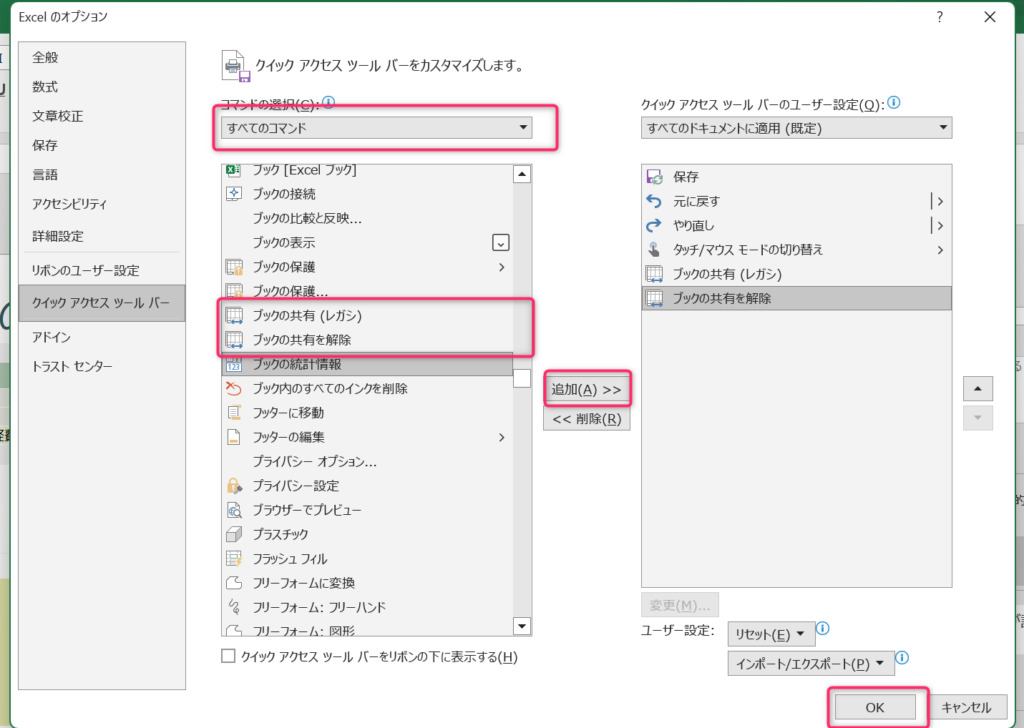
Excelの共有機能は、複数のユーザーが同時に同じワークシートで作業できる便利なツールです。しかし、プロジェクトの終了やデータ保護の観点から、共有設定を解除する必要が生じることもあります。共有設定を解除することで、他のユーザーがファイルにアクセスできなくなり、セキュリティを強化できます。共有解除の手順は比較的簡単で、まず共有されているExcelファイルを開きます。次に、「レビュー」タブをクリックし、「変更の共有」グループにある「共有の解除」をクリックします。これにより、共有設定が解除され、他のユーザーのアクセスが制限されます。
ただし、共有解除を行う前に、他のユーザーに通知し、必要なデータがすべて入力されていることを確認することが重要です。また、データのバックアップも忘れずに実施してください。定期的なバックアップは、データ損失を防ぐ上で欠かせない手順です。共有を解除しても、ファイルへのアクセス権限は変更されません。アクセスを完全に制限したい場合は、アクセス権限の設定を変更することをおすすめします。
OneDriveやExcel Onlineで共有設定を解除する場合も、基本的な手順は同じですが、オンライン環境特有の注意点があります。例えば、OneDriveの共有リンクを無効にすることで、オンラインでの共有を停止できます。また、共有ワークブック機能を使用している場合や、ワークブックが読み取り専用で開かれている場合は、特定の手順を踏む必要があります。ネットワーク上の共有フォルダにあるファイルの場合も、適切な権限が必要です。これらの手順を踏むことで、共有解除をスムーズに行うことができます。
共有解除前の注意点
共有設定を解除する前に、いくつかの重要な点に注意する必要があります。まず、共有解除は他のユーザーがファイルにアクセスできなくするため、この操作を行う前に、他のユーザーに通知し、必要なデータがすべて入力されていることを確認することが重要です。また、データのバックアップを取ることも忘れないでください。定期的なバックアップは、予期せぬデータの損失を防ぐための重要な手段です。
さらに、アクセス権限の管理も重要なポイントです。共有解除後も、ファイルへのアクセス権限は変更されません。したがって、ファイルへのアクセスを制限したい場合は、アクセス権限の設定を変更する必要があります。例えば、特定のユーザーのみがファイルを編集できるようにするためには、ファイルのアクセス権限を個別に設定する必要があります。
また、OneDriveやExcel Onlineで共有設定を解除する場合、手順が少し異なります。これらのプラットフォームでは、ファイルの共有リンクを無効にしたり、共有設定を変更したりする必要があります。ネットワーク上の共有フォルダにある場合も、適切な権限が必要です。これらの点に注意しながら共有解除を行うことで、ファイルの管理をより安全かつ効率的に行うことができます。
バックアップの重要性
Excelの共有設定を解除する際、バックアップの重要性を強調する必要があります。共有設定の解除は、他のユーザーがファイルにアクセスできなくなるため、重要なデータが失われる可能性があります。したがって、共有解除の前に必ずデータのバックアップを取ることが推奨されます。バックアップは、ファイルの最新バージョンを安全に保存し、万が一の際の復元を可能にします。また、定期的なバックアップ习惯をつけることで、データの安全性をより高めることができます。特に、プロジェクトの終了やデータの保護が重要な場合、バックアップは絶対に外せない手順です。これらの対策を講じることで、Excelの共有設定を効果的に管理し、データの安全性を確保できます。
OneDriveとExcel Onlineでの共有解除
OneDriveやExcel Onlineで共有設定を解除する場合、手順は少し異なります。まず、共有設定を解除したいファイルを開き、「共有」ボタンをクリックします。ここで、共有設定を解除するためのオプションが表示されます。具体的には、「共有を停止」や「リンクを削除」などのボタンをクリックすることで、共有設定を解除することができます。この操作により、他のユーザーがファイルにアクセスできなくなります。ただし、共有解除前に他のユーザーに通知し、必要なデータがすべて入力されていることを確認することが重要です。また、ファイルのアクセス権限を変更したい場合は、アクセス権限の設定を別途調整する必要があります。
OneDriveやExcel Onlineで共有設定を解除できない場合、特定の手順が必要になることもあります。例えば、共有ワークブック機能を使用している場合や、ワークブックが読み取り専用で開かれている場合、まずはワークブックを編集可能に変更する必要があります。また、ネットワーク上の共有フォルダにある場合、適切な権限が必要です。これらの問題を解決することで、共有設定の解除がスムーズに進むでしょう。
共有解除は、プロジェクトの終了やセキュリティ上の理由などで必要になることがよくあります。そのため、共有を終了し、自分のみがファイルにアクセスできるようにしたい場合や、ファイルの変更が他のユーザーに影響を与えることを防ぎたい場合、また同時編集が不要になった場合などに、これらの手順を利用することを推奨します。適切に共有設定を管理することで、ワークフローがより効率的になります。
共有解除できない場合の対処法
Excelの共有設定を解除しようとしても、さまざまな理由で失敗することがあります。例えば、共有ワークブック機能を使用している場合や、ワークブックが読み取り専用で開かれている場合、特定の手順を踏む必要があります。また、ネットワーク上の共有フォルダにファイルがある場合、適切な権限が必要です。
共有設定を解除できない場合、まずはワークブックが読み取り専用で開かれていないか確認してみてください。読み取り専用で開いている場合は、ファイルを読み取り/書き込みモードで開き直す必要があります。そのためには、ファイルのプロパティを変更するか、他のユーザーにファイルのクローズを依頼することが必要です。
また、共有ワークブック機能を使用している場合、共有設定を解除する前に、すべてのユーザーがワークブックにアクセスできていないことを確認してください。ワークブックがネットワーク上の共有フォルダにある場合、ファイルのアクセス権限を確認し、必要に応じて変更することが重要です。適切な権限がなければ、共有設定の解除はできません。
これらの手順を踏むことで、共有設定の解除がスムーズに行えるようになります。共有設定を解除した後は、他のユーザーがファイルにアクセスできなくなるため、共有解除前に他のユーザーに通知し、必要なデータがすべて入力されていることを確認することが重要です。また、データのバックアップや管理も忘れずに実施してください。
共有解除の推奨シチュエーション
Excel の共有解除は、特定の状況で行うことが推奨されます。まず、プロジェクトが終了し、共有を終了し、自分のみがファイルにアクセスできるようにしたい場合です。プロジェクトが完了した後も共有設定を維持すると、不要な変更や誤った編集が行われる可能性があります。そのため、プロジェクトの完了とともに共有を解除することは、データの保護と管理のために重要です。
また、ファイルの変更が他のユーザーに影響を与えることを防ぎたい場合も共有解除が推奨されます。例えば、重要なデータや報告書など、正確性が求められるドキュメントでは、他のユーザーによる誤った編集を防ぐために共有を解除することが効果的です。これにより、ファイルの変更を完全に管理でき、データの一貫性と信頼性を維持できます。
さらに、同時編集が不要になった場合にも共有解除を行うことが適切です。複数のユーザーが同時にファイルを編集する必要がなくなった場合、共有設定を維持すると、ファイルへのアクセスや変更が混乱する可能性があります。共有を解除することで、ファイルの管理が単純化され、効率的に作業を進めることができます。これらの状況では、共有解除がファイルの保護と効率的な管理に役立ちます。
まとめ
Excelの共有機能は、複数のユーザーが同時に同じワークシートで作業できる便利なツールです。しかし、プロジェクトが終了した場合やデータを保護する必要がある場合など、共有設定の解除が必要になる場面も少なくありません。共有設定を効果的に解除することで、ファイルのセキュリティを高め、不必要なアクセスや変更を防ぐことができます。
共有設定を解除するには、まず共有されているExcelファイルを開きます。次に、「レビュー」タブをクリックし、「変更の共有」グループにある「共有の解除」をクリックします。これにより、他のユーザーはファイルにアクセスできなくなります。そのため、共有解除前に他のユーザーに通知し、必要なデータがすべて入力されていることを確認することが重要です。また、データのバックアップや管理も重要で、定期的なバックアップを行うことが推奨されます。
OneDriveやExcel Onlineで共有設定を解除する場合も、同様の手順を踏むことができます。ただし、共有ワークブック機能を使用している場合やワークブックが読み取り専用で開かれている場合、特定の手順を踏む必要があります。また、ネットワーク上の共有フォルダにファイルがある場合は、適切な権限が必要です。
共有解除は、以下のようなシチュエーションで行うことが推奨されます。例えば、共有を終了し、自分のみがファイルにアクセスできるようにしたい場合、ファイルの変更が他のユーザーに影響を与えることを防ぎたい場合、または同時編集が不要になった場合などです。これらの手順と注意点を踏まえることで、Excelの共有設定を効果的に管理できます。
よくある質問
Excelの共有設定を解除するにはどうすればよいですか?
Excelの共有設定を解除するには、まずファイルを開き、[ファイル]タブをクリックして、[情報]を選択します。次に、[このワークブックの共有を停止]ボタンをクリックします。ここで、[このワークブックの共有を停止]を選択すると、共有設定が解除され、他のユーザーがファイルを編集できなくなります。ただし、この操作は元の共有設定を完全にリセットするため、他のユーザーがファイルを保存した変更が失われる可能性があります。そのため、共有解除前には必ずすべてのユーザーに通知し、変更を保存してもらうことが重要です。
共有設定を解除する前に注意すべきことは何ですか?
共有設定を解除する前に注意すべきことは、他のユーザーがファイルにアクセスしているかどうかを確認することです。もし他のユーザーがまだファイルを開いている場合、共有解除を行うとそのユーザーがファイルから強制的にログアウトされ、未保存の変更が失われる可能性があります。また、共有解除後は元の共有設定が失われ、ファイルのアクセス権限が元に戻ります。そのため、共有解除前には必ず他のユーザーに連絡し、変更を保存してもらうことが重要です。さらに、共有解除後にファイルのバックアップを作成しておくことも推奨されます。
共有設定を解除した後、ファイルのアクセス権限はどのように変化しますか?
共有設定を解除した後、ファイルのアクセス権限は元の状態に戻ります。つまり、ファイルは元の所有者だけが編集できるようになります。他のユーザーがファイルを開こうとしても、読み取り専用モードで開かれるか、開くことができなくなります。ただし、ファイルの共有リンクがまだ有効な場合、そのリンクを介してファイルにアクセスできるユーザーがいる可能性があります。そのため、共有解除後はファイルの共有リンクを無効にすることも考慮する必要があります。
共有設定が解除されない場合の対処法はありますか?
共有設定が解除されない場合の対処法はいくつかあります。まず、Excelを強制終了してから再度開いてみることです。Windowsでは、タスクマネージャーからExcelプロセスを終了できます。Macでは、[強制終了]オプションを選択します。次に、Excelを再起動し、再度共有設定の解除を試みます。それでも問題が解決しない場合は、ファイルの修復を試みます。[ファイル] > [情報] > [問題のチェック] > [修復] の順に選択して、ファイルの破損を修復します。最後に、それでも問題が解決しない場合は、ファイルのコピーを作成し、新しいファイルで共有設定を解除してみることもできます。これらの手順を実行することで、ほとんどの場合、共有設定の解除が可能になります。
Deja una respuesta
Lo siento, debes estar conectado para publicar un comentario.
関連ブログ記事