
Excelでシートを削除・非表示にする方法:全体・一部・複数

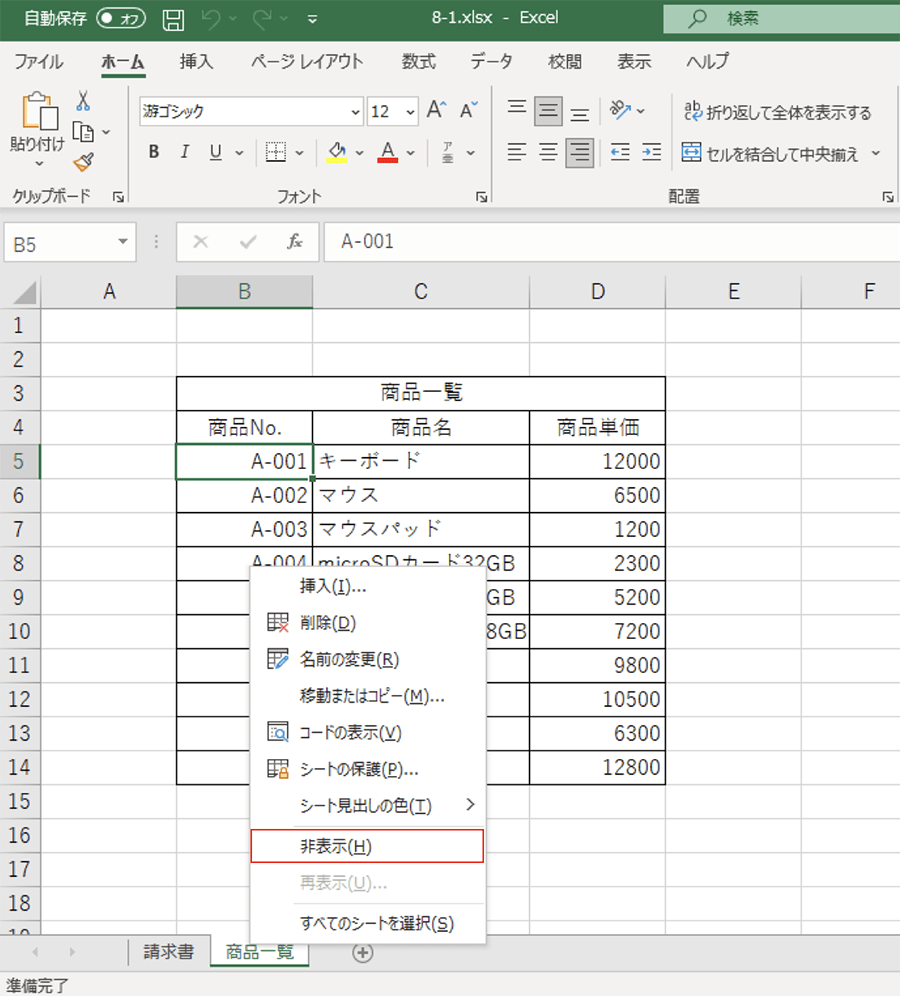
Excelでシートを削除や非表示にする方法について解説します。この記事では、シート全体を削除する方法、特定の範囲だけを削除する方法、複数のシートを一括で削除する方法を詳しく説明します。また、シートを非表示にしたり、シートの名前を変更する方法も紹介します。これらの操作は、Excelの効率的な管理や整理に役立ちます。削除や非表示にする前に、重要なデータは必ずバックアップを取ることを推奨します。
シート全体の削除方法
Excelでシート全体を削除する際は、まず削除したいシートをクリックして選択します。その後、ホームタブの「削除」ボタンをクリックし、「シートの削除」を選択します。これにより、選択したシートが完全に削除されます。ただし、削除したシートは元に戻すことができないため、必ず削除前にデータのバックアップを取ることをおすすめします。
複数のシートを同時に削除する場合は、Ctrlキーを押しながら複数のシート名をクリックして選択します。その後、同じ手順で「削除」から「シートの削除」を選択することで、一括で削除することができます。これにより、不要なシートを効率的に削除することができます。
また、シートを削除せずに一時的に非表示にすることも可能です。非表示にしたいシートを選択し、ホームタブの「書式」から「シートを非表示」を選択します。非表示にしたシートは、必要に応じて「シートを表示」を選択することで再表示できます。この方法は、シートの内容を一時的に隠したい場合に便利です。
シートの一部削除方法
シートの一部削除を行う際は、まず削除したい範囲を選択します。選択した範囲は、単一のセルでも、複数のセルの範囲でもかまいません。選択が完了したら、ホームタブの「削除」ボタンをクリックします。すると、ドロップダウンメニューが表示されるので、「セルの削除」を選択します。これにより、選択した範囲のセルが削除され、他のセルが自動的に詰められます。削除する範囲が大きい場合や、複数の範囲を同時に削除したい場合は、それぞれの範囲を選択し、同様の手順で削除を行います。また、削除する前に、必要なデータが他の場所に保存されているか確認することを推奨します。
複数シートの削除方法
Excelで複数のシートを同時に削除するには、まず削除したいシートをCtrlキーを押しながら選択します。複数のシートが選択された状態で、ホームタブの「削除」ボタンをクリックし、「シートの削除」を選択します。これにより、選択されたすべてのシートが一度に削除されます。また、連続した複数のシートを選択する場合は、最初のシートを選択した後、Shiftキーを押しながら最後のシートを選択すると、その間のすべてのシートが選択されます。複数のシートを削除する際には、データの損失を避けるために、必ずバックアップを取ってから操作を行うことを推奨します。削除したシートは元に戻すのが難しいため、注意が必要です。
シートの非表示にする方法
シートの非表示は、特定のシートを他のユーザーから隠す際に役立ちます。シートを非表示にするには、まず非表示にしたいシートをクリックして選択します。次に、ホームタブの「セル」グループにある「フォーマット」をクリックします。ここで「シートの非表示」を選択すると、選択したシートが非表示になります。非表示にしたシートを再度表示するには、同様に「フォーマット」から「シートの表示」を選択し、非表示にしたシート名を選んで表示します。この方法を使用することで、シートの内容を保護したり、作業を整理したりすることができます。非表示のシートは、ファイルを開いた際に自動的に非表示のままとなりますが、必要な时候に簡単に表示に戻すことができます。
シート名の変更方法
シート名を変更する方法も重要なテクニックの一つです。シート名を変更するには、まず変更したいシート名をクリックします。すると、そのシート名が選択された状態になります。この状態で直接新しい名称を入力し、Enterキーを押すと名前が変更されます。また、右クリックメニューから「名前の変更」を選択しても同じ操作が行えます。この機能は、複数のシートを管理する際や、シートの内容を明確に示すために便利です。シート名を適切に設定することで、ファイルの整理や共有時における誤解を防ぐことができます。
削除前の注意事項
削除を行う前に、必ずデータのバックアップを取得することを強く推奨します。データの消失は取り返しのつかない事態を招く可能性があるため、慎重に作業を進めることが大切です。特に、複数のシートを一度に削除する場合や、シートの一部を削除する場合など、重要なデータが含まれている可能性がある場合には、バックアップを取ることで安心して作業を行うことができます。また、削除前にシートの内容を確認し、本当に削除してもよいものかどうかを再確認することも重要です。これらの準備を怠らず、安全に作業を進めることができます。
まとめ
Excelで不要なシートやページを削除する方法は簡単です。シート全体の削除が必要な場合、まず削除したいシートを選択します。次に、ホームタブの「削除」ボタンをクリックし、表示されるメニューから「シートの削除」を選択します。これにより、選択したシートが完全に削除されます。シートの一部を削除したい場合は、削除したい範囲を選択し、ホームタブの「削除」から「セルの削除」を選択します。これにより、選択した範囲のデータが削除され、残りのデータが自動的に調整されます。
複数のシートを同時に削除する場合は、Ctrlキーを押しながら複数のシート名を選択します。その後、「削除」から「シートの削除」を選択することで、選択した複数のシートを一度に削除できます。また、シートを非表示にしたい場合は、シート名を選択し、ホームタブの「フォーマット」から「シートを非表示」を選択します。これにより、選択したシートは非表示になり、必要に応じて「シートを表示」から再度表示できます。
シートの名前を変更したい場合は、シート名をダブルクリックし、新しい名前を入力します。名前の変更は、シートの管理や特定のシートの検索を容易にします。削除や非表示の操作を行う前に、必ずデータのバックアップを取ることを推奨します。これにより、誤った操作によるデータの損失を防ぐことができます。
よくある質問
Excelでシートを削除する方法を教えてください。
Excelでシートを削除するには、まず削除したいシートをクリックして選択します。次に、右クリックメニューから「シートの削除」を選択します。または、上のリボンにある「ホーム」タブから「セル」グループの「シートの削除」ボタンをクリックすることでも同じ操作ができます。また、複数のシートを一度に削除する場合は、シートタブをCtrlキーを押しながらクリックして複数選択し、同様の手順で削除できます。削除したシートは元に戻せませんので、注意が必要です。
Excelでシートを非表示にしたいのですが、どのようにすれば良いですか?
Excelでシートを非表示にするには、まず非表示にしたいシートをクリックして選択します。次に、右クリックメニューから「非表示」を選択します。または、上のリボンにある「ホーム」タブから「セル」グループの「非表示」ボタンをクリックすることでも同じ操作ができます。非表示にしたシートは、通常のシートタブには表示されませんが、必要に応じて「表示」から再表示することが可能です。非表示のシートはデータを保護する目的でも活用できます。
複数のシートを一度に削除・非表示にする方法はありますか?
複数のシートを一度に削除または非表示にするには、まず複数のシートを選択します。これには、シートタブをCtrlキーを押しながらクリックして選択するか、範囲内のシートをShiftキーを押しながらクリックして選択します。選択したシートの右クリックメニューから「シートの削除」または「非表示」を選択します。同様に、リボンの「ホーム」タブから「セル」グループの「シートの削除」または「非表示」ボタンを使用することでも操作できます。複数のシートを一括で扱うことで、作業時間を大幅に短縮できます。
一度非表示にしたシートを再表示する方法を教えてください。
Excelで一度非表示にしたシートを再表示するには、まずリボンの「ホーム」タブから「セル」グループの「表示」をクリックします。表示メニューから「シート」を選択すると、現在非表示のシートの一覧が表示されます。ここから再表示したいシートを選択し、「OK」をクリックすると、選択したシートが再表示されます。また、右クリックメニューから「非表示」を選択して非表示にしたシートも、同様の手順で再表示できます。非表示のシートはデータ保護やワークブックの整理に役立ちます。
Deja una respuesta
Lo siento, debes estar conectado para publicar un comentario.
関連ブログ記事