
Excelで家計簿テンプレート作成:自動計算・グラフ表示・ピボットテーブル

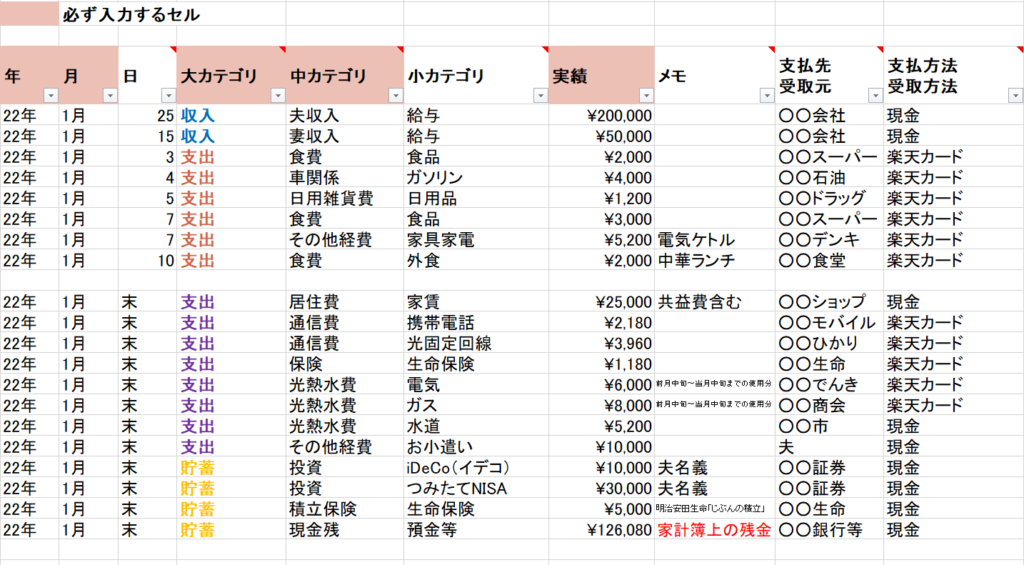
Excelを使用して効果的な家計簿テンプレートを作成する方法を解説します。この記事では、基本的な操作から始まり、家計簿に必要な項目を設定し、自動計算やグラフ表示、ピボットテーブルの機能を追加する手順を丁寧に説明します。また、SUM関数を用いた収支の自動計算、グラフ機能による視覚化、ピボットテーブルを活用したデータ分析、条件付き書式で特定のデータを強調表示する方法も紹介します。これらの機能を効果的に利用することで、家計の管理をより効率的に行うことができます。さらに、よくある質問への回答も提供し、初心者でも安心して取り組めるようにサポートします。
Excelの基本操作
Excelは、家計簿の管理に非常に役立つツールです。基本操作をマスターすることで、効率的にデータを入力し、整理することができます。最初に、Excelのワークシートを新規に作成し、家計簿に必要な項目を設定します。一般的には、日付、カテゴリ、金額、備考などの列を設けます。これらの列を適切に配置することで、データの入力がスムーズになります。
次に、自動計算の機能を活用します。SUM関数を使用して、収入と支出の合計を自動的に計算することができます。例えば、収入の合計を求めるには、=SUM(収入の範囲)と入力します。同様に、支出の合計も=SUM(支出の範囲)と入力することで計算できます。これにより、毎回手動で合計を計算する必要がなくなり、家計簿の管理が楽になります。
さらに、グラフ表示の機能を追加することで、家計の状況を視覚的に把握することができます。例えば、棒グラフや円グラフを使用して、月ごとの収支状況やカテゴリ別の支出を表示できます。グラフは、データのトレンドや傾向をすぐに理解できるため、家計の改善に役立ちます。グラフを挿入するには、データを選択し、挿入タブから適切なグラフタイプを選択します。
家計簿テンプレートの作成
Excelを使って家計簿テンプレートを作成することで、家計管理を効率的に行うことができます。このテンプレートは、基本的な収支管理から始まり、自動計算、グラフ表示、ピボットテーブルなどの高度な機能を組み込むことで、より詳細な分析が可能になります。最初に、基本的な項目を設定し、その後、これらの機能を追加していきます。
まず、Excelの新しいワークシートを開き、基本的な項目を設定します。一般的には、「日付」「カテゴリ」「内容」「収入」「支出」などの列を作成します。これらの列は、家計の動きを詳細に記録するために必要です。例えば、「日付」は取引日を、「カテゴリ」は食費、光熱費、娯楽費などの分類を、「内容」は具体的な取引内容を、「収入」は入金額を、「支出」は出金額を記録します。
次に、自動計算機能を追加します。SUM関数を使用して、収入と支出の合計を自動的に計算します。例えば、収入の合計を求めるには、=SUM(収入の列)と入力し、支出の合計を求めるには、=SUM(支出の列)と入力します。さらに、収支の差額を計算するには、=収入の合計 - 支出の合計と入力します。これらの式を適切なセルに入力することで、毎回手動で計算する必要がなくなります。
さらに、グラフ表示機能を追加することで、家計の動きを視覚的に把握できます。グラフを作成するには、まずデータを選択し、Excelの「挿入」タブから「グラフ」を選択します。例えば、月別の収支を表示するためには、日付と収支のデータを選択し、線グラフや棒グラフを作成します。これにより、どの月にどれだけの収入や支出があったかを一目で理解できます。
最後に、ピボットテーブルを使用して、より詳細なデータ分析を行います。ピボットテーブルは、大量のデータを効率的に集計し、分析するための強力なツールです。例えば、カテゴリ別の支出を分析するためには、ピボットテーブルを作成し、行に「カテゴリ」、値に「支出」を配置します。これにより、各カテゴリの支出合計が一覧で表示され、特定のカテゴリにどれだけの支出があったのかを簡単に確認できます。また、条件付き書式を使用することで、特定のデータを強調表示することもできます。例えば、支出が一定額を超えた場合にセルの色を変えることで、注意すべき項目をすぐに見つけることができます。
以上のように、Excelを使って家計簿テンプレートを作成し、自動計算、グラフ表示、ピボットテーブルなどの機能を組み込むことで、効率的で詳細な家計管理が実現できます。
自動計算の設定
Excelの家計簿テンプレートで自動計算を設定する方法を解説します。まず、収入と支出の項目を設定し、それぞれの合計を計算できるようにします。具体的には、収入と支出のそれぞれの行にSUM関数を使用して合計を計算します。例えば、収入の合計を計算するには、収入の範囲(例えば、B2:B10)を選択し、=SUM(B2:B10)と入力します。同様に、支出の合計を計算するには、支出の範囲(例えば、C2:C10)を選択し、=SUM(C2:C10)と入力します。
次に、収支の差額を計算します。差額のセルには、収入の合計から支出の合計を引く式を入力します。例えば、収入の合計がB11、支出の合計がC11のセルにある場合、差額を計算するセルには=B11-C11と入力します。これにより、家計簿の全体的な状況を一目で把握できます。
さらに、月別やカテゴリ別の収支を自動計算することも可能です。月別やカテゴリ別のデータを管理するためには、データを整理する必要があります。例えば、月別にデータを整理するには、日付の列を追加し、各取引の日付を入力します。カテゴリ別にデータを整理するには、カテゴリの列を追加し、各取引のカテゴリ(食費、交通費、娯楽費など)を入力します。その後、SUMIF関数やSUMIFS関数を使用して、特定の月やカテゴリの収支を計算します。このように、Excelの関数を活用することで、より詳細な家計管理が可能になります。
グラフ表示の追加
Excelの家計簿テンプレートにグラフ表示を追加することで、収支の傾向や支出の内訳を視覚的に把握することができます。グラフはデータを直感的に理解するのに役立ち、家計管理の効率化に大きく貢献します。まず、家計簿のデータが入力されたシートを開き、グラフに使用したい範囲を選択します。次に、[挿入] タブから適切なグラフの種類を選択します。一般的に、棒グラフや円グラフが支出の内訳や収支の推移を表示するのに適しています。
グラフの種類を選択したら、グラフが自動的に作成され、選択範囲のデータが反映されます。グラフのタイトルや軸ラベルを編集し、必要に応じて色やスタイルを調整することで、より見やすく、情報の理解を助けるグラフを作成できます。また、グラフを動的に更新させたい場合は、データ範囲を固定せず、新しいデータが追加されるたびに自動的にグラフが更新されるように設定できます。これにより、家計簿の最新の状況を常に把握できます。
さらに、グラフの表示範囲を絞り込むことで、特定の期間やカテゴリのデータに焦点を当てることも可能です。例えば、月別の支出を比較したい場合や、特定のカテゴリーの支出を詳細に分析したい場合など、グラフの設定を柔軟に変更することで、様々な視点から家計を分析することが可能になります。このように、Excelのグラフ機能を活用することで、家計簿の管理がより効率的かつ効果的になります。
ピボットテーブルの利用
ピボットテーブルは、Excelで家計簿テンプレートを作成する際の強力なツールです。ピボットテーブルを使用することで、大量のデータを簡単に要約し、分析することができます。例えば、月ごとの支出合計やカテゴリごとの支出内訳を一覧で表示できます。ピボットテーブルを設定するには、まず家計簿のデータ範囲を選び、「挿入」 タブから 「ピボットテーブル」 を選択します。次に、フィールドの配置を調整し、必要な情報を抽出します。ピボットテーブルは動的に更新されるため、新しいデータが追加されても常に最新の情報を反映することができます。
ピボットテーブルを使用することで、家計の傾向やパターンを把握しやすくなります。例えば、特定の月の支出が異常に高い場合、ピボットテーブルで詳細を確認することで、その理由を迅速に特定できます。また、ピボットテーブルの 「フィルター」 機能を使って、特定のカテゴリや期間だけを表示することも可能です。これにより、家計管理の精度を大幅に向上させることができます。ピボットテーブルは単なるデータの要約ツールではなく、家計の改善に向けた重要な意思決定をサポートする強力な分析ツールでもあります。
条件付き書式の設定
条件付き書式は、特定の条件に基づいてセルの書式を自動的に変更する機能です。これにより、家計簿テンプレートで重要なデータを視覚的に強調表示できます。例えば、支出額が一定額を超えた場合、セルの背景色を赤色に変えることで、一目でわかるようにすることができます。
条件付き書式を設定するには、まず、強調表示したいデータの範囲を選択します。次に、「ホーム」タブの「条件付き書式」ボタンをクリックします。ここから、「セルの値」を選択し、条件を設定します。例えば、「セルの値が」「大于または等于」を選択し、特定の金額(例:50,000円)を入力します。最後に、「書式設定」を選択して、強調表示するための書式(背景色や文字色など)を設定します。
この機能を活用することで、家計簿のデータをより効果的に管理し、問題のある項目を迅速に発見することができます。例えば、毎月の予算を超過した場合や、特定のカテゴリの支出が増加している場合など、重要な情報をすぐに把握することができます。条件付き書式は、家計管理の効率化に欠かせないツールの一つです。
家計管理の効率化
Excelを活用して家計簿テンプレートを作成することで、家計管理の効率化を大きく進めることが可能です。家計簿は、日々の収入と支出を記録し、家計の状況を把握するための重要なツールです。Excelを利用することで、自動計算やグラフ表示、さらにはピボットテーブルなどの高度な機能を簡単に導入できます。これらの機能を組み込むことで、家計の分析や予算の立て方がより明確になり、財政状況を一目で把握することが可能になります。
家計簿テンプレートの作成には、まず基本的な項目を設定します。収入と支出の項目を分けて、それぞれの詳細を記録するための列を用意します。例えば、日付、カテゴリ、金額、備考などの列を設定することで、詳細な情報を記録できます。これらの項目を設定した後は、SUM関数を使用して収支の合計を自動計算します。これにより、毎月の収入と支出の合計をすぐに確認できます。
さらに、Excelのグラフ機能を活用して、家計の状況を視覚的に把握します。例えば、円グラフや棒グラフを使用して、各カテゴリの支出割合や月別の収支状況を表示できます。グラフは一目で理解できるため、家計の傾向や問題点を把握しやすくなります。また、ピボットテーブルを活用することで、複雑なデータを簡単に分析できます。ピボットテーブルを使用すれば、カテゴリ別や期間別の集計が簡単にでき、特定の項目を詳細に分析することが可能です。
最後に、条件付き書式を設定することで、特定のデータを強調表示します。例えば、一定額を超える支出や予算を超えた場合にセルの背景色や文字色を変更することで、問題点をすぐに見つけることができます。これらの機能を活用することで、効率的で高度な家計管理を実現できます。
まとめ
Excelを活用して効率的な家計簿のテンプレートを作成する方法を解説します。家計簿は日々の収入と支出を記録し、家計の状況を把握するための重要なツールです。Excelでは、自動計算やグラフ表示、ピボットテーブルなどの機能を活用することで、家計の状況を簡単に視覚化し、より効率的な家計管理が可能になります。
まず、家計簿の基本的な項目を設定します。典型的には、日付、カテゴリ、詳細、収入、支出、残高などの列を用意します。これらの項目を設定することで、家計の状況を一覧で確認できます。次に、SUM関数を用いて収入と支出の合計を自動計算します。これにより、毎回手動で計算する必要がなく、最新の家計状況をすぐに把握できます。
さらに、Excelのグラフ機能を活用して、収支の状況を視覚的に表示します。例えば、月ごとの収入と支出の推移を折れ線グラフで表示することで、家計の傾向を一目で理解できます。また、ピボットテーブルを使用することで、カテゴリ別や期間別の収支を簡単に分析できます。これにより、特定の項目の傾向や問題点を把握し、家計の改善に役立てることができます。
最後に、条件付き書式を設定することで、特定のデータを強調表示します。例えば、支出が予算を超過した場合や、特定のカテゴリの収支が異常な値を示した場合など、重要な情報をすぐに見つけられるようにすることができます。これらの機能を組み合わせることで、効果的な家計管理を実現します。
よくある質問
Excelで家計簿テンプレートを作成する際、どのように自動計算機能を設定すればよいですか?
Excelで家計簿テンプレートに自動計算機能を設定するには、まず各項目(収入、支出、残高など)のセルに適切な数式を入力します。例えば、収入と支出の合計を計算するには、「=SUM(収入範囲)」と「=SUM(支出範囲)」を使用します。次に、残高を計算するためには、「=収入合計 - 支出合計」のような数式を入力します。また、条件付き書式を使用して、特定の閾値を超えた場合にセルの色を変えることもできます。これらの設定によって、入力されたデータに基づいて自動的に更新される家計簿を作成することができます。
グラフ表示機能を家計簿テンプレートに追加する方法はどのような手順で行いますか?
グラフ表示機能をExcelの家計簿テンプレートに追加するには、まずグラフに表示したいデータ範囲を選択します。たとえば、月ごとの収入や支出のデータを選択します。次に、挿入タブからグラフの種類を選択します。一般的には、棒グラフや円グラフが家計簿のデータを視覚的に理解しやすくするため、おすすめです。グラフの種類を選択後、グラフが自動的に作成されます。その後、グラフのタイトルや軸ラベルを編集し、必要に応じてデータラベルや凡例を追加することで、より詳細な情報を見やすく表示できます。これらの手順によって、家計簿のデータを視覚的に把握しやすくなります。
ピボットテーブルを家計簿テンプレートに追加することで、どのような利点がありますか?
ピボットテーブルを家計簿テンプレートに追加することで、データの集計や分析が大幅に容易になります。ピボットテーブルは、大量のデータから特定の情報を迅速に抽出し、多角的な視点から分析するのに非常に効果的です。例えば、ピボットテーブルを使用することで、カテゴリ別や月別に支出を集計し、どの項目にどれだけのお金が使われているかを一目で確認できます。さらに、ピボットテーブルのフィルター機能を使用すれば、特定の期間やカテゴリに絞り込んで詳細な分析を行うことも可能です。これらの機能により、家計管理がより効率的かつ戦略的に行えます。
Excelの家計簿テンプレートを共有する際、どのような注意点がありますか?
Excelの家計簿テンプレートを共有する際には、いくつかの注意点があります。まず、個人情報の保護が重要です。共有する前に、しきりやパスワード保護を設定し、機密情報が漏洩しないようにすることが推奨されます。また、共有する相手がテンプレートの使用方法を理解できるように、使い方の説明書やヘルプファイルを添付することも役立ちます。さらに、テンプレートを更新した場合は、共有している全ての相手に新しいバージョンを適切に配布し、古いバージョンが使用されないようにすることが重要です。これらの注意点を守ることで、家計簿テンプレートを安全かつ効果的に共有することができます。
Deja una respuesta
Lo siento, debes estar conectado para publicar un comentario.
関連ブログ記事