
Excelカメラ機能:ワークシートの一部を画像で貼り付け、自動更新!

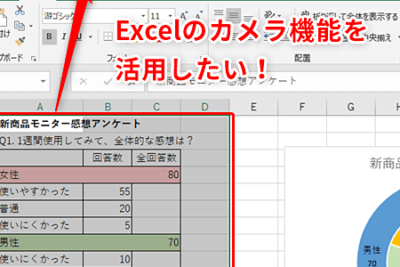
Excelカメラ機能は、ワークシートの特定の範囲を画像として貼り付け、その内容が自動的に更新される便利なツールです。この機能を使用することで、データの特定の部分を強調したり、複数のワークシートから情報を一元化して表示したりすることができます。自動更新機能のおかげで、元のデータが変更されても、貼り付けた画像が常に最新の状態を反映します。本記事では、Excelカメラ機能の具体的な使用方法や、プレゼンテーション、レポート作成、ダッシュボードの作成など、多様な用途での活用方法について詳しく説明します。
カメラ機能の概要
Excel の カメラ機能 は、ワークシートの特定の部分を画像として貼り付け、その内容を他のワークシートやワークブックで表示するための便利なツールです。この機能を使用することで、データの特定の部分を強調したり、複数のワークシートから情報をまとめて表示したりすることができます。さらに、元のデータが変更されると、貼り付けた画像も自動的に更新されるため、常に最新の情報を保持できます。この機能は、プレゼンテーションやレポート作成、ダッシュボード の作成など、さまざまな用途に活用できます。
カメラ機能の使用方法は非常に simples です。まず、ワークシートの任意の範囲を選択します。次に、「挿入」タブの「イラストレーション」グループ内にある「エクセル カメラ」をクリックします。これにより、選択範囲が画像としてコピーされ、任意の場所に貼り付けることができます。貼り付けた画像は、元のデータが変更されると自動的に更新されます。これにより、複雑なデータを簡単に可視化し、情報を効果的に伝えることができます。
カメラ機能の利点
Excelのカメラ機能は、ワークシートの特定の部分を画像として貼り付ける優れたツールです。この機能により、データの重要な部分を強調したり、複数のワークシートから情報を一元化して表示したりすることができます。特に、複雑なデータセットや多様な情報源を持つプロジェクトでは、カメラ機能が非常に役立ちます。
カメラ機能の最大の利点の一つは、自動更新です。データが変更されると、貼り付けられた画像も自動的に更新されます。これにより、常に最新の情報を提供できます。例えば、ダッシュボードの作成では、複数のワークシートからデータを一括表示し、その内容がリアルタイムで更新されるため、状況の変化を即座に把握できます。
また、カメラ機能はプレゼンテーションやレポート作成にも活用できます。データの重要な部分を画像として取り込み、それをスライドや文書に貼り付けることで、視覚的にわかりやすく情報を伝えられます。これにより、観客や読者に対して、より効果的にメッセージを伝えることができます。
カメラ機能の基本的な使い方
Excelのカメラ機能は、ワークシートの特定の部分を画像として貼り付け、その内容を他のワークシートや同じワークシートの別の場所に表示することができます。この機能は、データの変更をリアルタイムで反映するため、常に最新の情報を保持することが可能です。特に、複数のデータを一覧で表示したい場合や、ダッシュボードの作成に非常に役立ちます。
カメラ機能を使用するには、まず、貼り付けたいワークシートの部分を選択します。選択範囲は、セルの範囲や図表、画像など、任意の要素を含むことができます。次に、「挿入」タブの「イラストレーション」グループ内にある「エクセル カメラ」をクリックします。すると、選択した範囲がピクチャとして貼り付けられます。このピクチャは、他のワークシートや同じワークシートの任意の場所に配置することができます。
ピクチャは、貼り付けた後も元のデータとリンクしているため、元のデータが変更されると、ピクチャも自動的に更新されます。この特性を利用して、複数のワークシートから情報をまとめて表示したり、重要なデータを強調表示したりすることができます。また、ピクチャのサイズや位置を自由に調整できるため、プレゼンテーションやレポート作成に便利です。
カメラ機能の設定方法
Excelのカメラ機能は、ワークシートの特定の範囲を画像として貼り付け、その範囲のデータが変更されても自動的に更新される便利なツールです。この機能を使用することで、複数のワークシートから情報を一元管理したり、特定のデータを強調表示したりすることができます。また、この機能はプレゼンテーションやレポート作成、ダッシュボードの作成など、さまざまな用途に活用できます。
カメラ機能の設定方法は非常に簡単です。まず、ワークシート上で貼り付けたい範囲を選択します。次に、「挿入」タブの「イラストレーション」グループ内の「エクセル カメラ」をクリックします。このボタンが表示されない場合は、「開発」タブを有効にしてから、「マクロ」の「カメラ」を選択する必要があります。カメラ機能が有効になると、選択した範囲がピクチャとして新しいワークシートに貼り付けられます。
貼り付けられた画像は、元のワークシートのデータが変更されると自動的に更新されます。画像のサイズや配置は、通常のピクチャと同じようにドラッグすることで調整できます。また、画像を複製することも可能で、複製された画像も元のデータに連動して更新されます。この機能を活用することで、データの変更をリアルタイムで反映させ、常に最新の情報を表示することが可能です。
カメラ機能の応用例
Excelのカメラ機能は、ワークシートの特定の部分を画像として貼り付け、その内容が自動的に更新される便利なツールです。この機能は、データ分析や報告書作成において非常に役立つことができます。例えば、複数のワークシートから重要な情報を一箇所にまとめたい場合、カメラ機能を使用することで、各ワークシートの特定部分を簡単に画像として貼り付けることができます。これにより、一覧性が向上し、情報を効率的に確認することができます。
また、ダッシュボードの作成にもカメラ機能は欠かせません。ダッシュボードは、複数のデータを一覧で表示し、全体像を一目で把握できるように設計されています。カメラ機能を使用することで、異なるワークシートから必要な情報を抽出し、ダッシュボードに統合することができます。これにより、データの変更がリアルタイムで反映され、常に最新の情報を提供できます。
さらに、プレゼンテーションでもカメラ機能は威力を発揮します。報告会やプレゼンテーションでは、複雑なデータやグラフを効果的に伝えられることが重要です。カメラ機能を使用することで、ワークシートの特定部分を画像としてスライドに挿入し、視覚的にわかりやすく説明することができます。これにより、聴衆の理解度を高め、より効果的なコミュニケーションを実現できます。
まとめ
Excelのカメラ機能は、ワークシートの特定の部分を画像として簡単に貼り付け、その画像を自動的に更新できる便利なツールです。この機能を利用することで、データの重要な部分を強調したり、複数のワークシートの情報を一元化して表示したりすることができます。特に、データが頻繁に変更される場合でも、貼り付けた画像が常に最新の状態に保たれるため、最新の情報を迅速に確認できます。
ワークシートの一部を選択し、「挿入」タブの「イラストレーション」グループ内の「エクセル カメラ」をクリックすることで、カメラ機能を活用できます。選択した範囲は、指定した場所に画像として貼り付けられ、そのサイズや位置を自由に調整できます。この機能は、プレゼンテーションやレポート作成、ダッシュボードの作成など、様々な用途に活用でき、情報を効果的に伝えるための強力な手段となっています。
よくある質問
Excelのカメラ機能とは何ですか?
Excelのカメラ機能は、ワークシートの特定の範囲を画像として別のワークシートに貼り付けることができる便利な機能です。この機能を使用することで、データのビジュアル表示や、複数のワークシート間での情報を簡単に共有することができます。また、カメラ機能で貼り付けられた画像は自動的に更新されるため、元のデータが変更されると、貼り付けられた画像もリアルタイムで反映されます。この機能は特に、複雑なデータの概要を素早く把握したり、レポート作成の際の視覚的なサポートとして活用できます。
カメラ機能を使用するメリットはどのようなものがありますか?
カメラ機能を使用する最大のメリットは、ワークシートの特定の範囲を画像として簡単にコピーし、他のワークシートやレポートに貼り付けられる点です。これにより、データの表示や共有がより効率的になります。また、カメラ機能で貼り付けられた画像は自動更新されるため、データの変更がリアルタイムで反映され、常に最新の情報を保持することができます。これにより、複数のワークシート間での情報の一貫性を維持し、エラーのリスクを低減することができます。さらに、視覚的な表現が可能になるため、データの理解や解説がより容易になります。
カメラ機能を有効にする方法を教えてください。
カメラ機能は、Excelの標準的な機能ですが、既定ではリボンに表示されていない場合があります。カメラ機能を有効にするには、まず「ファイル」メニューから「オプション」を選択します。次に、「リボンのカスタマイズ」タブを選択し、「コマンドから選択」のドロップダウンリストから「すべてのコマンド」を選択します。リストから「カメラ」を選び、希望のリボンのタブ(例えば「ホーム」タブ)に追加します。これで、リボンにカメラアイコンが表示され、カメラ機能を使用できるようになります。カメラ機能のアイコンをクリックすると、マウスカーソルが十字線に変化し、ワークシートの任意の範囲を選択できます。選択範囲が決定されると、その範囲が画像としてコピーされ、任意の場所に貼り付けることができます。
カメラ機能で貼り付けた画像が自動更新されない場合の対処法はありますか?
カメラ機能で貼り付けた画像が自動更新されない場合、いくつかの原因が考えられます。まず、Excelの設定が正しくない可能性があります。この場合は、「ファイル」メニューから「オプション」を選択し、「公式」タブで「計算のオプション」を確認します。ここで、「手動」ではなく「自動」が選択されていることを確認してください。また、ワークブックが保護されている場合、カメラ機能で貼り付けた画像が更新されないことがあります。保護が解除されているか確認してください。さらに、カメラ機能で貼り付けた画像が他のオブジェクトと重なっている場合、更新が正常に機能しないことがあります。このような場合は、画像の位置を調整してみてください。これらの方法で問題が解決しない場合は、Excelの再起動や、再びカメラ機能を使用して画像を貼り直すことで、正常に更新されることがあります。
Deja una respuesta
Lo siento, debes estar conectado para publicar un comentario.
関連ブログ記事