
Excelで従属リスト作成:効率的なデータ入力の手順

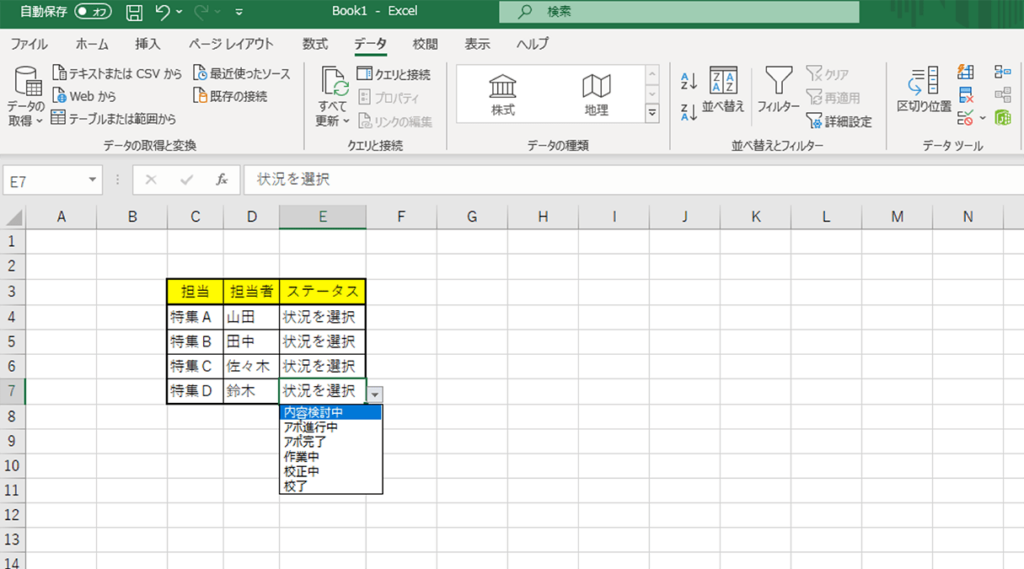
Excelで従属リストを作成する方法について解説します。この手法は、データ入力の効率性と一貫性を大幅に向上させるため、多くのビジネスシーンで活用されています。特に、複数のリストを連動させることで、より動的で柔軟なデータ入力が可能になります。例えば、都道府県と市区町村の一覧を連動させることで、ユーザーが都道府県を選択すると、その都道府県に属する市区町村のリストが自動的に表示されます。この記事では、このような従属リストの作成手順を詳細に説明します。具体的には、データの準備、名称の定義、ドロップダウンリストの作成、そしてINDIRECT関数の使用方法などを解説します。これらの手順を踏むことで、データの入力が効率化され、入力ミスも大幅に減少します。
基本データの準備
Excelで従属リストを作成する際には、まず基本データの準備が重要です。具体的には、連動させるリストに対応するデータを用意します。例えば、都道府県とその都道府県に属する市区町村の一覧を用意します。この基本データは、後でドロップダウンリストの選択肢として使用されます。データはテーブル形式で整理し、各都道府県に対応する市区町村を列に並べて記入します。この段階でデータの正確性と完璧性を確認することで、後々の作業がスムーズに進みます。
基本データの準備が整ったら、次に進む前にデータの範囲を確認します。データ範囲が正しく設定されているか、不要な空白行や列がないかをチェックします。これにより、ドロップダウンリストの作成時に予期せぬ問題が発生することを防げます。また、データが大量にある場合は、フィルター機能を使用して、必要なデータだけを表示させることも可能です。これらの準備が整えば、次の手順に進むことができます。
名称の定義
名称の定義は、Excelで従属リストを作成する上で重要なステップです。このプロセスでは、データ範囲に名前を付けることで、後でドロップダウンリストや従属リストの設定を簡単に管理できます。名称の定義を行うことで、データ範囲を明確に指定し、関数やフォーミュラでの使用がより簡単になります。
例えば、都道府県の一覧を「都道府県」、それぞれの都道府県に属する市区町村の一覧を「市区町村東京」、「市区町村大阪」などと名前を付けることができます。これにより、INDIRECT関数を使用して、メインのドロップダウンリストからの選択に応じて、対応する市区町村のリストを動的に表示することができます。名称の定義は、データの一貫性と管理性を向上させ、従属リストの作成をより効率的に行うことができます。
メインドロップダウンリストの作成
メインドロップダウンリストの作成は、従属リストを作成するための重要な第一歩です。まず、データの入力が必要なセルを選択します。次に、「データ」タブから「データの入力規則」を選択し、「リスト」を選択します。ここで、「リストの項目」の欄に、事前に用意したデータ範囲を指定します。例えば、都道府県の一覧を入力する場合、「東京都,大阪府,北海道」のように入力します。このリストは、ユーザーが選択できる項目を提供し、データ入力の一貫性を保つことができます。
また、名称の定義を活用することで、データ範囲をより柔軟に管理できます。名称を定義するには、「公式」タブから「名称の定義」を選択し、名称と対応するデータ範囲を指定します。例えば、「都道府県」という名称を「A1:A10」の範囲に定義します。これにより、データの入力規則でリストの項目を指定する際に、名称を使用することができ、管理が容易になります。
メインドロップダウンリストの設定が完了すると、ユーザーは選択肢から項目を選択できます。これにより、データ入力の効率が向上し、入力ミスも減少します。特に、複数のリストを連動させる場合、メインドロップダウンリストが基盤となり、その後の従属リストの作成がスムーズに進みます。
従属ドロップダウンリストの作成
Excelの従属ドロップダウンリストを作成することで、データ入力の効率性と正確性が大幅に向上します。この機能は、あるリストの選択に基づいて別のリストの内容が動的に変化するため、ユーザーが適切なデータを選択できるようにします。例えば、都道府県を選択すると、その都道府県に対応する市区町村のリストが表示されるといった具合です。
まず、基本データの準備から始めます。このデータは、従属リストの基になる情報で、通常はシートの別の範囲に配置されます。たとえば、一つの列には都道府県名、別の列にはそれぞれの都道府県に対応する市区町村名をリストアップします。これらのデータが正確で一貫していることが重要です。
次に、これらのデータ範囲に名称を定義します。名称を付けることで、後でドロップダウンリストを作成する際に簡単に参照できるようになります。名称の定義は、「フォーマル」タブの「名称の定義」から行います。都道府県名の範囲には「Prefectures」という名称を、各都道府県に対応する市区町村名の範囲には「Cities」などの名称を付けることができます。
その後、メインドロップダウンリストを作成します。データ入力が必要なセルを選択し、「データ」タブの「データの検証」からリストを作成します。ここで、先に定義した「Prefectures」の名称を選択します。これにより、都道府県名のドロップダウンリストが表示されます。
最後に、従属ドロップダウンリストを作成します。ここでは、INDIRECT関数を使用します。この関数は、セルの値に基づいて他のセルの範囲を動的に指定できます。従属リストを作成するセルを選択し、「データの検証」からリストを作成します。リストのソースには、=INDIRECT(A1)(A1が都道府県名のドロップダウンリストがあるセル)と入力します。これにより、選択した都道府県に対応する市区町村のリストが表示されます。
これで、効率的で正確なデータ入力が可能になります。従属ドロップダウンリストを活用することで、入力ミスが減少し、データの一貫性も保たれます。
データ入力
Excelのドロップダウンリストを使用することで、データ入力の効率性や一貫性が大幅に向上します。特に、複数のリストを連動させて従属リストを作成することで、より柔軟で動的なデータ入力が可能になります。たとえば、都道府県と市区町村の一覧を連動させることで、ユーザーが都道府県を選択すると、自動的にその都道府県に対応する市区町村のリストが表示されます。これにより、データ入力の手間が大幅に削減され、入力ミスも減少します。
従属リストの作成には、まず基本データの準備が不可欠です。連動させるリストに対応するデータを用意し、それぞれのデータ範囲に名前を付けます。この名称の定義により、後でドロップダウンリストと従属リストの対応関係を簡単に設定することができます。さらに、INDIRECT関数を使用して、メインドロップダウンリストの選択に応じて、対応するデータ範囲を動的に指定します。
この方法を用いることで、データ入力プロセスが非常に効率的になります。ユーザーは単純な選択操作で正確なデータを入力でき、複雑な手間や誤りのリスクを大幅に低減できます。特に大規模なデータ管理や複雑なデータ入力が必要な場合、従属リストの活用は非常に効果的です。
まとめ
Excelのドロップダウンリストを使用することで、データ入力の効率性や一貫性が大幅に向上します。特に、複数のリストを連動させて従属リストを作成することで、より柔軟で動的なデータ入力が可能になります。例えば、都道府県と市区町村のリストを連動させることで、都道府県を選択した際に自動的に該当の市区町村が表示されるようにすることができます。これにより、ユーザーは正確かつ迅速にデータを入力できます。
従属リストの作成は、基本的なExcelの機能を活用して行います。まず、連動させるリストに対応するデータを用意し、それぞれのデータ範囲に名前を付けます。次に、データの入力が必要なセルを選択し、「データの入力規則」からリストを作成します。ここで重要なのは、INDIRECT関数を使用して、メインのドロップダウンリストの選択に応じて、対応するデータ範囲を動的に指定することです。これにより、選択した項目に応じて、従属するリストが自動的に変化します。
従属リストの利用は、データ入力の効率化だけでなく、入力ミスの減少にも寄与します。ユーザーが間違ったデータを入力する可能性が低減され、データの一貫性と正確性が向上します。また、複雑なデータ構造を扱う場合でも、従属リストを利用することで、ユーザーにとって直感的で使いやすいインターフェースを提供できます。
よくある質問
1. 従属リストとは何ですか?
従属リストとは、Excelで使用されるデータ検証機能を利用して、選択された値に応じて動的に変化するリストのことです。例えば、国を選択すると、その国に関連する都市のリストが自動的に表示されるといった仕組みを実現できます。従属リストを使用することで、データの一貫性と正確性を維持し、ユーザーの入力ミスを防止することができます。また、複雑なデータ入力プロセスを簡素化し、効率的なデータ管理を実現します。
2. 従属リストを作成する際に注意すべき点は何ですか?
従属リストを作成する際には、いくつかの点に注意することが重要です。まず、主リスト(親リスト)と従属リスト(子リスト)の関係を明確に定義することが必要です。主リストの値が変更された場合、従属リストもそれに応じて更新されるように設定することが重要です。また、従属リストの値が非常に多い場合、パフォーマンスの低下を防ぐために、リストの長さを適切に管理することも重要です。さらに、データの整合性を保つために、主リストと従属リストの間のリンクが正しく機能していることを確認する必要があります。
3. 従属リストを効率的に作成する手順は?
従属リストを効率的に作成する手順は以下の通りです。まず、主リストを作成し、そのリストを名前で定義します。次に、従属リストを作成し、主リストの値に応じて動的に変化するように設定します。具体的には、主リストの値を参照するINDIRECT関数を使用します。その後、データ検証機能を用いて、主リストと従属リストの関係を設定します。最後に、作成した従属リストを実際に使用するセルに適用します。これらの手順を踏むことで、効率的かつ正確なデータ入力が可能になります。
4. 従属リストを複数のシートで共有することは可能ですか?
はい、従属リストを複数のシートで共有することは可能です。そのためには、まず主リストと従属リストを名前定義して、その名前を他のシートでも使用できるようにします。具体的には、主リストと従属リストを名前で定義した後、他のシートでデータ検証機能を使用して、これらの名前を参照します。これにより、主リストや従属リストの変更が自動的に他のシートにも反映されるため、一貫性を保つことができます。また、複数のシートで同じ従属リストを使用することで、データ入力の効率性が向上し、管理が容易になります。
Deja una respuesta
Lo siento, debes estar conectado para publicar un comentario.
関連ブログ記事