
Excelで文字を丸で囲む:記号挿入と図形描画の方法

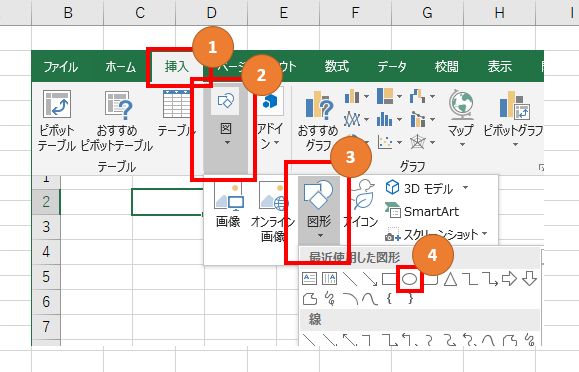
Excelで文字を丸で囲む方法について解説します。主に2つの方法があります:記号の挿入と図形描画。これらの方法を使用することで、文字を強調したり、視覚的に区別をつけたりすることができます。記号の挿入は、既存の円形記号を簡単に挿入できます。一方、図形描画では、自由に円形を描き、色や線の太さを調整することが可能です。この記事では、それぞれの方法の具体的な手順を詳しく説明します。
記号挿入の方法
Excel で文字を丸で囲むには、主に2つの方法があります。1つ目の方法は 記号挿入 です。この方法では、文字列の前に円形の記号を挿入することで、文字を強調します。まず、挿入したいセルを選択します。次に、「挿入」タブ をクリックし、「記号」 ボタンを選びます。表示されるダイアログボックスで、「フォント」 のドロップダウンリストから 「Wingdings」 や 「Wingdings 2」 などの特殊文字フォントを選択します。その後、円形の記号を探し、選択して 「挿入」 ボタンをクリックします。文字列の前に円形の記号が挿入され、文字が視覚的に強調されます。
2つ目の方法は 図形描画 です。この方法では、文字列の周りに円形の図形を描きます。まず、挿入したいセルを選択します。次に、「挿入」タブ をクリックし、「図形」 ボタンを選びます。表示されるメニューから、「楕円」 や 「円」 を選択します。マウスでセル上でドラッグし、円形の図形を描きます。描画した後、図形を選択して 「書式」タブ をクリックします。ここから、図形の色、線の太さ、塗りつぶしなどを調整できます。これにより、文字列が円形の図形で囲まれ、視覚的に区別がつけやすくなります。
これらの方法は、Excel の表やデータをより視覚的に魅力的なものにするために役立ちます。特に、重要な情報を強調したい場合や、複数の情報を区別するために使用すると効果的です。文字を円で囲むことで、資料の可読性が向上し、視覚的なインパクトも高まります。
図形描画の方法
Excelで文字を丸で囲むための図形描画の方法は、「挿入」タブから「図形」を選択することで開始します。このメニューから、さまざまな形状の中から円形を選択できます。円形を選択後、画面上でマウスをドラッグして円を描きます。描画した円のサイズは、ドラッグ範囲によって決定され、必要に応じて後から調整することも可能です。
描画した円形に文字を配置するには、円の中に文字を入力したいセルを選択し、そのセルの文字を表示させます。その後、円形の位置を調整して文字を正確に囲むようにします。円形の位置やサイズは、円をクリックして選択した後、表示されるハンドルを使用して微調整できます。
図形の外観をカスタマイズするには、円形を選択した状態で「書式」タブを開きます。このタブでは、円の色、線の太さ、線のスタイル、塗りつぶしなどを設定できます。例えば、線の色を黒にし、線の太さを1.5ポイントに設定して、文字をより強調することができます。また、塗りつぶしの色を透明に設定することで、円の内側が空になるようにすることができます。
図形描画を利用することで、文字を視覚的に強調したり、重要な情報に注目を集めさせたりすることができます。この方法は、資料の作成やレポートの作成など、様々な場面で活用できます。特に、複雑なデータや情報を整理する際には、図形を使用して情報を整理し、わかりやすく提示することができます。
図形の書式設定
Excelで文字を丸で囲む際、図形の書式設定を活用することで、視覚的に魅力的なデザインを簡単に作成できます。まず、図形を描画した後、図形の書式設定をクリックすると、色、線の太さ、影、反射などの様々なオプションが表示されます。色の設定では、塗りつぶしや線の色を選択でき、文字をより明確に強調することができます。また、線の太さやスタイルを調整することで、図形の輪郭をよりはっきりとさせたり、軽くしたりすることが可能です。
影や反射の設定も、図形の視覚的効果を高めるために役立ちます。影の設定では、影の色、透明度、位置、サイズを細かく調整できます。反射の設定では、反射の位置や透明度を調整し、図形に立体感を加えることができます。これらの設定を組み合わせることで、文字を丸で囲むだけでなく、全体的なデザインをより洗練させることができます。
文字の強調と視覚的区別
Excelで文字を丸で囲むことで、情報を強調したり、視覚的に区別をつけたりすることができます。この方法は、データの重要部分をハイライトしたり、特定の項目をユーザーの目につきやすくするのに効果的です。また、プレゼンテーションやレポート作成においても、文字を丸で囲むことで、情報の整理や伝達をより明確にすることが可能になります。
文字を丸で囲む方法は主に2つあります。1つ目は記号の挿入、2つ目は図形描画です。記号の挿入は、Excelの「挿入」タブから「記号」を選択し、円形の記号を挿入することで実現します。この方法はシンプルで、既存の文字列に直接記号を追加できます。ただし、記号の種類やサイズに制限があるため、より自由なデザインが求められる場合は、図形描画の方法が適しています。
図形描画は、「挿入」タブから「図形」を選択し、円形を描いて文字を囲む方法です。この方法は、円の大きさや位置、色、線の太さを自由に調整できるため、より柔軟なデザインが可能です。図形の書式設定機能を利用することで、丸の色や線のスタイルを変更し、文字をより一層強調することができます。また、複数の文字を一度に囲むことも簡単で、データの整理や視覚的表現に幅が生まれます。
まとめ
Excelで文字を丸で囲む方法は、主に2つの方法があります。1つは記号の挿入、もう1つは図形描画です。記号の挿入は、「挿入」タブから「記号」を選び、円形の記号を挿入することで文字を囲むことができます。この方法はシンプルで手軽ですが、選べる記号の種類が限られているため、特定のデザインを求める場合には向きません。
一方、図形描画は「挿入」タブから「図形」を選択し、円形の図形を描いて文字を囲む方法です。この方法は、図形の書式設定で色や線の太さを自由に調整できるため、よりカスタマイズしたデザインが可能です。文字を強調したり、視覚的に区別をつけたりするのに非常に役立ちます。また、図形を文字に正確に合わせて配置するためには、図形のサイズや位置を微調整する必要がありますが、これによりより見栄えの良い結果を得ることができます。
よくある質問
Excelで文字を丸で囲むには具体的にどのような手順を踏めばよいのでしょうか?
Excelで文字を丸で囲むには、まず該当するセルを選択します。その後、「挿入」タブから「図形」を選択し、円形の図形をセルに挿入します。この時点で、適切なサイズの円がセルの上に表示されるはずです。次に、セル内の文字をクリックし、文字色やフォントサイズを調整して、円の内側に文字がきれいに収まるようにします。さらに、円の色や線の太さをカスタマイズすることで、より視覚的に魅力的なデザインを作成することができます。この方法は、レポートやプレゼンテーションで特定の情報を強調する際によく使用されます。
図形描画機能を使用して文字を丸で囲む際の注意点はありますか?
図形描画機能を使用して文字を丸で囲む際には、いくつかの注意点があります。まず、円形の図形を挿入する際には、セルのサイズや位置を考慮することが重要です。円が大きすぎるか小さすぎると、文字が見づらくなったり、他のデータと干渉したりする可能性があります。また、円の位置を調整する際には、ドラッグアンドドロップ機能を使用すると便利です。さらに、複数の文字を囲む場合は、円のサイズを適切に調整し、すべての文字が均等に配置されるようにすることが大切です。最後に、円の色や線の太さを調整することで、全体的なデザインのバランスを保つことができます。
Excelで文字を丸で囲む際に、他の図形を使用することは可能ですか?
はい、Excelでは文字を丸で囲む以外にも、他の図形を使用して文字を囲むことができます。例えば、四角形や楕円形、星形などの図形も利用可能です。これらの図形は、「挿入」タブの「図形」メニューから選択することができます。異なる図形を使用することで、異なる視覚効果を実現し、より多様なデザインを作成することができます。また、これらの図形も同様に、色や線の太さ、透過度などをカスタマイズすることが可能で、個々のニーズに合わせて調整できます。例えば、四角形を使用して文字を囲むと、よりプロフェッショナルな印象を与え、星形を使用すると、よりカジュアルな雰囲気を作り出すことができます。
Excelで文字を丸で囲む機能を使いこなすための追加的なテクニックはありますか?
Excelで文字を丸で囲む機能を使いこなすためには、いくつかの追加的なテクニックがあります。まず、図形の重複や配置を管理するために、「配置」オプションを使用することができます。これにより、図形の配置や重複順を調整し、より整理されたレイアウトを作成することができます。また、図形の複製や配置を一貫させるために、「配置グリッド」機能を使用すると便利です。この機能により、図形を均等に配置したり、特定の位置に配置したりすることができます。さらに、図形のグループ化機能を使用することで、複数の図形を一括で管理し、一括で移動やリサイズを行うことができます。最後に、図形とテキストボックスを組み合わせて使用することで、より複雑なデザインやレイアウトを実現することができます。これらのテクニックを組み合わせることで、Excelでの文字の強調や視覚効果を大幅に向上させることができます。
Deja una respuesta
Lo siento, debes estar conectado para publicar un comentario.
関連ブログ記事