
Excelデザイン:見栄えを劇的にアップさせるテクニック

Excelデザイン:見栄えを劇的にアップさせるテクニック
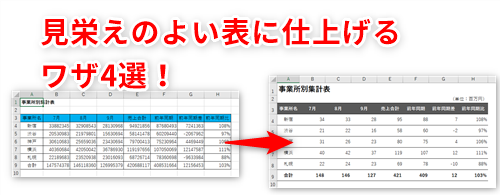
Excelの表は、データの整理や分析に欠かせないツールですが、その見栄えを改善することで、情報の伝わりやすさやプロフェッショナリズムが大きく向上します。この記事では、色、フォント、レイアウトの3つの要素に焦点を当て、Excelの表を美しくデザインするためのテクニックを詳しく解説します。色彩の効果的な使用では、背景色とテキスト色のコントラスト、統一感のある色の使用、アクセントカラーの活用などについて説明します。また、フォントの選択では、サイズ、スタイル、強調の適切な設定が重要であると述べ、レイアウトの工夫として、余白の設定、グループ化、画像の使用などの具体的な方法を紹介します。さらに、行やセルの整え方、フォーマットの設定についても詳述し、条件付き書式、罫線の使用、テキストの整列、テーブルスタイルの適用などの具体的なテクニックを通じて、データの見やすさと伝わりやすさを向上させる方法を提案します。これらのテクニックを活用することで、より効果的で視覚的に魅力的な表の作成が可能になります。
色彩の効果的な使用
色彩はExcelの表の見栄えを大きく左右する重要な要素です。特に、背景色とテキスト色のコントラストは、視認性を高めるために不可欠です。コントラストが十分でない場合、テキストが読みづらくなり、表の機能性が低下します。一方、統一感のある色の使用は、表全体の調和を保ち、視覚的に美しく仕上げることができます。例えば、企業のブランドカラーを基調にすることで、表が一貫性を持ち、プロフェッショナルな印象を与えることができます。
また、アクセントカラーの活用も効果的です。特定のセルや列にアクセントカラーを適用することで、重要な情報を強調し、視覚的に引き立たせることができます。ただし、アクセントカラーの使用は控えめにし、全体のバランスを崩さないよう注意が必要です。適切な色彩の使用は、表の見やすさと伝わりやすさを大幅に向上させるだけでなく、ユーザーの理解を深めるためにも重要です。
フォントの選択と設定
Excelの表を美しくデザインするためには、フォントの選択と設定が重要な役割を果たします。適切なフォントを使用することで、表全体の読みやすさと視覚的な魅力が向上します。一般的には、シンプルで読みやすいサンセリフのフォントが推奨されます。サンセリフフォントは、細部の装飾が少ないため、長文や細かい文字でも読みやすさを保つことができます。例えば、ArialやCalibriは、ビジネス文書やプレゼンテーションでよく使用されるフォントで、Excelの表でも非常に効果的です。
フォントのサイズやスタイルの設定も重要です。タイトルやヘッダーには、やや大きめのフォントサイズを使用し、本文やデータ部分には標準的なサイズを選びます。これにより、表全体の構造が明確になり、視覚的な階層感が生まれます。また、重要な情報を強調する際には、太字や斜体を活用します。ただし、これらのスタイルは過度に使用すると逆効果になるため、適度に使用することがポイントです。
フォントの色も見栄えに大きく影響します。一般的には、黒や濃いグレーのテキスト色が読みやすさを保ちつつ、専門的な印象を与えます。背景色とのコントラストを意識し、視認性を重視することが大切です。例えば、背景が明るい色のセルには濃い色のテキスト、背景が暗い色のセルには明るい色のテキストを使用することで、テキストの可読性が向上します。このような細かな配慮が、表全体の美しさと機能性を高めます。
レイアウトの工夫
Excelのレイアウトを整えることは、データの見やすさと全体の美しさを大きく向上させる重要な要素です。まず、余白の設定は、表の視覚的な整理と読みやすさを高めます。適切な余白を設けることで、データがぎゅうぎゅう詰めにならず、視覚的に余裕が生まれます。また、セル間の余白を調整することで、データの分類やグループ化が明確になります。
次に、グループ化は、関連するデータをまとめるための有効な手段です。例えば、同じ種類のデータを横並びに配置し、グループごとに区切ることで、情報を一目で理解しやすくなります。また、グループのタイトル行を作成し、それを太字や背景色で強調することで、視覚的な区切りが生まれ、全体の構造が明確になります。
画像の使用も、表のデザインを豊かにするための効果的な方法の一つです。適切な画像を挿入することで、情報の補完や視覚的な魅力を高めることができます。例えば、グラフやチャートを表に組み込むことで、数値データの理解を助け、より直感的な情報伝達が可能になります。また、ロゴやアイコンを用いて、表のテーマや目的を強調することも有効です。
これらのテクニックを活用することで、Excelの表は単なるデータの羅列から、情報の整理と伝達を効果的に行うためのツールへと変貌します。適切なレイアウトを心がけることで、プロフェッショナルで印象的な表を作成することができます。
行とセルの整え方
行とセルの整え方は、Excelの表が見やすく、読みやすいデザインになるための重要な要素です。行の高さやセルの幅を適切に調整することで、データの視認性が向上し、情報の理解が容易になります。例えば、長いテキストや数式が含まれるセルは、幅を広くすることで内容が完全に表示され、見やすくなります。また、行の高さを調整することで、文字が余白に触れることなく、適切なスペースを確保することができます。
セル内のテキストの整列も重要なポイントです。左揃え、中央揃え、右揃えの選択によって、データの配置がより整然とし、一貫性が生まれます。特に、数値データは右揃え、ラベルや説明文は左揃えが一般的で、視覚的にバランスの取れた表を作成することができます。さらに、セルの合併(マージ)機能を活用することで、ヘッダーやサブヘッダーのレイアウトを美しく整えることができます。
罫線の使用も、表の見栄えを向上させる効果的な方法の一つです。罫線は、データの区切りやグループ化を明確にし、視覚的に整理された表を作成します。Excelでは、罫線の太さや色をカスタマイズすることができ、表のデザインに統一感を持たせることができます。また、罫線を部分的に使用することで、重要なデータやセクションを強調し、読者の注意を引くことができます。これらのテクニックを組み合わせることで、プロフェッショナルで読みやすいExcelの表を作成することが可能になります。
フォーマットの設定
フォーマットの設定は、Excelの表を美しく見せるために重要な要素の一つです。適切なフォーマットを使用することで、データの可読性や視認性が大幅に向上し、全体的なデザインの質も向上します。特に、条件付き書式の活用は、特定の条件を満たすセルに自動的にスタイルを適用することができ、データの特徴を強調するのに非常に効果的です。例えば、一定の閾値を超えた数値に異なる色を適用することで、重要な情報を一目で識別できます。
また、罫線の使用も見やすさを大幅に向上させるテクニックの一つです。罫線を適切に設定することで、行や列が明確に区切られ、データの整理がより容易になります。細かい罫線を使うことで、データが詰まっている表でも読みやすくなります。さらに、罫線の色や太さを調整することで、デザインの統一感を保つことができます。
テキストの整列も重要なポイントです。左寄せ、中央寄せ、右寄せの適切な使用によって、データの配置が整えられ、全体的な見栄えが向上します。例えば、日付や番号は右寄せ、テキストは左寄せ、タイトルは中央寄せなど、データの種類に応じて適切に整列することで、表がより整然と見えます。此外、テキストの回転や斜め配置も、特定のデータの強調やデザインの工夫につながります。
最後に、テーブルスタイルの適用は、Excelの表を一気にプロフェッショナルな見た目に変えることができます。Excelにはさまざまなテーブルスタイルが用意されており、これらのスタイルを適用することで、表のデザインを簡単に美しくすることができます。テーブルスタイルは、ヘッダーの強調、行の色の交互の適用、罫線の設定などが自動的に行われ、データの視認性と整然さを大幅に向上させます。これらの設定を活用することで、複雑なデータでも簡単に見やすく、分かりやすい表を作成することができます。
条件付き書式と罫線の使用
条件付き書式と罫線の使用は、Excelの表を美しく、かつ効果的にデザインするための重要なテクニックです。条件付き書式は、データに基づいてセルの色やスタイルを自動的に変更する機能で、データの視覚的な区別を容易にします。例えば、売上データで一定の閾値を超えたセルを赤色に表示したり、データの傾向を示す色のグラデーションを適用したりすることができます。この機能は、大量のデータを一目で理解しやすくするのに非常に役立ちます。
罫線の使用は、表の構造を明確にし、データの区切りをはっきりさせるのに有効です。罫線を適切に設定することで、列や行が視覚的に整理され、読みやすさが向上します。罫線の太さや色を変更することで、重要なデータを強調したり、表の全体的なデザインを統一感のあるものにすることもできます。また、罫線の設定は、表の見栄えを大きく左右するため、適切な罫線の使用は表のプロフェッショナルさを高める重要な要素の一つです。
これらのテクニックを組み合わせることで、データの見やすさと伝わりやすさが大きく向上します。条件付き書式と罫線の活用は、単に表を美しくするだけでなく、データの分析や理解をより効率的に行うための強力なツールとなるでしょう。
テキストの整列とテーブルスタイル
Excelの表を美しくデザインするためには、テキストの整列とテーブルスタイルの設定が重要な役割を果たします。テキストの整列は、表の読みやすさと見栄えを大幅に向上させるテクニックの一つです。例えば、ヘッダーの文字を中央に、データの文字を右端に揃えることで、一貫性のある見た目を実現できます。また、複数行のテキストを扱う場合、自動改行機能を活用すると、セル内の文字が適切に配置され、視認性が高まります。
テーブルスタイルの適用も効果的なデザインテクニックの一つです。Excelには、さまざまなテーブルスタイルがプリセットされていますが、これらを活用することで、一瞬でプロフェッショナルな見た目の表を作成できます。テーブルスタイルは、ヘッダーの色や罫線のスタイル、背景色などを自動的に設定してくれます。さらに、テーブルとして指定すると、データのフィルタリングやソートが簡単にできるようになり、機能面でも利点があります。
また、条件付き書式を使用することで、特定の条件を満たすセルに異なるスタイルを適用できます。例えば、数値が一定の閾値を超えた場合にセルの背景色を変更したり、特定の文字列が含まれるセルを強調表示したりすることが可能です。これらの機能を活用することで、データの重要性や状態を一目で理解できるようにし、表の情報伝達力を高めることができます。
最後に、罫線の使用も見栄えに大きな影響を与えます。罫線を設定することで、セルの区切りが明確になり、全体的な整合性が向上します。また、罫線の太さや色を調整することで、表のデザインに統一感を加えることができます。これらのテクニックを組み合わせることで、データの視認性と美しさを両立させた、より効果的な表を作成することが可能になります。
まとめ
Excelの表デザインを美しくするためには、色、フォント、レイアウトの3つの要素に注目することが重要です。これらの要素を効果的に組み合わせることで、表の見栄えを大幅に向上させることができます。色彩の選択では、背景色とテキスト色のコントラストを高め、統一感のある色を用いることがポイントです。また、アクセントカラーを活用することで、重要な情報を強調することができます。フォントの選択も同様に重要で、サイズやスタイル、強調の設定を適切に行うことで、表の読みやすさと視覚的アピールが向上します。
レイアウトの工夫としては、余白の設定やグループ化、画像の使用が有効です。余白を適切に設定することで、表全体のバランスが良くなり、視覚的に整理された印象を与えます。グループ化は、関連するデータをまとめて表示することで、情報をより明確に伝えることができます。また、適切な画像の使用は、表の視覚的な魅力を高め、情報をより直感的に理解させます。
さらに、行の整え方やセルの整え方、フォーマットの設定にも注目しましょう。条件付き書式の使用は、特定の条件を満たすセルに自動的にスタイルを適用し、情報を効果的に強調することができます。罫線の使用やテキストの整列、テーブルスタイルの適用も、表の見栄えを向上させるための具体的なテクニックです。これらのテクニックを活用することで、データの見やすさと伝わりやすさが大幅に向上し、プロフェッショナルな表の作成が可能になります。
よくある質問
Excelデザインを改善するための基本的なテクニックは何ですか?
Excelデザインを改善するための基本的なテクニックには、カラーフォーマット、文字の書式設定、セルの罫線の設定、および背景の設定が含まれます。カラーフォーマットは、データの可視性を高め、重要な情報を強調することができます。文字の書式設定では、フォントの種類、サイズ、色、太字、斜体、下線などを調整することで、読みやすさと美しさを向上させることができます。また、セルの罫線の設定は、データの区切りを明確にし、全体的なデザインを整えるのに役立ちます。背景の設定では、色やパターンを追加することで、シート全体の見栄えを向上させることができます。これらの基本的なテクニックを組み合わせることで、Excelのデザインを劇的に改善することができます。
Excelでデータの視覚化を効果的に行う方法はありますか?
Excelでデータの視覚化を効果的に行う方法には、チャートの利用が最も一般的です。チャートは、データを視覚的に表現し、複雑な情報を簡単に理解させることができます。例えば、棒グラフ、折れ線グラフ、円グラフなど、さまざまな種類のチャートがあります。これらのチャートは、データの傾向や比較を明確に示すのに適しています。また、条件付き書式設定を使用することで、セルの背景色や文字色をデータの値に応じて自動的に変更することもできます。これにより、特定の値や範囲を強調し、一目で重要な情報を把握することができます。さらに、* PivotTable *を使用することで、大量のデータを簡単に要約し、分析することができます。これらの機能を活用することで、データの視覚化をより効果的に行うことができます。
Excelのデザインを一貫性のあるものにするにはどうすればよいですか?
Excelのデザインを一貫性のあるものにするには、いくつかのポイントに注意することが重要です。まず、フォントと色を統一することが大切です。特定のフォントと色を一貫して使用することで、全体的なデザインがまとまり、プロフェッショナルな印象を与えます。また、ヘッダーやフッターのデザインも一貫性を持たせることで、シート全体の見栄えを向上させることができます。さらに、テーブル形式を使用することで、データの構造を明確にし、視覚的に整理することができます。テーブル形式では、列のヘッダーを自動的に強調表示し、データのフィルタリングやソートも簡単にできます。これらのテクニックを組み合わせることで、Excelのデザインを一貫性のあるものにすることができます。
Excelでデータの保護とセキュリティを確保する方法はありますか?
Excelでデータの保護とセキュリティを確保する方法には、パスワード保護、セルのロック、共有ワークブックの設定などが含まれます。パスワード保護は、ファイルを開く際にパスワードの入力を必要とする機能で、不正なアクセスを防ぐのに効果的です。また、特定のセルや範囲をロックすることで、データの編集や削除を制限することができます。これにより、重要なデータが意図せずに変更されるのを防ぐことができます。さらに、共有ワークブックの設定を使用することで、複数のユーザーが同時に同じファイルを編集できるようになりますが、アクセス権限を設定することで、それぞれのユーザーが何を編集できるかを制御することができます。これらの機能を適切に使用することで、Excelのデータの保護とセキュリティを確保することができます。
Deja una respuesta
Lo siento, debes estar conectado para publicar un comentario.
関連ブログ記事