
Excel 0の表示/非表示設定!書式設定と関数の活用方法

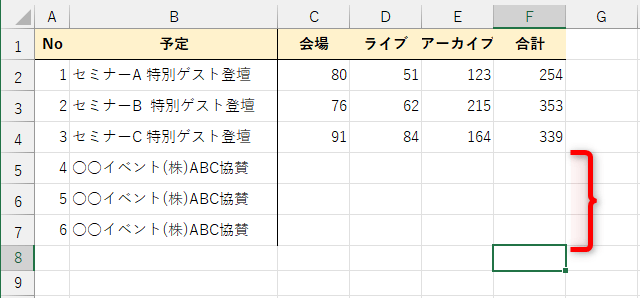
Excelでは、0の表示や非表示を適切に設定することで、データの可読性を大幅に向上させることができます。この記事では、書式設定や関数を活用した0の扱い方を詳しく解説します。具体的には、セルの書式設定を変更することで0を表示しないようにする方法や、IF関数やIFERROR関数を用いて条件付きで0を非表示にするテクニックを紹介します。これらの方法を組み合わせることで、より効率的で見やすいデータ管理が可能になります。また、これらの設定がデータの集計や分析に与える影響についても触れ、実践的なアドバイスを提供します。
0の表示/非表示設定の重要性
Excelでの0の表示/非表示設定は、データの可読性を大幅に向上させる重要な機能です。特に、大量の数値データを扱う際には、不要な0が表示されると視認性が低下し、誤解を招く可能性があります。また、データの分析や報告書作成においては、0の表示を制御することで、よりクリアな情報を提供することができます。この機能を活用することで、データの整理や見栄えを改善し、効率的な業務遂行が可能になります。
書式設定や関数を用いた0の表示/非表示設定は、Excelの基本的な操作でありながら、多くのユーザーが意外と知らないテクニックです。例えば、カスタム数値フォーマットを設定することで、0が表示されないようにすることができます。また、IF関数やIFERROR関数を用いて、特定の条件下で0を非表示にすることができます。これらの方法は、データの整理やエラー回避に効果的に活用できます。
さらに、0の表示/非表示設定は、データの一貫性を保つ上でも重要な役割を果たします。例えば、財務データや統計データでは、0の表示が誤解を招く場合があります。そのため、これらのデータを扱う際には、0の表示を適切に制御することが求められます。Excelのこれらの機能を活用することで、データの正確性と信頼性を高め、業務の効率化を図ることができます。
書式設定による0の非表示
Excelで0の表示/非表示設定は、データの可読性を大幅に向上させる重要な機能です。特に、大量のデータを扱う際や、特定の情報を強調したい場合に効果的です。書式設定を活用することで、0を非表示にすることができます。
まず、セルを選択し、「ホーム」タブの「数値」グループから「書式設定」をクリックします。次に、「セル書式」ダイアログボックスが表示されたら、「カスタム」を選択します。ここで、「タイプ」ボックスに「0;-0;」と入力し、OKをクリックします。これにより、正の数と負の数は通常通り表示され、0は非表示になります。
また、より複雑なフォーマットを設定したい場合、「ホーム」タブの「数値」グループから「数値形式」ダイアログボックスを開き、「カスタム」を選択し、「,0.;,0.;_」と入力することで、0を空白として表示することができます。この方法は、データの整理や対比を取る際に非常に役立ちます。
これらの書式設定を活用することで、Excelでのデータ表示をより効果的かつ整理されたものにできます。また、エラー回避やデータ集計の際の注意点についても、後述します。
IF関数による0の非表示
IF関数を用いて、0の表示を制御する方法は非常に簡単で効果的です。例えば、セル A1 に 0 が入力されている場合、そのセルの表示を空白に変更することができます。具体的には、=IF(A1=0,,A1) という数式を入力します。この数式は、A1 が 0 である場合に空白("")を返し、それ以外の場合は A1 の値を表示します。この方法は、データの可読性を向上させ、不要な 0 の表示を避けたい場合に特に役立ちます。
さらに、この関数を応用することで、より複雑な条件にも対応できます。例えば、複数のセルの値を比較し、特定の条件を満たす場合にのみ表示を変更することも可能です。例えば、=IF(AND(A1=0, B1=0),,A1) という数式は、A1 と B1 が両方 0 である場合にのみ空白を表示します。このように、IF関数を組み合わせることで、柔軟な表示制御が可能になります。
ただし、IF関数を使用する際には、数式の入れ子構造が複雑になる可能性があることに注意が必要です。複雑な数式は管理が難しくなるため、必要以上に複雑化させすぎないよう注意しましょう。また、大量のデータを扱う場合、数式の計算に時間がかかる可能性があるため、パフォーマンスへの影響も考慮に入れることが重要です。
IFERROR関数による0の非表示
IFERROR関数を活用することで、0を非表示にすることができます。この関数は、指定した式がエラーを返す場合に、第二引数の値を返します。具体的には、=IFERROR(A1/A1, "")と入力することで、A1が0の場合は空白を表示し、それ以外の場合はA1の値を表示します。この方法は、0を表示するのではなく、エラーを回避するために使用されることが多いですが、0の非表示にも有効です。また、エラー回避の観点からも、IFERROR関数は非常に便利なツールです。
例えば、A1が0のとき、A1/A1は#DIV/0!という除算エラーを返します。IFERROR関数を使用することで、このエラーを空白に変換することができます。これにより、ワークシートの可読性が向上し、エラーが発生したセルを見逃すことがなくなります。さらに、データ集計や分析を行う際に、0の値が邪魔になるケースでも、IFERROR関数を活用することでスムーズな処理が可能になります。
カスタム数値フォーマットによる0の非表示
Excelでは、カスタム数値フォーマットを活用することで、0の表示を効率的に制御することができます。カスタム数値フォーマットは、特定の条件に応じてセルの表示形式をカスタマイズする機能です。例えば、0を表示しないように設定することで、スプレッドシートの可読性を向上させることができます。
具体的な設定方法は以下の通りです。まず、セルを選択し、「ホーム」タブの「数値」グループから「数値形式」ダイアログボックスを開きます。次に、「カスタム」を選択し、「タイプ」ボックスに「0;-0;」と入力します。このフォーマットは、正の数と負の数は通常通り表示し、0は表示しない設定となります。この方法を使うと、スプレッドシートがより明瞭になり、不要な0が表示されないため、データの整理がしやすくなります。
また、他の方法でも0の表示を制御できますが、カスタム数値フォーマットは特に使い勝手が良く、柔軟性が高いです。例えば、IF関数やIFERROR関数を使用することもできますが、これらの関数は特定のセルや式に対してのみ適用されるため、一括で複数のセルを設定する場合、カスタム数値フォーマットがおすすめです。カスタム数値フォーマットは、データの視覚的な整理だけでなく、エラー回避やデータ集計の際の注意点も考慮に入れた設定が可能です。
まとめ
Excelでの0の表示/非表示設定は、データの可読性を向上させる重要な機能の一つです。この設定を活用することで、無駄な0の表示を省き、データの意味をより明確に伝えることができます。また、特定の条件に基づいて0を表示・非表示にしたり、計算結果のエラーを回避したりすることも可能です。
まず、書式設定を用いた方法から見ていきましょう。セルを選択し、「ホーム」タブの「数値」グループから「書式設定」をクリックします。「セル書式」ダイアログボックスが開いたら、「カスタム」を選択し、「タイプ」ボックスに「0;-0;」と入力します。これにより、正の数は通常通り表示され、負の数はマイナス付きで表示されますが、0は表示されなくなります。
次に、IF関数を用いた方法です。具体的には、=IF(A1=0,,A1)と入力することで、A1が0の場合は空白を、それ以外の場合はA1の値を表示することができます。この方法は、特定のセルの値が0かどうかを条件に、他のセルの内容を制御する際に特に役立ちます。
さらに、IFERROR関数も有効な手段の一つです。=IFERROR(A1/A1,)と入力することで、A1が0の場合はエラーが発生しますが、この関数によりエラーを回避し、空白を表示することができます。この方法は、計算結果が0であるかどうかを確認しながら、エラーを防ぐのに適しています。
最後に、カスタム数値フォーマットも活用できます。「ホーム」タブの「数値」グループから「数値形式」ダイアログボックスを開き、「カスタム」を選択し、「,0.;,0.;_」と入力します。これにより、正の数と負の数は通常通り表示されますが、0は表示されなくなります。
これらの方法を組み合わせて使用することで、Excelでのゼロの表示/非表示を効率的に制御し、データの可読性を大幅に向上させることができます。また、これらの設定はデータの整理や集計の際にも非常に役立つため、ぜひ取り入れてみてください。
よくある質問
Excelの0の表示/非表示設定はどのように行いますか?
Excelで0の表示/非表示設定を行いたい場合、次の手順に従ってください。まず、0の表示を非表示に設定するには、表示させたくないセルまたはセル範囲を選択します。次に、上部のメニューバーから「ホーム」タブを選択し、「数値の設定」ボタンをクリックします。表示されるドロップダウンメニューから「書式設定の詳細」を選択します。すると「セルの書式設定」ダイアログボックスが開きます。ここで「数値」タブを選択し、「カスタム」を選択します。その後、「種類」欄に 0;; と入力します。これにより、0が表示されなくなります。逆に0を表示したい場合は、同じ手順で 0 または別の書式を設定します。
Excelで0の表示を非表示に設定すると、どのような影響がありますか?
Excelで0の表示を非表示に設定すると、数式の結果が0のセルには何も表示されなくなります。これは、視覚的な整理やデータの読みやすさを向上させるために有用です。ただし、0が非表示に設定されても、そのセルの値は実際には存在し、他の数式や関数での計算には影響を与えます。例えば、SUM関数を使って範囲内の数値を合計する場合、0が非表示であっても合計には含まれます。また、0が非表示のセルを参照する他の数式では、0として扱われます。そのため、データの正確性や計算の結果に注意が必要です。
Excelの書式設定で0の非表示をカスタマイズすることはできますか?
はい、Excelの書式設定で0の非表示をカスタマイズすることは可能です。カスタマイズするには、まず0の表示を非表示に設定したいセルまたはセル範囲を選択します。次に、「ホーム」タブの「数値の設定」ボタンをクリックし、「書式設定の詳細」を選択します。「セルの書式設定」ダイアログボックスが開いたら、「数値」タブを選択し、「カスタム」を選択します。ここで「種類」欄に 0;; と入力することで、0が非表示になります。さらに、特定の条件を満たす場合にのみ0を表示させたい場合は、条件付き書式設定を使用できます。例えば、「新しい規則」を選択し、数式を用いて0を表示しない条件を設定することができます。
Excelの関数を使って0の表示を制御することはできますか?
はい、Excelの関数を使って0の表示を制御することは可能です。例えば、IF関数を使って0を表示しないようにすることができます。具体的には、以下のような数式を使用します:=IF(A1=0,"",A1)。この数式では、セルA1の値が0の場合には空の文字列("")を表示し、そうでない場合はA1の値を表示します。これにより、0が表示されなくなります。また、複雑な条件を設定したい場合は、IF関数を他の関数と組み合わせて使用することもできます。例えば、AND関数やOR関数を用いて、複数の条件を満たす場合にのみ0を表示させることも可能です。このような方法で、データの表示をより柔軟に制御できます。
Deja una respuesta
Lo siento, debes estar conectado para publicar un comentario.
関連ブログ記事