
Excelでイラスト挿入:図形描画と画像挿入のテクニック

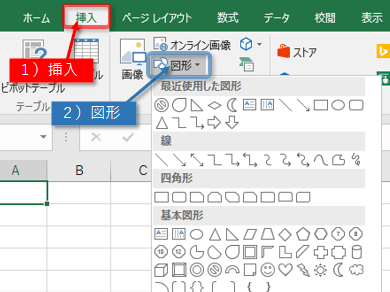
Excelでイラストを挿入する方法には、主に図形描画と画像挿入の2つのテクニックがあります。図形描画は、Excelが提供する図形ツールを使用して、簡単な図形やアイコンを描画する方法です。一方、画像挿入は、外部から画像ファイルをExcelに挿入する方法で、高品質なイラストや写真を挿入するのに適しています。この記事では、これらの方法を詳細に説明し、視覚的に魅力的な表やグラフを作成するためのテクニックを紹介します。また、挿入したイラストのサイズや配置を調整する方法も解説します。
図形描画の基本
Excelでイラストを挿入する際、図形描画は非常に便利な機能の一つです。図形描画は、Excelの「挿入」タブにある「図形」ボタンから利用できます。ここでは、線、矩形、円、星、矢印など、さまざまな図形が用意されています。これらの図形を組み合わせることで、単純なアイコンや図を作成することができます。図形を描画した後は、ドラッグしてサイズを調整したり、色や線のスタイルを変更したりできます。さらに、図形を重ね合わせることで、より複雑なデザインを作成することも可能です。図形描画は、データを視覚的に表現するための効果的な方法であり、表やグラフをより理解しやすくするのに役立ちます。
画像挿入の方法
Excelでイラストを挿入する際、画像挿入は非常に効果的な方法の一つです。この機能を使用することで、外部から画像ファイルを読み込み、シート内に配置することができます。具体的な手順は、まず「挿入」タブから「画像」を選択し、パソコン内やオンライン上の画像ファイルを選んで開くという流れです。挿入された画像は、ドラッグすることで任意の場所に移動させることができますし、四隅や中央のハンドルをドラッグすることでサイズを調整することもできます。
また、挿入した画像に対して、さまざまな編集が可能です。例えば、画像の透明度や色調を調整したり、画像スタイルを適用して影や反射などの効果を加えることができます。これらの機能は「書式」タブの「画像ツール」で利用でき、イラストの視覚的な魅力を高めるのに役立ちます。さらに、複数の画像を重ね合わせたり、配置を微調整することで、複雑で洗練されたデザインを作成することも可能です。
Excelの画像挿入機能は、表やグラフだけでなく、レポートやプレゼンテーション資料の作成にも活用できます。例えば、商品の写真やロゴを挿入することで、資料の信頼性や見栄えが向上します。また、画像を背景として使用することもでき、シート全体のデザインをより魅力的にすることができます。これらのテクニックを活用することで、Excelでの資料作成がより豊かで創造的なものになるでしょう。
イラストの編集と調整
Excelでは、挿入したイラストを編集や調整することで、より視覚的に魅力的なドキュメントを作成することができます。図形描画や画像挿入後、サイズ変更、回転、位置調整などの基本的な編集が可能です。また、透明度や影、反射などの効果を加えることで、イラストの表現力を大幅に向上させることができます。
図形描画の場合は、図形の種類や色、線のスタイルなどをカスタマイズすることが可能で、複数の図形を組み合わせることでより複雑なデザインを作成することもできます。画像挿入の場合は、画像のトリミングやコントラスト調整、色彩調整などの高度な編集機能も利用できます。
これらの機能を活用することで、単調な表やグラフに動きや奥行きを加え、視覚的に分かりやすく、魅力的な資料を作成することができます。また、テキストボックスと組み合わせることで、イラストとテキストの配置を最適化し、情報を効果的に伝えられるようになります。
視覚的に魅力的な表の作成
Excelで視覚的に魅力的な表やグラフを作成するためには、図形描画と画像挿入のテクニックが効果的です。図形描画は、Excelに組み込まれている図形ツールを使用して、線や四角、円などの基本的な図形を描き、それらを組み合わせることでより複雑な形状を作成します。この方法は、シンプルなアイコンや図式の作成に適しており、表のヘッダー装飾やグラフのラベルとして活用できます。
一方、画像挿入は、外部の画像ファイル(JPEG、PNG、SVGなど)をExcelにインポートする方法です。この機能は、高品質なイラストや写真を挿入する際によく使用されます。画像挿入は、既存の画像をそのまま利用できるため、時間や労力を節約できます。挿入した画像は、Excelの画像編集ツールを使用して、サイズの変更や配置の調整が可能です。これにより、表やグラフに奥行きやリアリティを加えることができます。
図形描画と画像挿入を組み合わせることで、より豊かで視覚的に魅力的なコンテンツを作成できます。例えば、表のタイトル部分に大きな図形を配置し、その上に高解像度の画像を重ねて配置することで、一目で情報の重要性が伝わるデザインを作ることができます。また、グラフの背景に図形や画像を配置することで、データの視覚的表現を強調し、読み手に強い印象を与えます。これらのテクニックを駆使することで、Excelの表やグラフは単なるデータの羅列から、動的な視覚的ストーリーへと変貌を遂げます。
まとめ
Excelでのイラスト挿入は、図形描画と画像挿入の2つの方法を用いて行うことができます。図形描画は、Excelの内蔵ツールを使用して、基本的な図形やラインを描き、それらを組み合わせてシンプルなイラストやアイコンを作成します。この方法は、単純な図形やシンボルを迅速に挿入したい場合に特に役立ちます。一方、画像挿入は、外部で作成された画像ファイル(JPEG、PNGなど)をExcelにインポートする方法です。高品質なイラストや写真を挿入する際には、この方法が適しています。
挿入したイラストは、Excelの画像編集ツールを使用して、サイズの変更、回転、配置の調整など、さまざまな編集が可能です。これらの編集機能により、イラストをデータやテキストと調和させることが容易になります。図形描画と画像挿入を組み合わせることで、視覚的に魅力的で情報量の多い表やグラフを作成することができます。例えば、グラフにアイコンを追加して視覚的な説明を提供したり、データの重要性を強調したりすることができます。
また、Excelのグループ化機能を使用することで、複数の図形や画像を一括で処理し、移動やサイズ変更をスムーズに行うことができます。これにより、複雑なデザインでも管理が容易になり、より洗練された見た目のワークシートを作成することができます。これらのテクニックを活用することで、Excelの機能を最大限に活用し、情報伝達の効果を高めることができます。
よくある質問
Excelでイラストを挿入する方法は?
Excelでイラストを挿入するには、主に2つの方法があります。1つ目は、図形描画を使用する方法です。Excelの「挿入」タブから「図形」を選択すると、様々な図形(矩形、楕円、矢印、星、吹き出しなど)が用意されています。これらの図形を選択し、ワークシート上でドラッグすることで自由に描画できます。描画した図形は色や線のスタイル、透明度などをカスタマイズすることも可能です。2つ目の方法は、画像挿入です。既存の画像ファイル(JPG、PNG、BMPなど)をワークシートに挿入することができます。これには「挿入」タブから「ピクチャ」を選択し、パソコン上に保存されている画像ファイルを選択します。挿入した画像も、サイズの変更や回転、透明度の調整など、様々な編集が可能です。
Excelで複雑なイラストを描画するテクニックは?
Excelで複雑なイラストを描画するには、いくつかのテクニックが活用できます。まず、図形の組み合わせを利用しましょう。複雑な図形は、基本的な図形を組み合わせることで作成できます。例えば、花のイラストを作成する場合、円や楕円、曲線を組み合わせることで花びらや茎を描くことができます。また、グループ化機能を使用すると、複数の図形を1つのオブジェクトとして扱うことができます。これにより、複数の図形を一度に移動やリサイズすることが可能になります。さらに、3Dエフェクトや影付けなどの効果を適用することで、イラストに奥行きや立体感を加えることができます。これらの機能は「書式設定」タブから利用できます。
Excelで挿入したイラストや画像を編集する方法は?
Excelで挿入したイラストや画像を編集する方法は、主に2つあります。1つ目は、挿入した図形の編集です。図形を選択すると、上部に「書式設定」タブが表示されます。このタブから、図形の色、線のスタイル、影付け、3D効果などの設定を変更できます。また、図形の位置やサイズの微調整も可能です。2つ目は、画像の編集です。画像を選択すると、同じく「書式設定」タブが表示され、画像のトリミング、色の調整、透明度の変更、回転などの編集が行えます。さらに、画像を背景に設定したり、画像内の特定の部分を強調するために画像効果を適用することもできます。これらの編集機能を活用することで、より洗練されたプレゼンテーションやレポートを作成できます。
Excelでイラストや画像の配置を最適化する方法は?
Excelでイラストや画像の配置を最適化するには、いくつかのテクニックが役立ちます。まず、配置の基準点を設定することで、図形や画像を正確に配置できます。配置の基準点は、図形や画像を選択した状態で右クリックし、「位置とサイズ」から設定します。これにより、図形や画像の中心点や隅の位置を指定して配置できます。また、グリッド線を活用することで、均等な間隔での配置が簡単にできます。グリッド線の表示は、「表示」タブから「グリッド線」にチェックを入れることで有効にできます。さらに、配置ガイドを使用すると、他の図形やセルとの位置関係を視覚的に確認しながら配置できます。配置ガイドは、図形や画像をドラッグすると自動的に表示されます。これらのテクニックを組み合わせることで、ワークシート上でイラストや画像を美しく配置できます。
Deja una respuesta
Lo siento, debes estar conectado para publicar un comentario.
関連ブログ記事