
Excel 非表示解除:シート・列・行の再表示方法

Excel 非表示解除:シート・列・行の再表示方法
Excelを使用していると、シートや列、行が非表示になってしまうことがあります。これは、データの整理やプライバシー保護のため意図的に非表示にした場合や、誤って非表示にしてしまった場合など、さまざまな理由で発生します。本記事では、非表示にされたシート、列、行を再表示する方法を詳しく解説します。一般的な手順からVBAを使用した高度な方法まで、効率的に非表示を解除するテクニックを紹介します。
シートの非表示解除方法
Excelでは、シートを非表示にすることがありますが、必要なシートが見つからない場合や、誤って非表示にしてしまった場合の再表示方法を解説します。シートの非表示解除は、主に「ホーム」タブの「書式」から行います。具体的には、「書式」をクリックし、「シート」を選択した後、「非表示のシートを再表示」をクリックします。これにより、非表示にされたシートが再表示されます。
非表示のシートが複数ある場合、個別に再表示する手間が省けます。また、VBAを使用することで、一括で非表示のシートを再表示することも可能です。VBAエディターでマクロを記述し、特定のシートを対象に非表示の解除を行うことができます。この方法は、大量のシートを管理している場合に特に効果的です。
さらに、VBAエディターを使用すれば、非表示のシートを特定し、選択的に再表示することもできます。例えば、特定の名前のシートだけを再表示するマクロを作成することで、必要なシートのみを効率的に表示することができます。この機能は、複雑なワークブックで特定のシートを探す際の時間短縮に役立ちます。
列の非表示解除方法
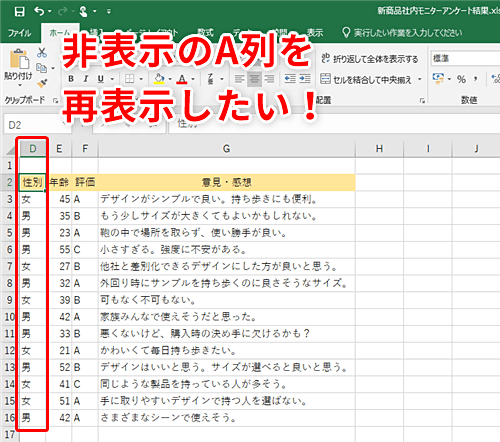
列の非表示解除は、Excelの操作の中で頻繁に行われる作業の一つです。非表示にされた列を再表示することで、データの全体像を把握したり、必要な情報を確認したりすることができます。非表示列を再表示するには、まず非表示の列の前後の列を選択します。例えば、B列が非表示になっている場合、A列とC列を選択します。次に、選択した列を右クリックし、表示されるコンテキストメニューから「非表示を解除」を選択します。これにより、非表示になっていた列が再表示されます。この方法は、単一の列だけでなく、複数の列を一度に再表示することも可能です。
また、非表示列の再表示は、リボンの「ホーム」タブからも行うことができます。まず、非表示の列の前後の列を選択し、「ホーム」タブの「書式」グループにある「列幅」をクリックします。次に、「非表示を解除」を選択すると、非表示になっていた列が再表示されます。この方法は、右クリックメニューを使用する方法と同様に、単一の列や複数の列を再表示することができます。
非表示列の再表示は、データの整理や分析に欠かせない操作の一つです。特に、大量のデータを扱う場合や、特定の列を一時的に非表示にして作業を進める場合に、この機能は非常に役立ちます。非表示にした列を再表示することで、必要な情報を迅速に確認でき、効率的な作業が可能になります。
行の非表示解除方法
行の非表示解除は、Excelで作業を行う際に重要な操作の一つです。行が非表示になると、データの可視性が低くなり、作業効率が低下する可能性があります。非表示の行を再表示するためには、まず非表示にされた行の前後の行を選択します。選択範囲が正しいことを確認したら、右クリックメニューから「非表示を解除」を選択します。これにより、選択範囲内のすべての非表示行が再表示されます。
非表示の行が特定の範囲内に集中している場合、その範囲を細かく指定することで、特定の行だけを再表示することもできます。例えば、5行目から10行目が非表示になっている場合、4行目と11行目を選択し、右クリックメニューから「非表示を解除」を選択することで、5行目から10行目までを再表示できます。この方法を使うことで、不要な行を再表示せずに、必要な範囲だけを表示することが可能です。
VBAを使用した非表示解除
Excel の VBA(Visual Basic for Applications)を使用することで、複数の非表示シートや列、行を一括で再表示することができます。VBAはマクロの作成に用いられるプログラミング言語で、Excelの高度な操作を自動化することができます。非表示のシートを再表示するためのVBAコードを用意すれば、手動で一つずつ操作する手間を省くことができます。
例えば、非表示のシートを一括で再表示するVBAコードは次のようになります。まず、VBAエディターを開き、新しいモジュールを作成します。次に、以下のコードをコピーしてペーストします。このコードは、ワークブック内のすべての非表示シートを再表示します。
vba

Sub UnhideAllSheets()

Dim ws As Worksheet

For Each ws In ThisWorkbook.Worksheets

ws.Visible = xlSheetVisible

Next ws

End Sub
同様に、非表示の列や行を再表示するVBAコードも用意できます。列や行の非表示解除には、次のコードを使用します。このコードは、選択した範囲内のすべての非表示列や行を再表示します。
vba

Sub UnhideColumnsAndRows()

Dim rng As Range

Set rng = Selection

rng.EntireColumn.Hidden = False

rng.EntireRow.Hidden = False

End Sub
これらのVBAコードを実行することで、非表示のシート、列、行を効率的に再表示することができます。特に、大量のデータを扱う際や、複数のシートや列、行が非表示になっている場合に非常に役立ちます。VBAを活用することで、Excelの操作をより効率的に、そして自動化することができます。
特定のシートをVBAで再表示
特定のシートを VBA で再表示する方法は、Excelの高度な操作の一つとして非常に役立ちます。まず、VBAエディターを開くために、Excelの 開発 タブから Visual Basic をクリックします。VBAエディターが開いたら、インスタンス ウィンドウから対象のワークブックを選択し、新しい モジュール を挿入します。次に、以下の VBAコード をコピーペーストします。
vba

Sub ShowHiddenSheet()

Sheets("非表示シート名").Visible = True

End Sub
このコードで、「非表示シート名」の部分は、再表示したいシートの名前に置き換える必要があります。その後、VBAエディターの 実行 ボタンをクリックすると、指定したシートが再表示されます。この方法を使えば、特定のシートを迅速に再表示することが可能です。また、複数のシートを一括で再表示する場合は、ループを使用してコードを書き換えることができます。
まとめ
Excelでシートや列、行が非表示になることは、データの整理やセキュリティ上の理由からよく行われます。しかし、非表示にした要素を再表示する方法を知らないと、重要な情報を見落とす可能性があります。この記事では、シート、列、行の非表示解除方法を詳しく説明します。
シートの非表示解除は、まず「ホーム」タブの「書式」ボタンをクリックし、「シート」を選択します。次に、「非表示のシートを再表示」をクリックすることで、非表示にされたシートが再表示されます。この方法は、シートの非表示が一時的なものである場合に便利です。
列や行の非表示解除は、非表示の前後の列や行を選択し、右クリックメニューから「非表示を解除」を選択することで行います。例えば、列Cが非表示の場合、列Bと列Dを選択し、右クリックメニューから「非表示を解除」を選択すると、列Cが再表示されます。同様に、行の非表示解除も行の前後に位置する行を選択し、右クリックメニューから「非表示を解除」を選択することで行います。
VBAを使用すれば、より高度な非表示解除が可能です。複数のシートを一括で再表示する場合や、特定のシートを選択的に再表示したい場合、VBAを使用することで効率的に処理できます。VBAエディターでマクロを記述し、非表示のシートを特定して再表示させるスクリプトを実行することで、複雑な操作を自動化することが可能です。
これらの方法を使いこなせば、Excelでの作業効率が大幅に向上します。非表示にした要素を適切に再表示することで、データの整理や分析がよりスムーズに行えるようになります。
よくある質問
Excelで非表示のシートを再表示する方法は?
Excelで非表示にされたシートを再表示するには、まずシートタブの行を右クリックします。すると、コンテキストメニューが表示されます。メニューから「非表示解除」を選択すると、非表示にされたすべてのシートがリスト表示されます。その中から再表示したいシートを選択して「OK」をクリックすると、そのシートが再表示されます。また、非表示のシートが複数ある場合は、一度にすべてのシートを再表示することもできます。そのためには、「非表示解除」を選択した後、「すべてのシートを非表示解除」を選択します。これで、すべての非表示のシートが同時に再表示されます。
Excelで非表示の列を再表示する方法は?
Excelで非表示にされた列を再表示するには、まず非表示にされた列の前後の列を選びます。例えば、列Bが非表示になっている場合、列Aと列Cを選択します。選択した列の間にマウスカーソルを置くと、矢印が左右に向き変わります。この状態で右クリックすると、コンテキストメニューが表示されます。メニューから「非表示解除」を選択すると、非表示にされた列が再表示されます。また、非表示にされた列が複数ある場合は、一度にすべての列を再表示することもできます。そのためには、非表示にしたい列の範囲をドラッグで選択し、右クリックして「非表示解除」を選択します。
Excelで非表示の行を再表示する方法は?
Excelで非表示にされた行を再表示するには、まず非表示にされた行の前後の行を選びます。例えば、行5が非表示になっている場合、行4と行6を選択します。選択した行の間にマウスカーソルを置くと、矢印が上下に向き変わります。この状態で右クリックすると、コンテキストメニューが表示されます。メニューから「非表示解除」を選択すると、非表示にされた行が再表示されます。また、非表示にされた行が複数ある場合は、一度にすべての行を再表示することもできます。そのためには、非表示にしたい行の範囲をドラッグで選択し、右クリックして「非表示解除」を選択します。
Excelで非表示のシート、列、行を一括で再表示する方法は?
Excelで非表示にされたシート、列、行を一括で再表示するには、それぞれの方法を組み合わせて行います。まず、シートの非表示解除については、シートタブの行を右クリックし、コンテキストメニューから「非表示解除」を選択し、「すべてのシートを非表示解除」を選択します。次に、列の非表示解除については、非表示にされた列の前後の列を選び、右クリックして「非表示解除」を選択します。最後に、行の非表示解除については、非表示にされた行の前後の行を選び、右クリックして「非表示解除」を選択します。これで、シート、列、行が一括で再表示されます。ただし、一括で再表示する場合でも、それぞれの操作を個別に行う必要があります。
Deja una respuesta
Lo siento, debes estar conectado para publicar un comentario.
関連ブログ記事